

没有公网IP如何远程访问家里NAS?蒲公英 X5Pro 实测 NAT4 也能直连

今天折腾一下蒲公英 X5Pro 这款企业路由,它最大的特色是支持异地组网。很多小伙伴反映远程访问难、内网穿透插件不会用,公网 IP 又很难申请,还有更惨的公网 IP 被收回了。这款路由器能轻松帮你解决这些问题,一键远程访问 NAS、路由器、还可实现远程打印等功能,不多说了,蒲公英 X5Pro ,启动!
开箱
蒲公英的这台X5Pro路由器,用的是我们的老朋友,一带神U发哥的MT7981B + 512MB 大内存 + 128MB 闪存,拥有 5 路独立 FEM 功放。
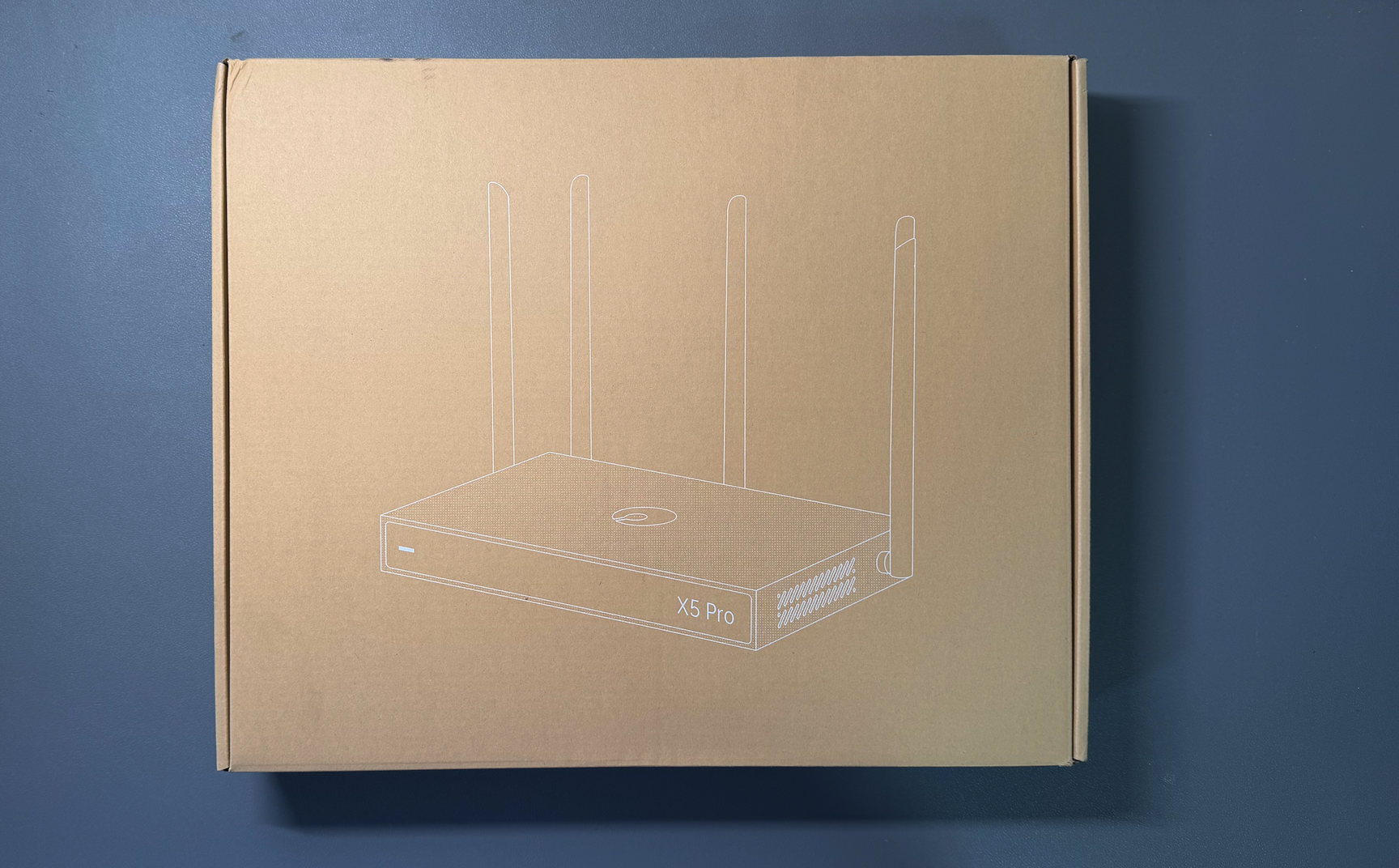
▲ 环保黄色的牛皮纸外包装很简洁,只有一个蒲公英 X5Pro 的剪影。
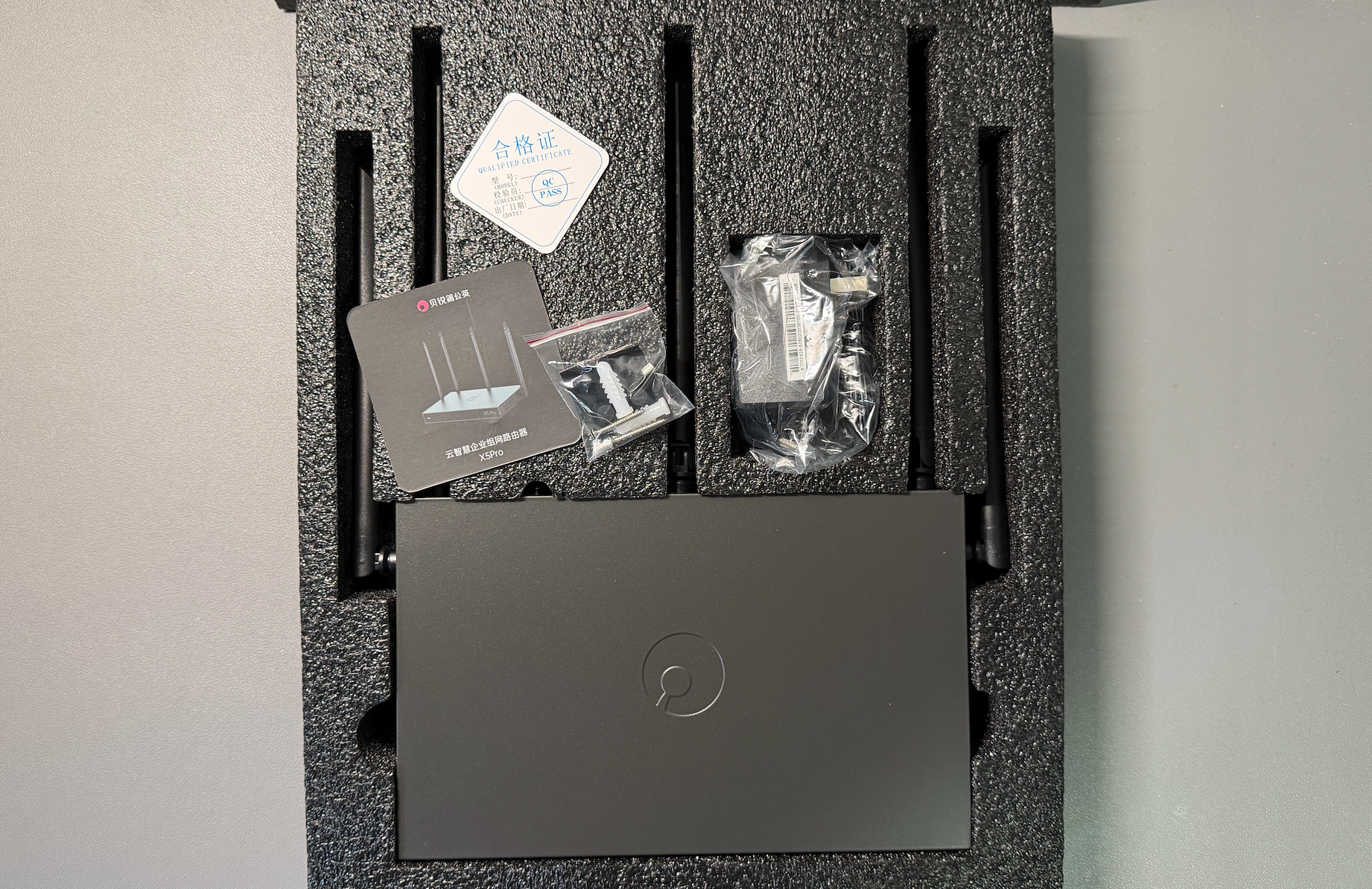
▲ 拆开包装后,里面还有黑色环保珍珠棉包裹保护路由器。
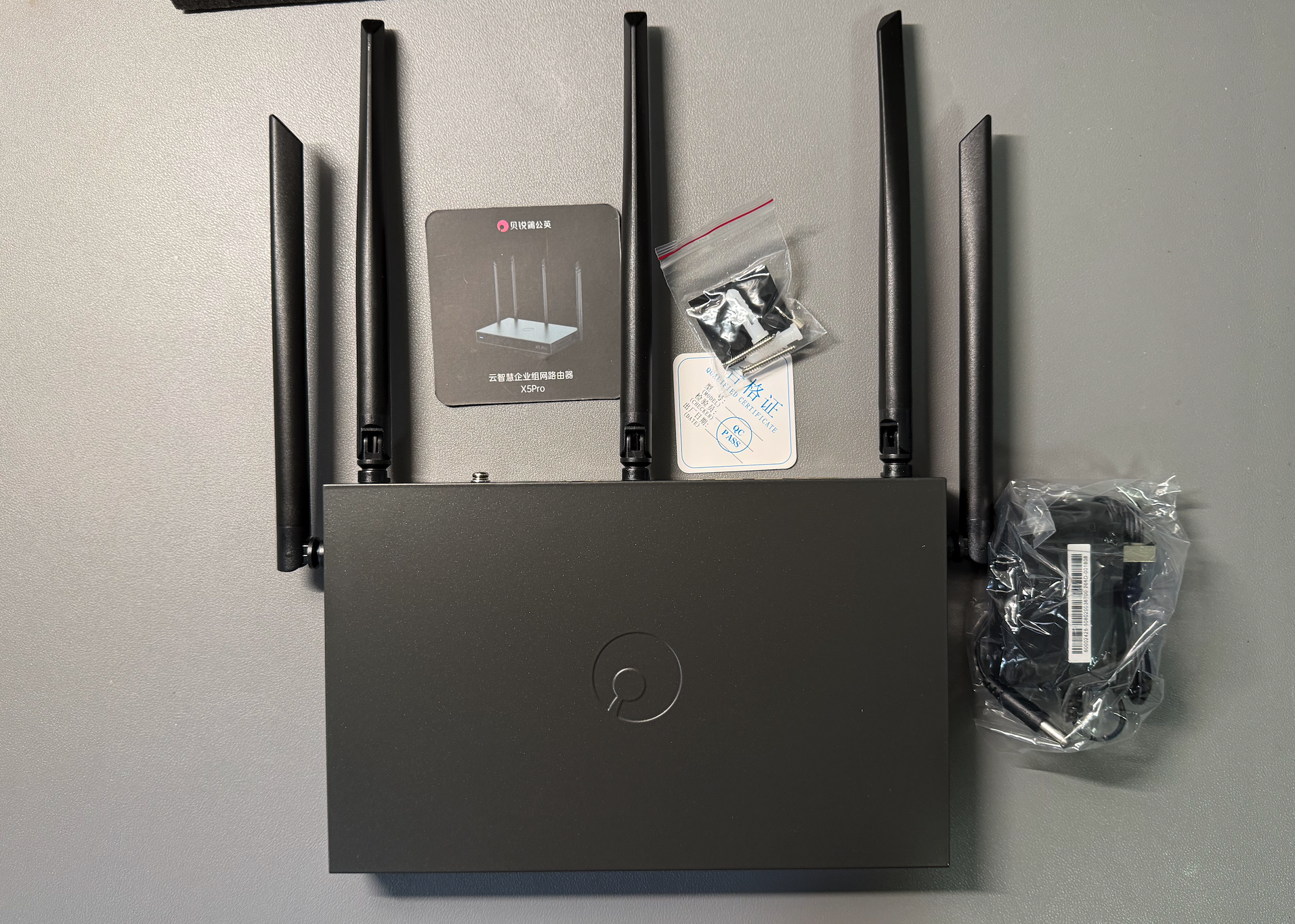
▲ X5Pro路由器本体是金属打造走的是沉稳的黑色风格设计,电源适配器以及一份螺丝脚垫可壁挂使用,说明书卡片。
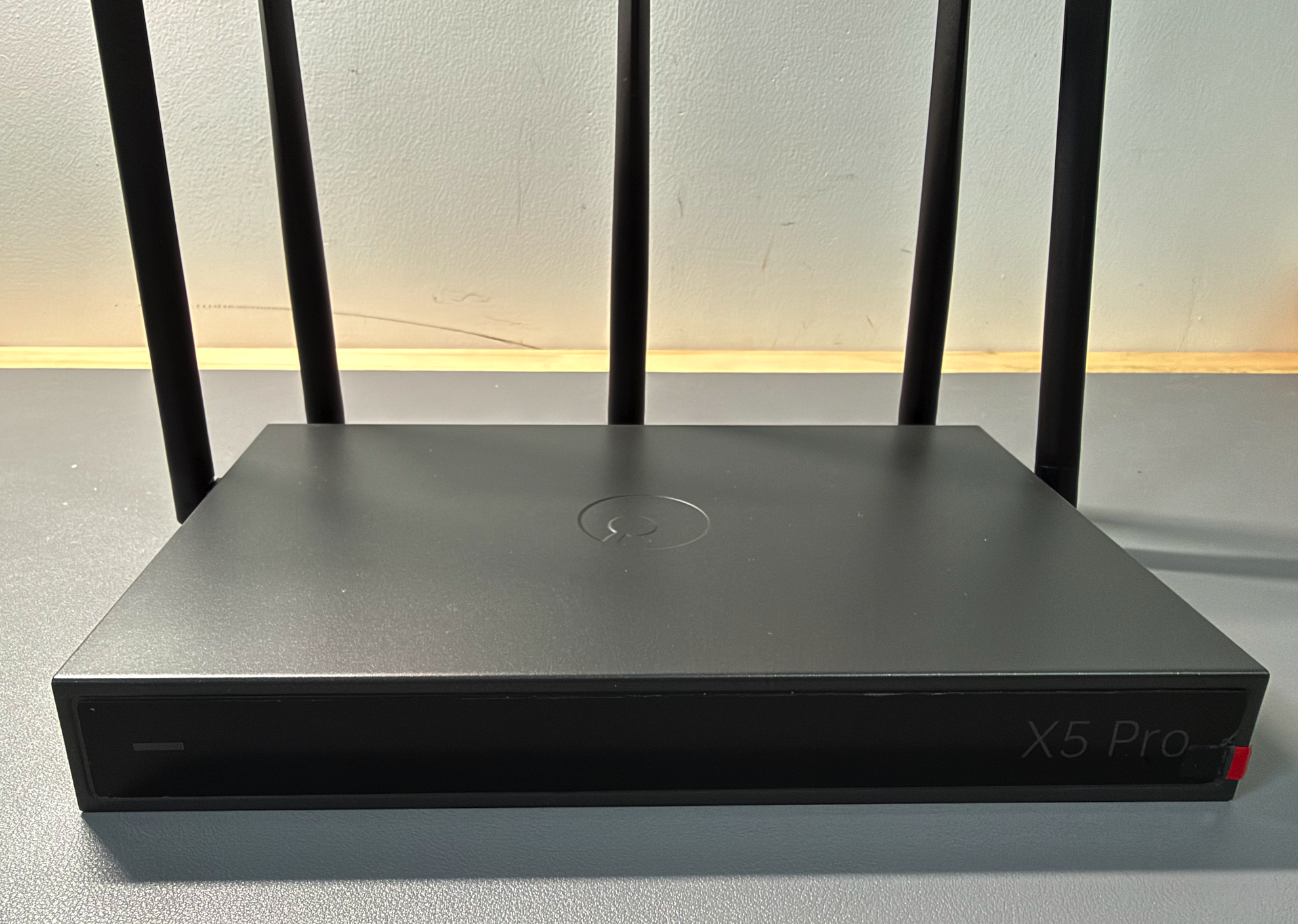
▲ 正面左侧是状态指示灯,右侧是X15 Pro的标识,左右两侧做了栅格开孔,可以提升被动散热效率。
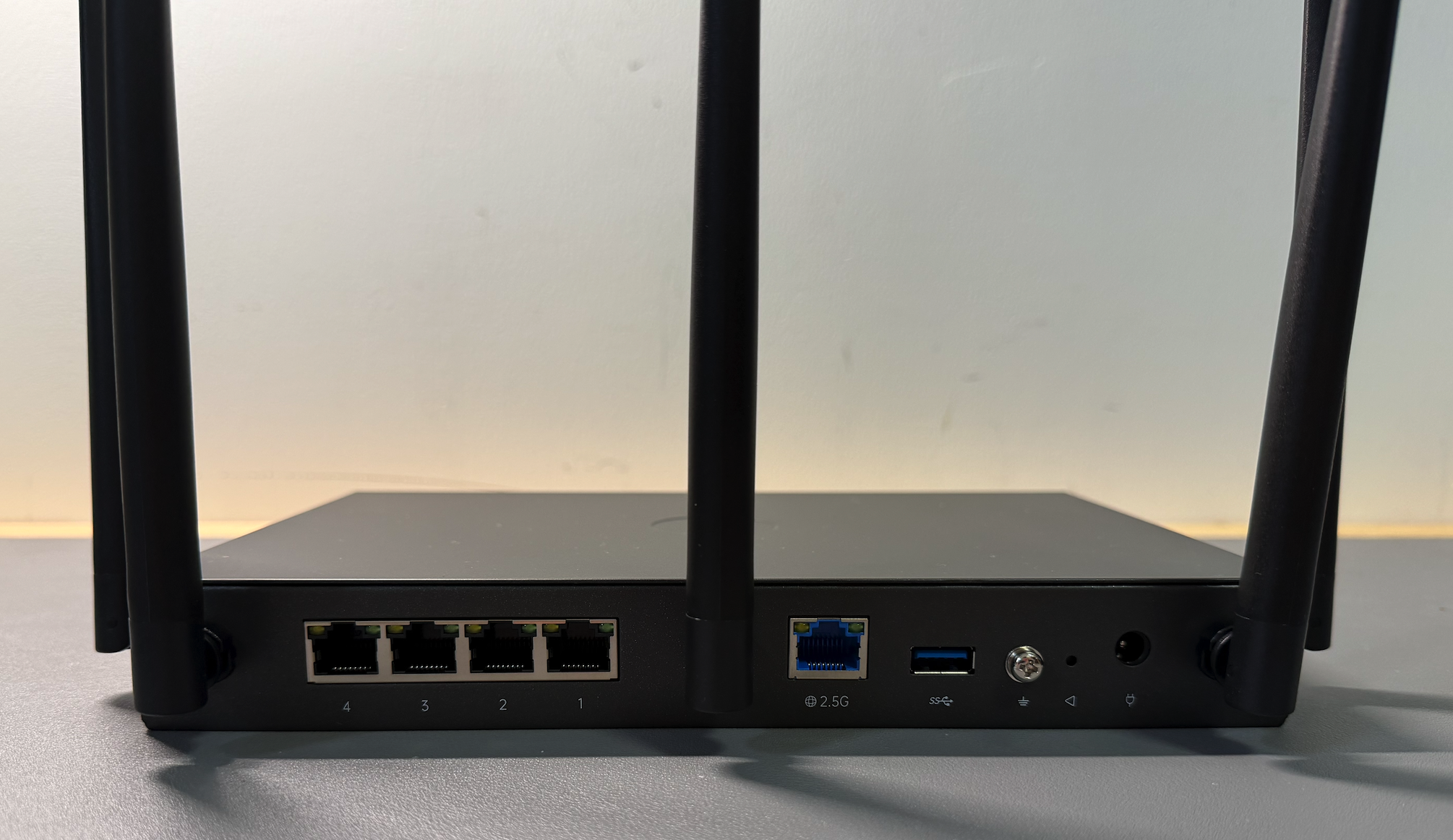
▲ 路由器拿在手上沉甸甸的,很有分量,金属外壳可以提供良好的散热,接口方面提供4个千兆网口,一个2.5G WAN 口,支持双宽带接入实现负载均衡,同时还有USB 3.0接口,带机量可高达 300 台。
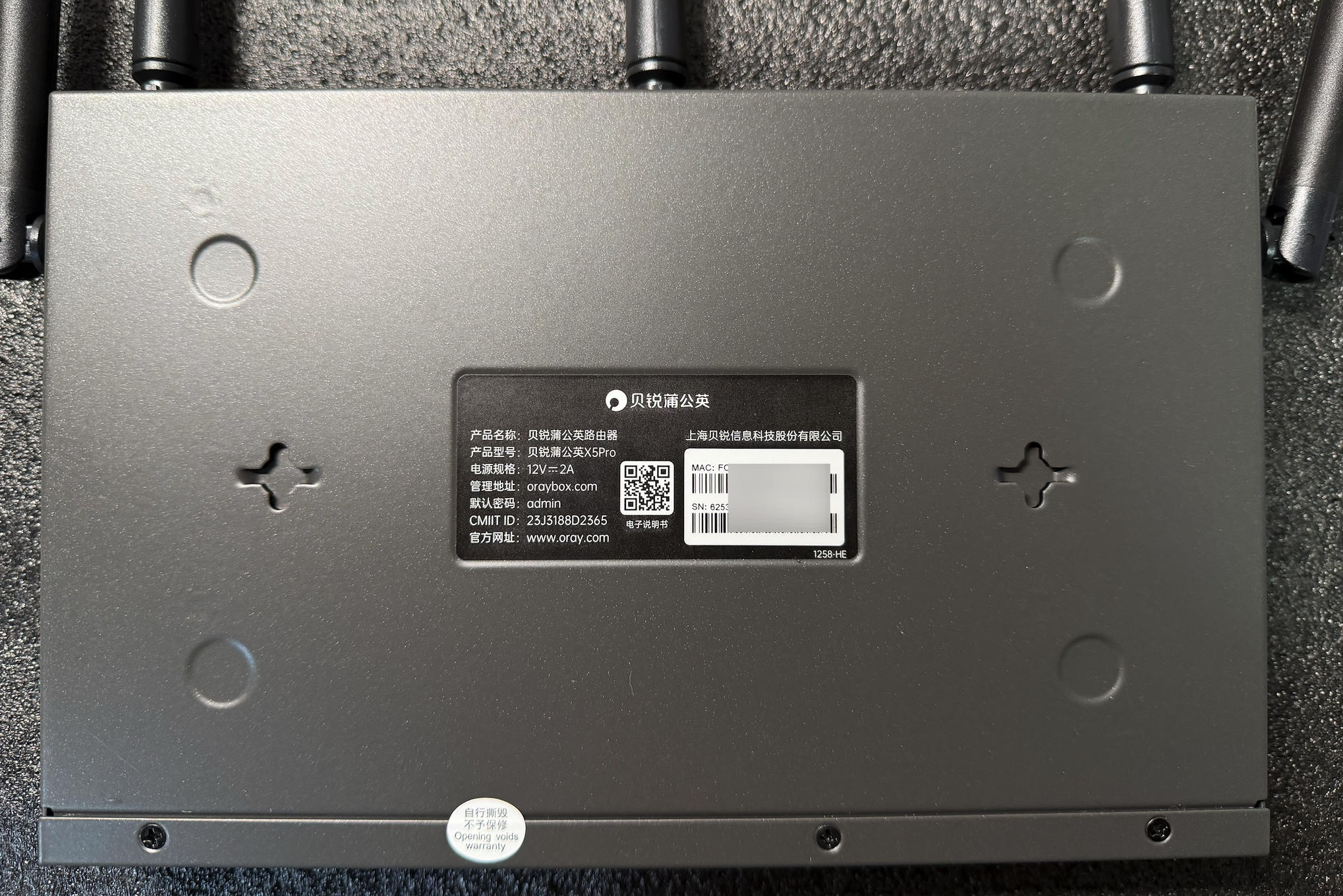
▲ 背面,可以挂墙,有配件,也可以用放到桌面摆放,两种方式任意选择。
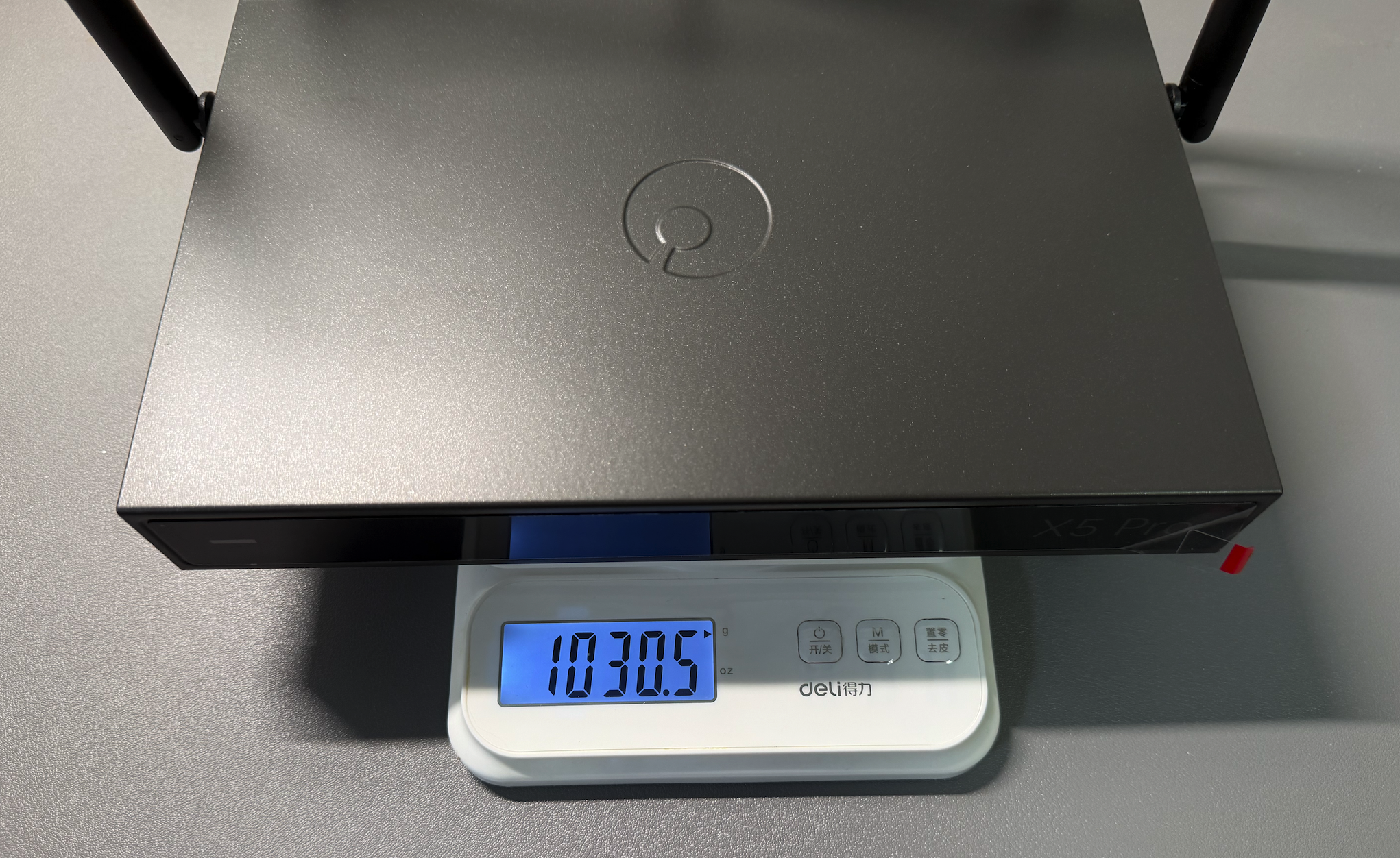
▲ 先上下秤,竟然有 1030 克,两斤的路由器啊,怪不得拿手里这么有分量,这个做工看来很扎实。
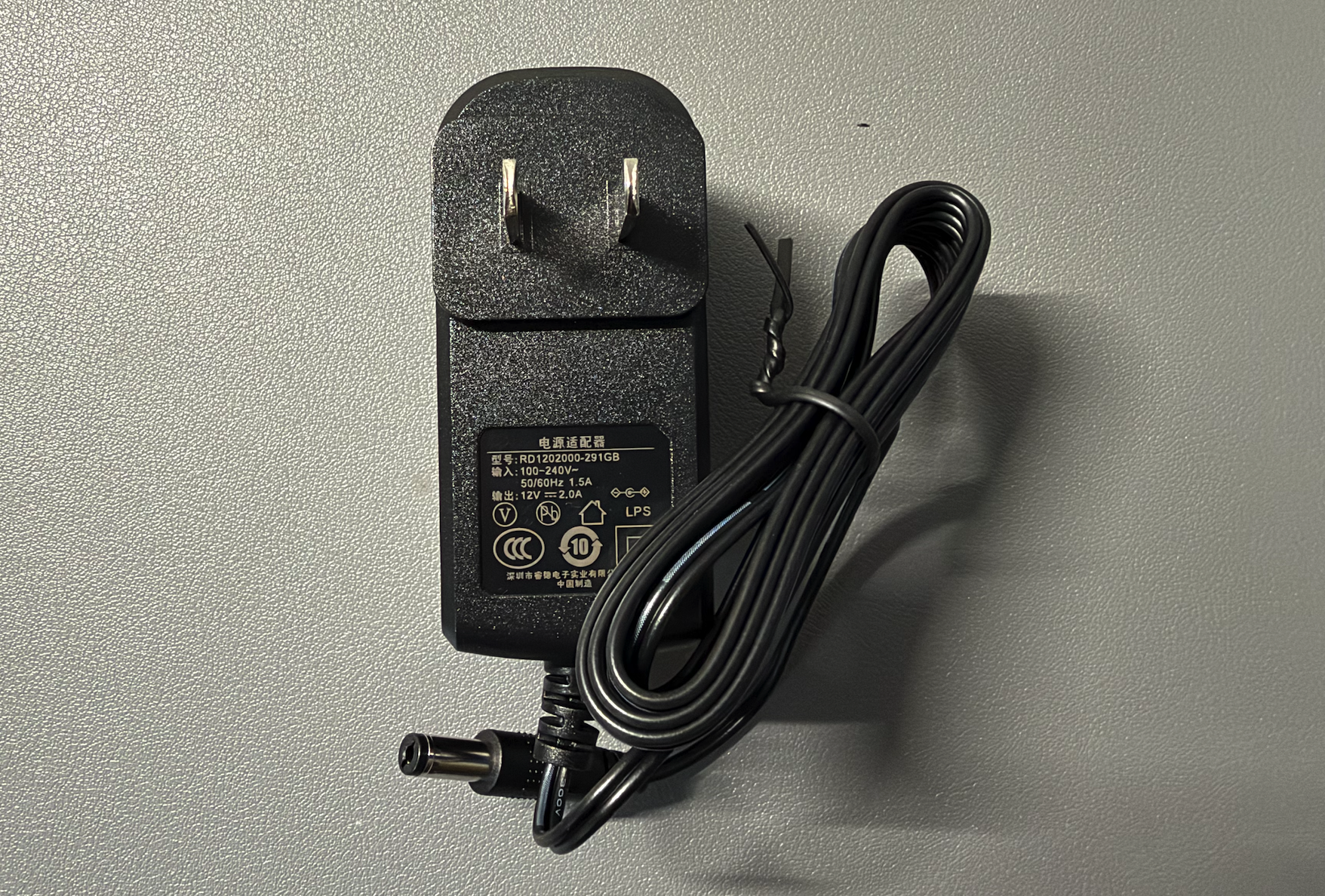
▲ 电源适配器 12V/2A 最大功率 24W。
系统
蒲公英后台管理地址:10.168.1.1
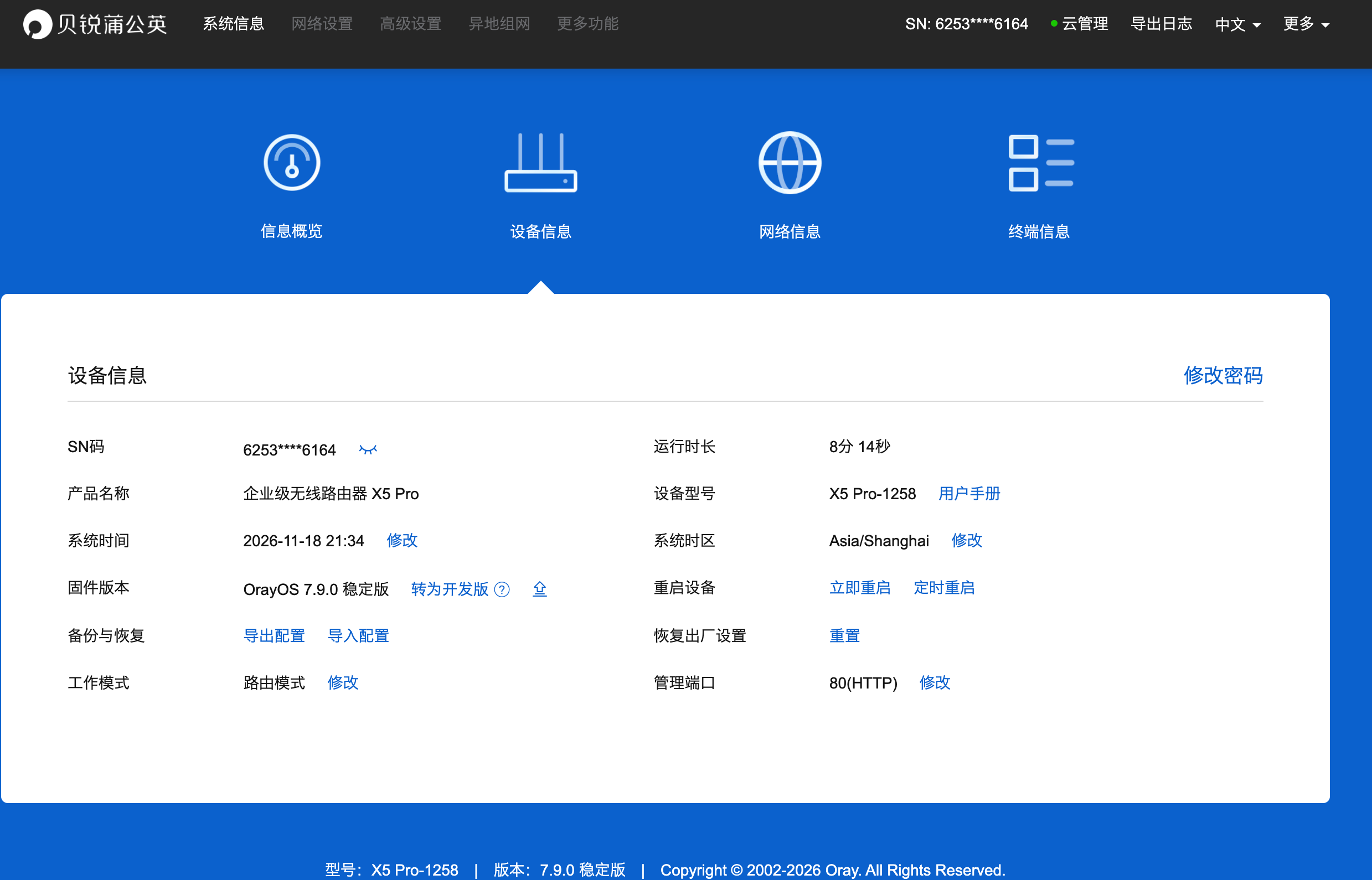
▲ 首页很简洁,有信息概览、设备信息、网络信息、终端信息四个模块,更多功能需要在上方查看,支持云管理功能。
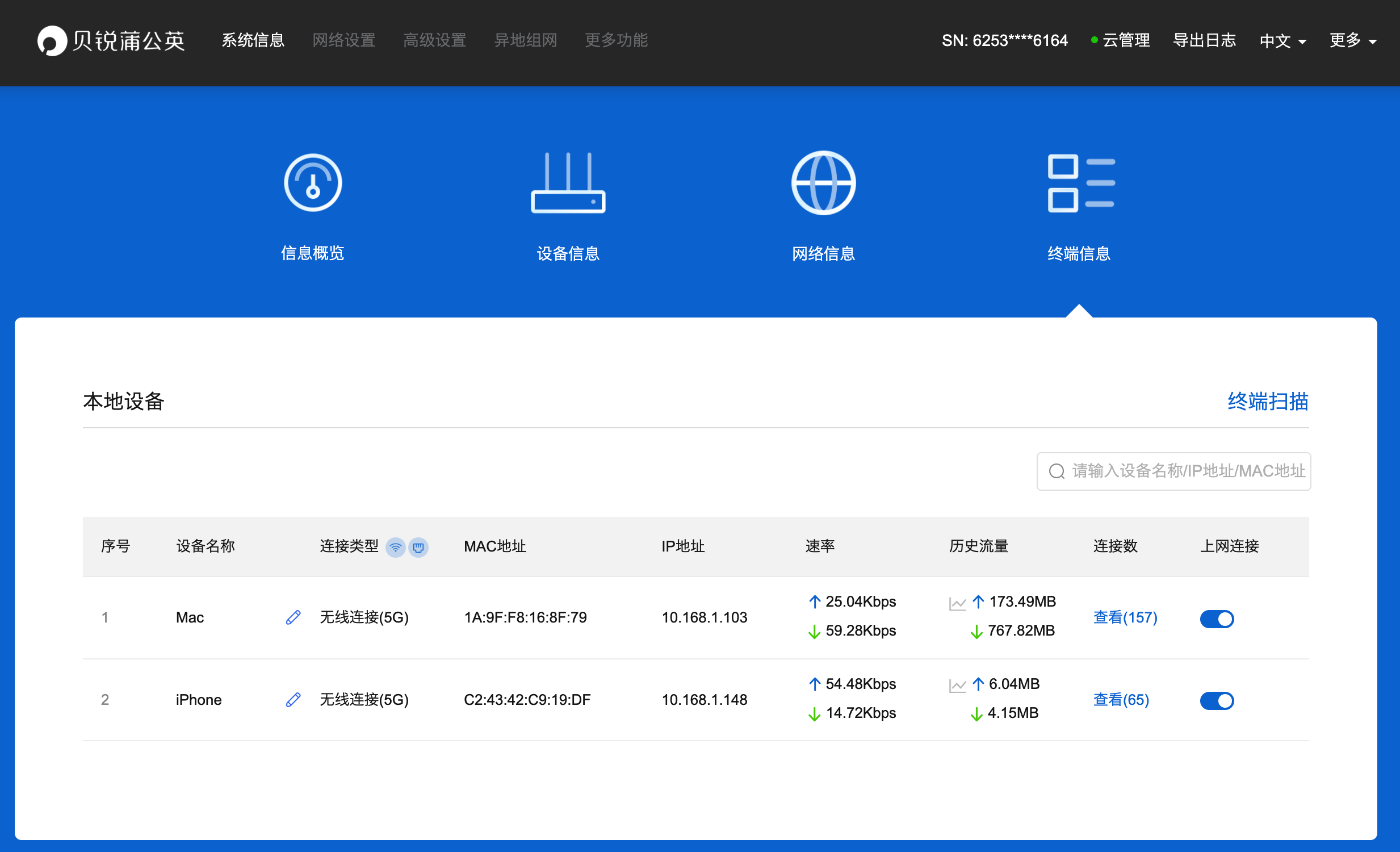
▲ 终端信息这里可以查看本地设备,有个特色功能,查看设备详细的连接数,以及控制是否允许联网。
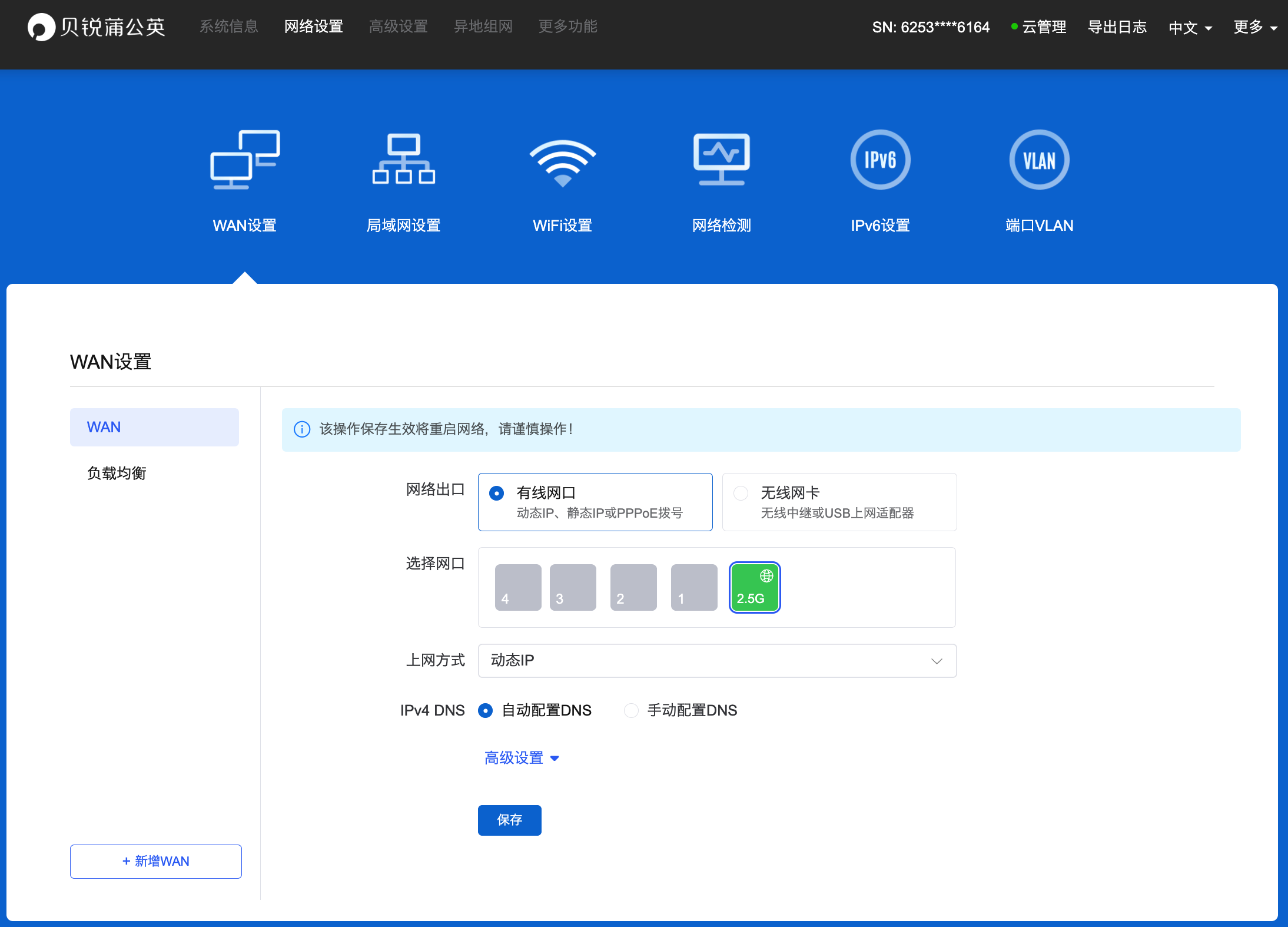
▲ WAN 设置里支持双 WAN 口设置,USB 网口支持随身 WiFi 等设备,负载均衡里有两种模式:主备切换,主网络异常时,自动切换至备用网络,保障网络的可用性;流量分配,根据比例进行连接数的负载,更高效的利用网络带宽。
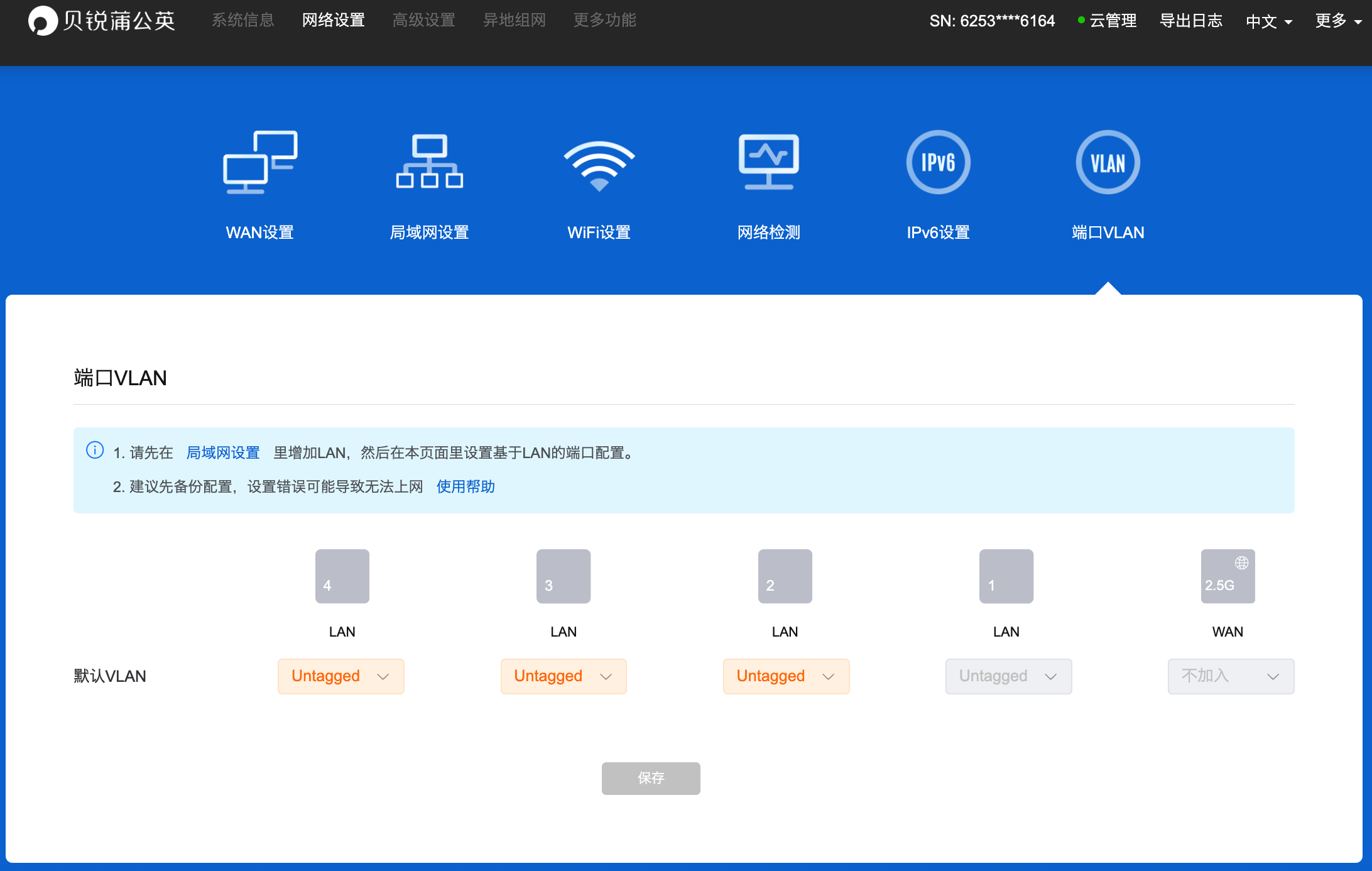
▲ 还支持静态 IP 和 VLAN 这些高级功能,其他常见的路由器设置如:端口映射、DMZ、VPN 等也都有,不过多介绍了。
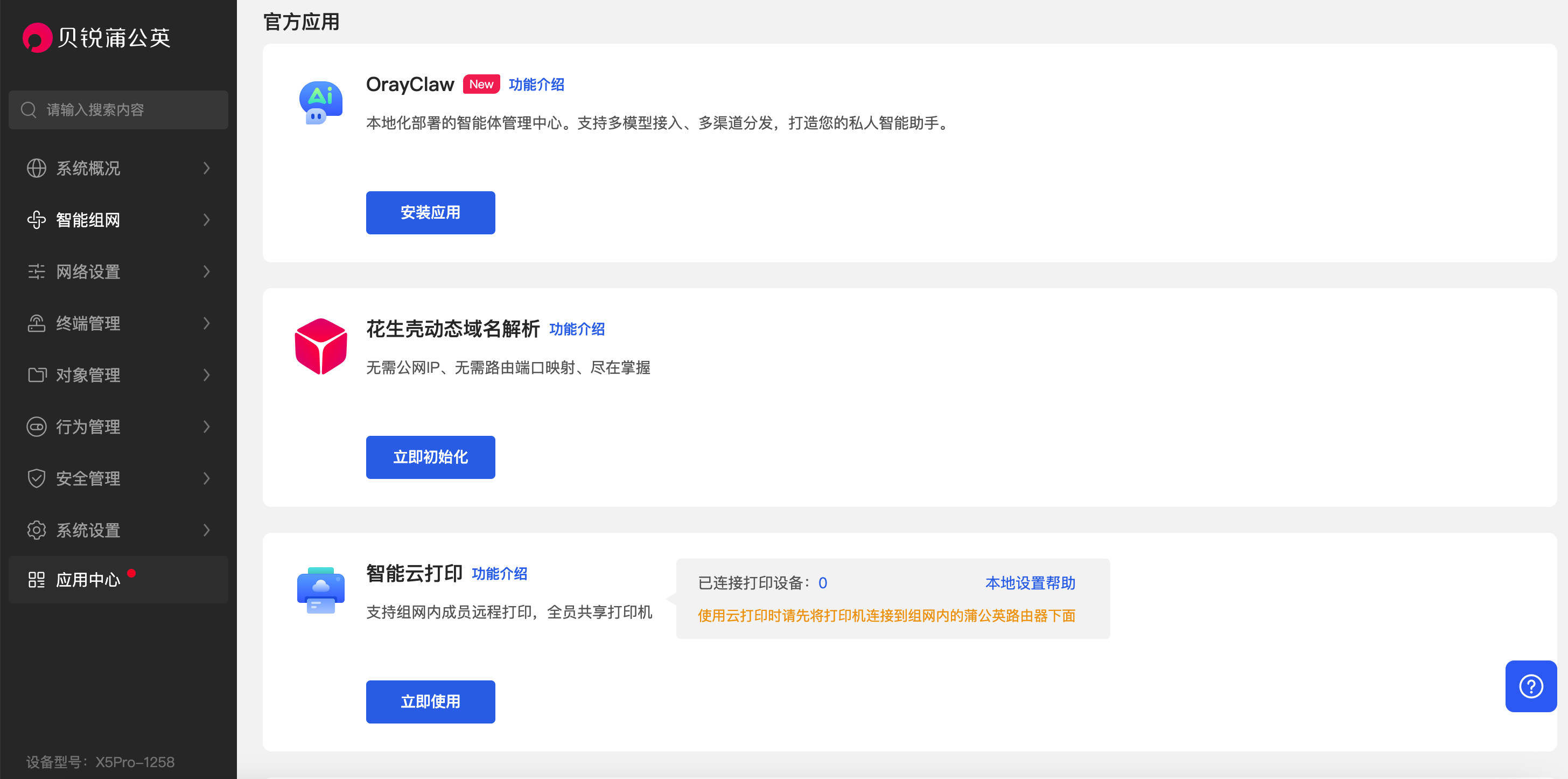
▲ 云平台里的功能比本地要多一些,在应用中心可以安装插件使用,新功能OrayClaw智能助手、花生壳 DDNS 解析、智能云打印,还有向日葵远程开机需要搭配支持Wake on LAN的设备使用,最后一个功能文件共享很实用,将存储设备插入路由器USB接口,即可实现共享文件。
组网
蒲公英 X5Pro路由最大的卖点就是免公网 IP 实现异地组网,对小白非常友好,可以说开箱即用。
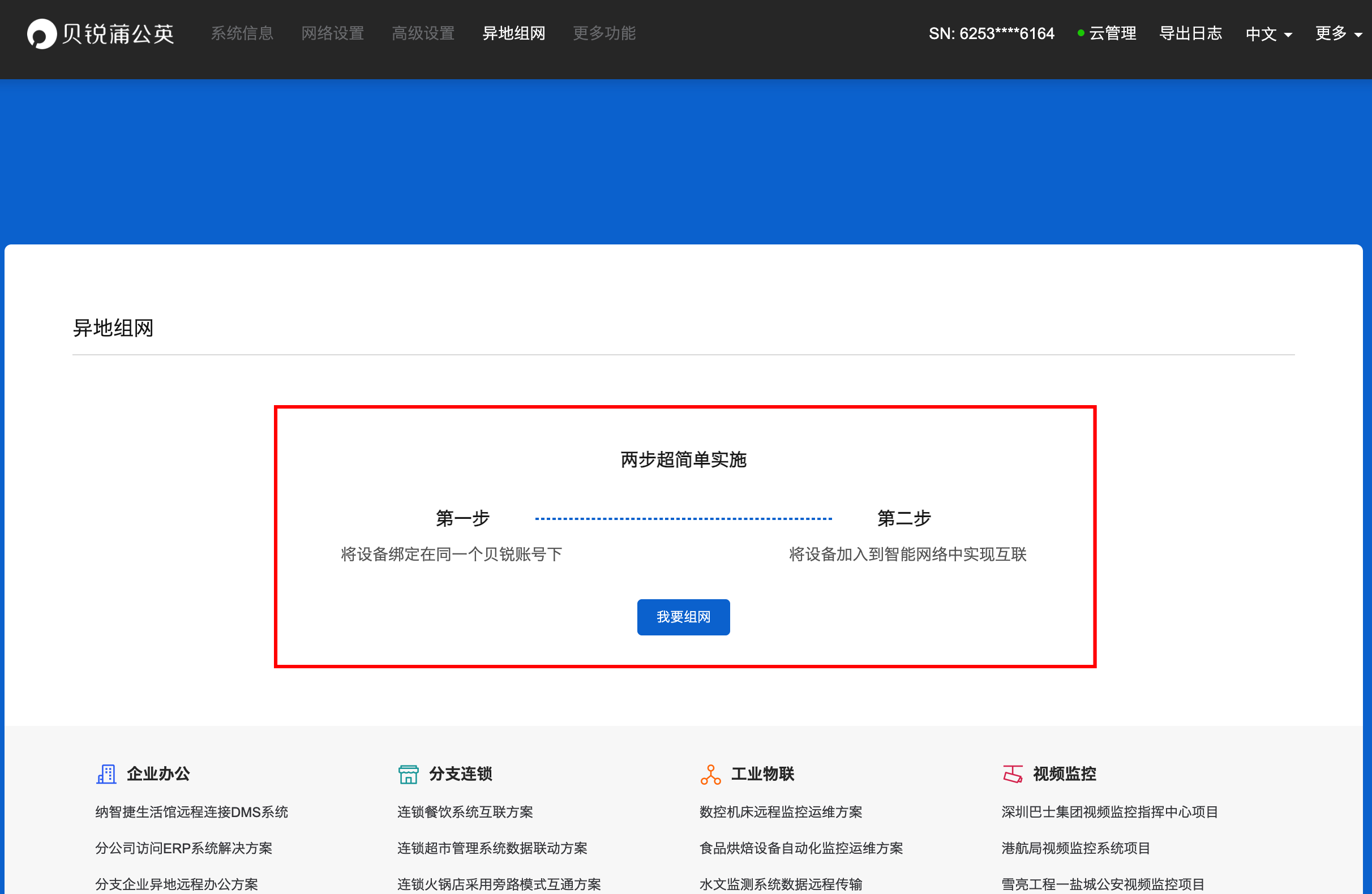
▲ 蒲公英组网非常简单,就两步,首先绑定一个备锐账号,然后进入管理平台将设备添加到网络中,建议手机下载一个贝锐蒲公英 App,扫码登录账号。
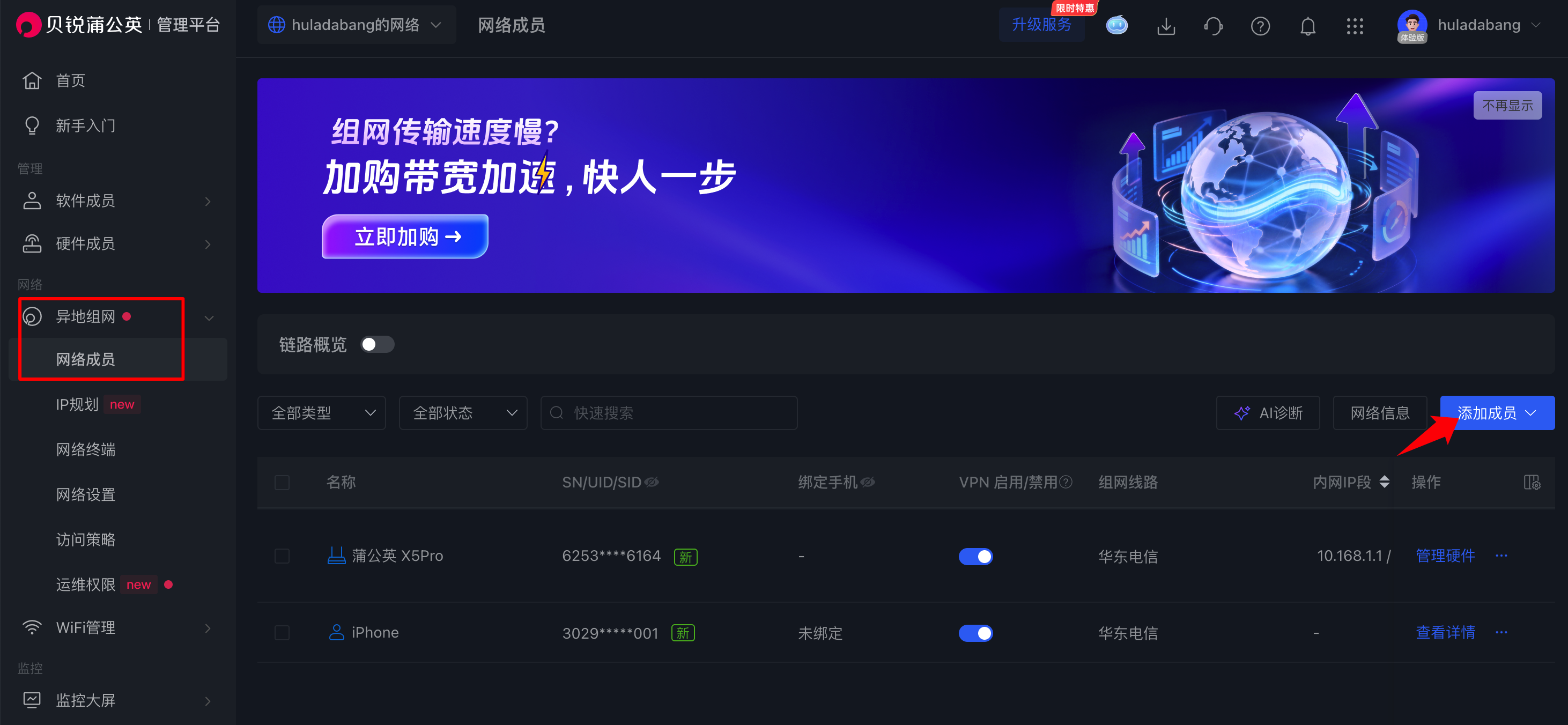
▲ 绑定账号后,到管理平台异地组网,网络成员添加我们的硬件设备路由器即可,成功后看到目前我的网络成员有两个:一个路由器、一个 iPhone。
除了硬件设备组网,如果你有 NAS、软路由等设备还可以使用软件贝锐蒲公英进行组网。
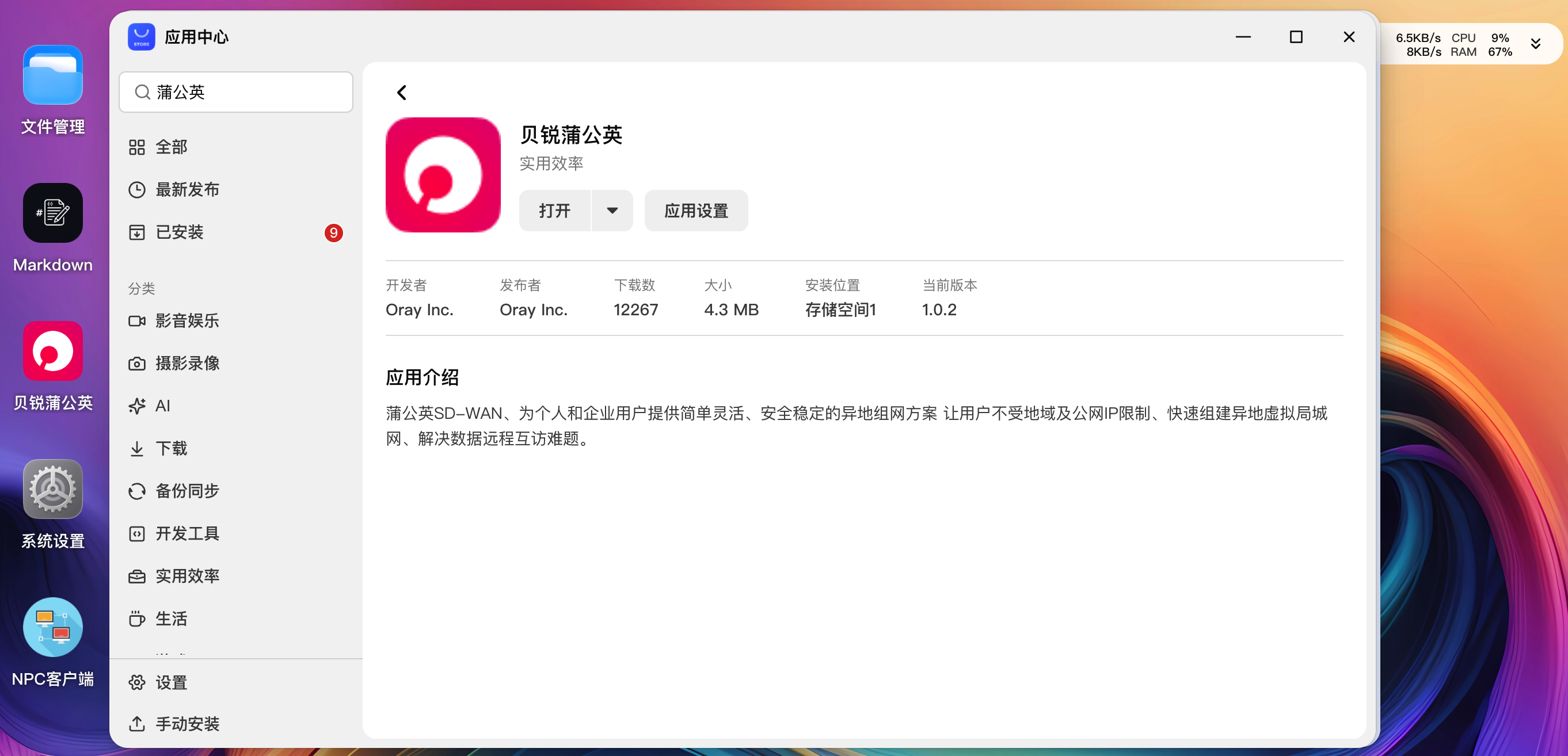
▲ 我另一条移动宽带下的飞牛 NAS 上安装蒲公英插件:蒲公英SD-WAN、为个人和企业用户提供简单灵活、安全稳定的异地组网方案让用户不受地域及公网IP限制、快速组建异地虚拟局城网、解决数据远程互访难题。
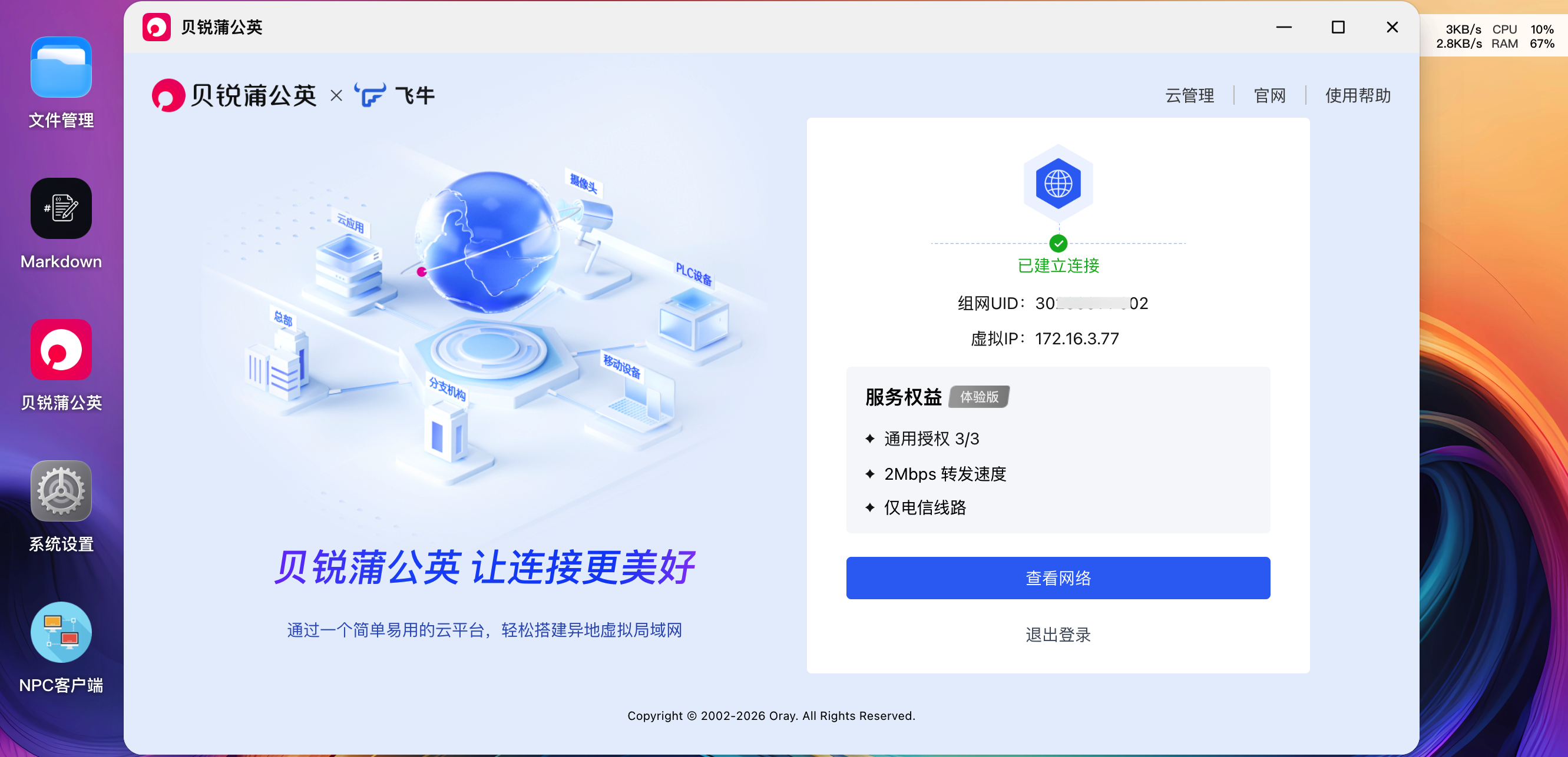
▲ 安装好插件后打开,使用手机扫码登录即可组网成功,目前我有 3 个网络成员了,转发速度是 2Mbps。
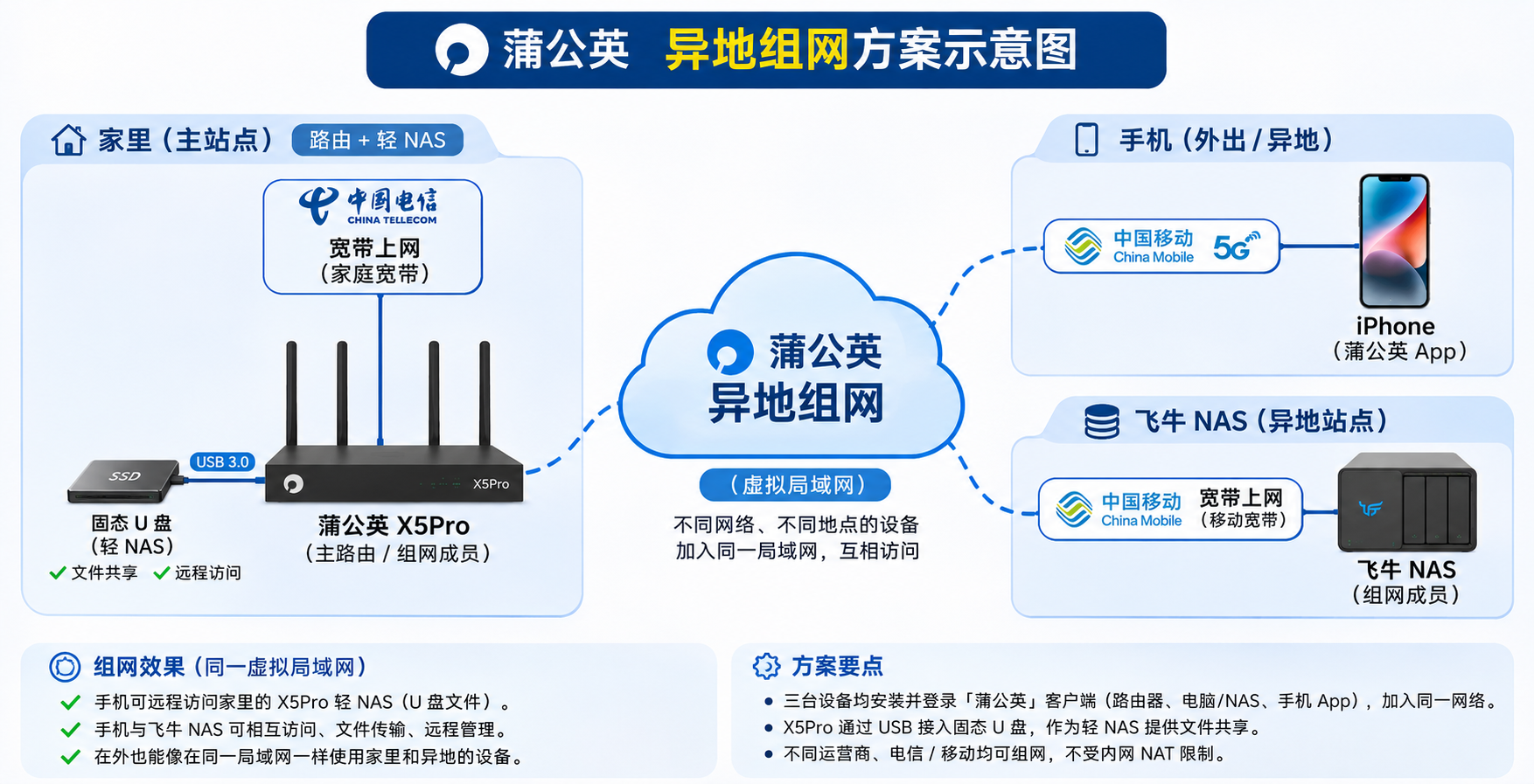
下面进行组网后的速度测试:
经常看我文章的网友应该知道 NAT 类型,这个网络类型会直接影响到组网的难度,组网成功的三个设备所在的网络经测试 NAT 类型如下。
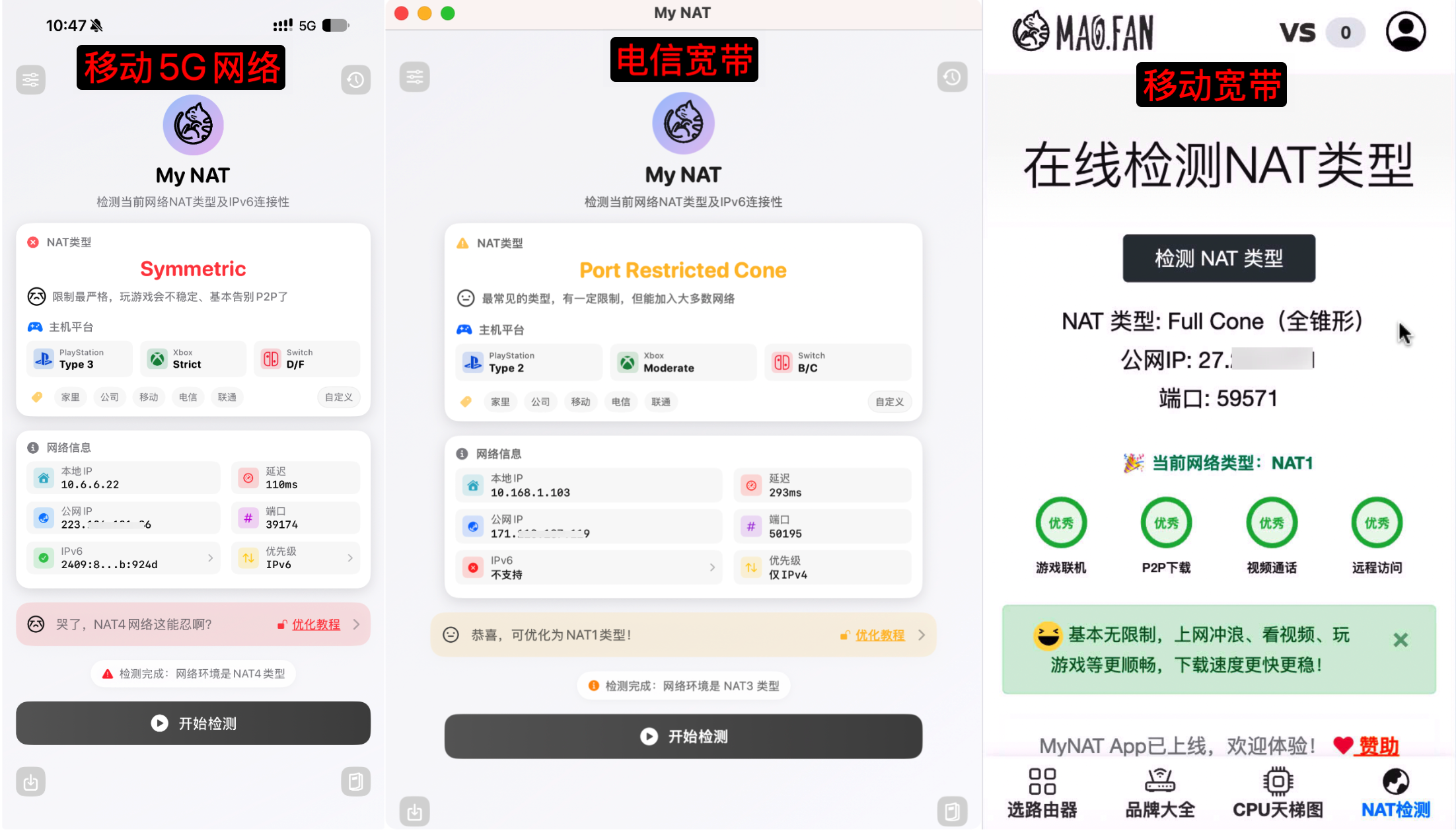
▲ 手机使用移动 5G 网络,网络类型是 NAT4 ;蒲公英 X5Pro 使用电信宽带,网络类型是:NAT3 ;飞牛 NAS 使用的移动宽带,网络类型是:NAT1。
场景一:
通过蒲公英 X5Pro 的电信宽带访问异地飞牛 NAS 的移动宽带,进行文件下载,由于两个网络是 NAT3和 NAT1 类型,打洞 100% 成功。
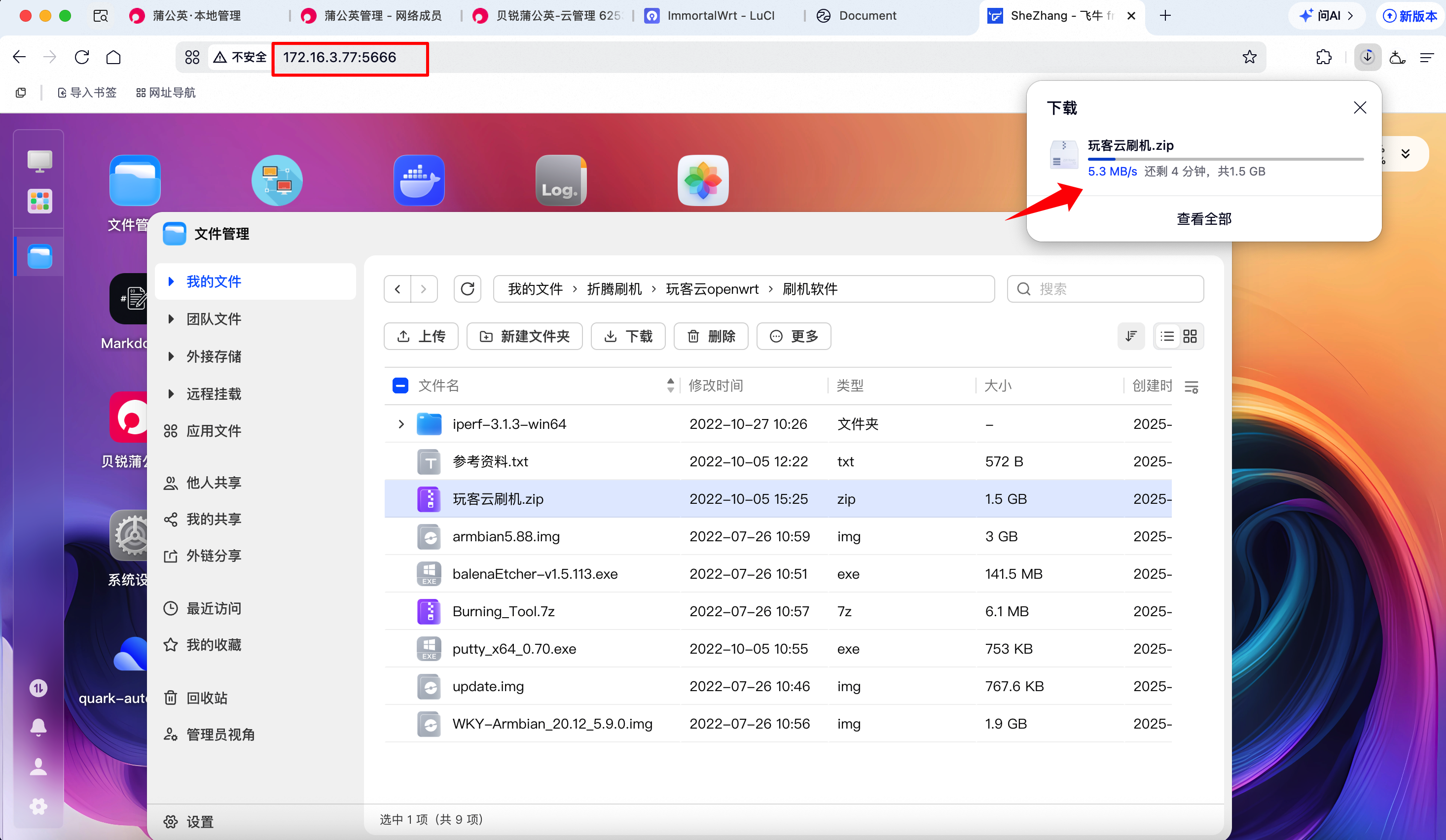
▲ 使用分配的虚拟 IP 访问飞牛 NAS,下载文件,跑到了 5.3MB/s,这个速度刚好跑满了移动宽带的40M 的上传带宽,实现了P2P 直连。
场景二:
手机远程访问家里的 蒲公英 X5Pro 的轻NAS(U 盘文件),进行下载测试。大部分地区的蜂窝网络都是 NAT4 类型,要和 NAT3 类型打洞成功有一定难度。
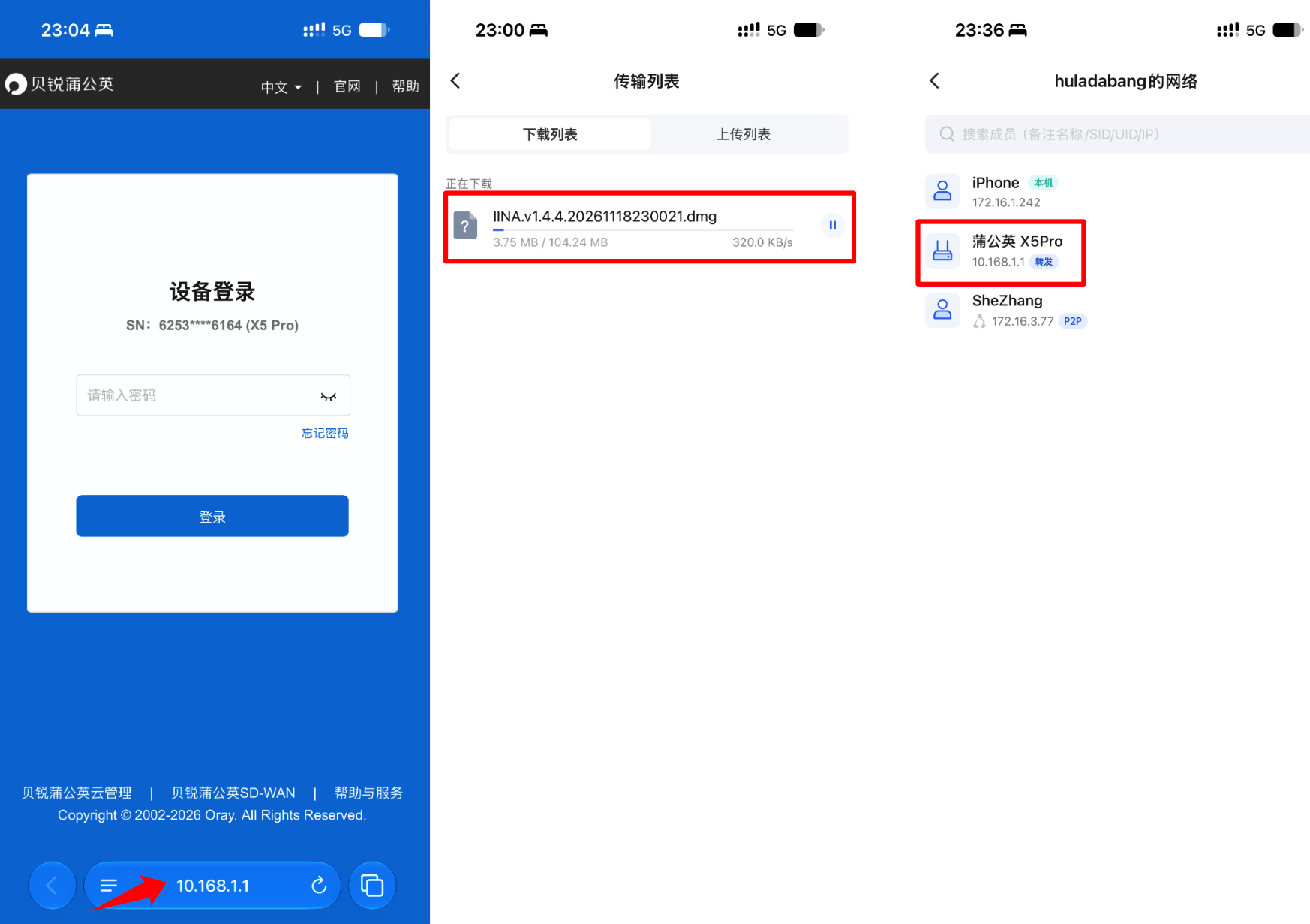
▲ iPhone 使用蒲公英的内网 IP 地址轻松打开了路由器管理页面,下载 U 盘里的文件,速度有 300KB/s 左右,换算一下就是 2Mbps 的中转带宽;查看组网详情,iPhone和蒲公英路由器是转发,预料之中。
P2P 直连技巧:
NAT4 和 NAT3 打洞通过一些算法是能成功的,经过我测试发现蒲公英主动进行一次网络诊断后也能实现 P2P 直连、算法很强啊。
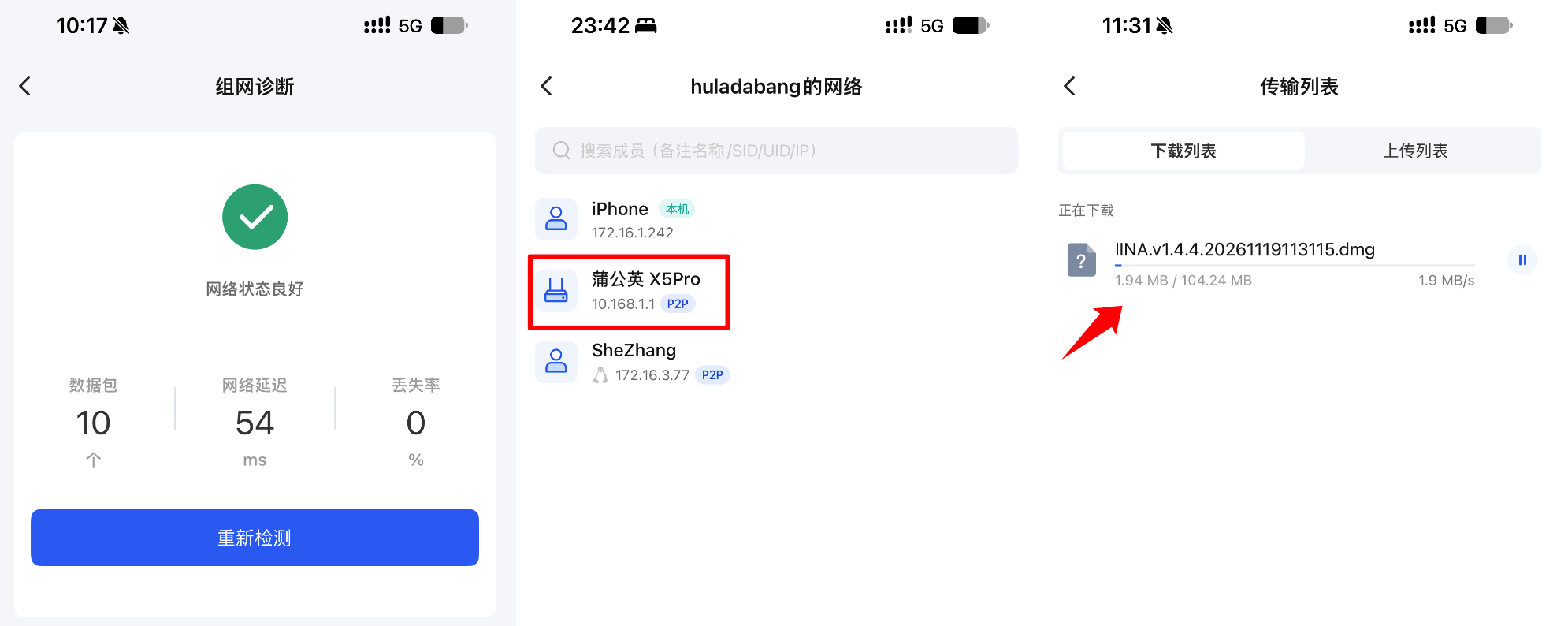
▲ 手机蒲公英App里访问视图→组网列表→进行一次网络诊断,之后查看和 X5Pro路由器进行了 P2P 直连,再次下载 U 盘里的文件,发现速度来到了 1.9MB/s,差不多有 18M 的上行带宽。
WiFi 测速:
蒲公英的硬件软件都看过了,现在我们来给蒲公英X5Pro的WiFi测个速吧。
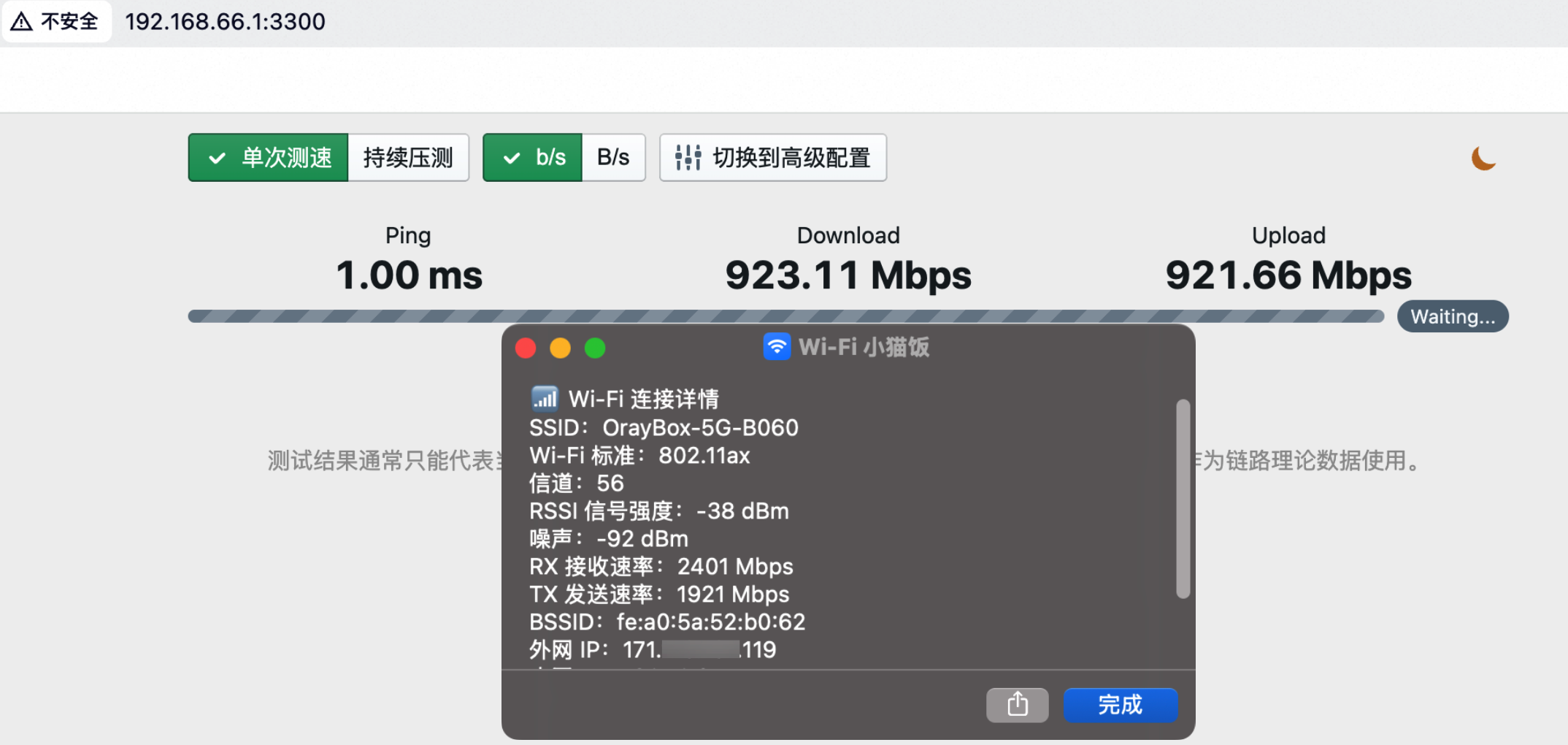
▲ 使用5G WiFi 在同一房间进行测速,查看链接速度是 2401Mbps,使用Homebox这个局域网测速工具,上行下行都在 920Mbps 很稳定,整体表现是 AX3000路由器较好的水平。
USB 本地测速:
路由器当插入 U 盘当“轻NAS”使用的时候,CPU 和内存是决定读写速度的关键,接着再来看一下USB的速度表现。
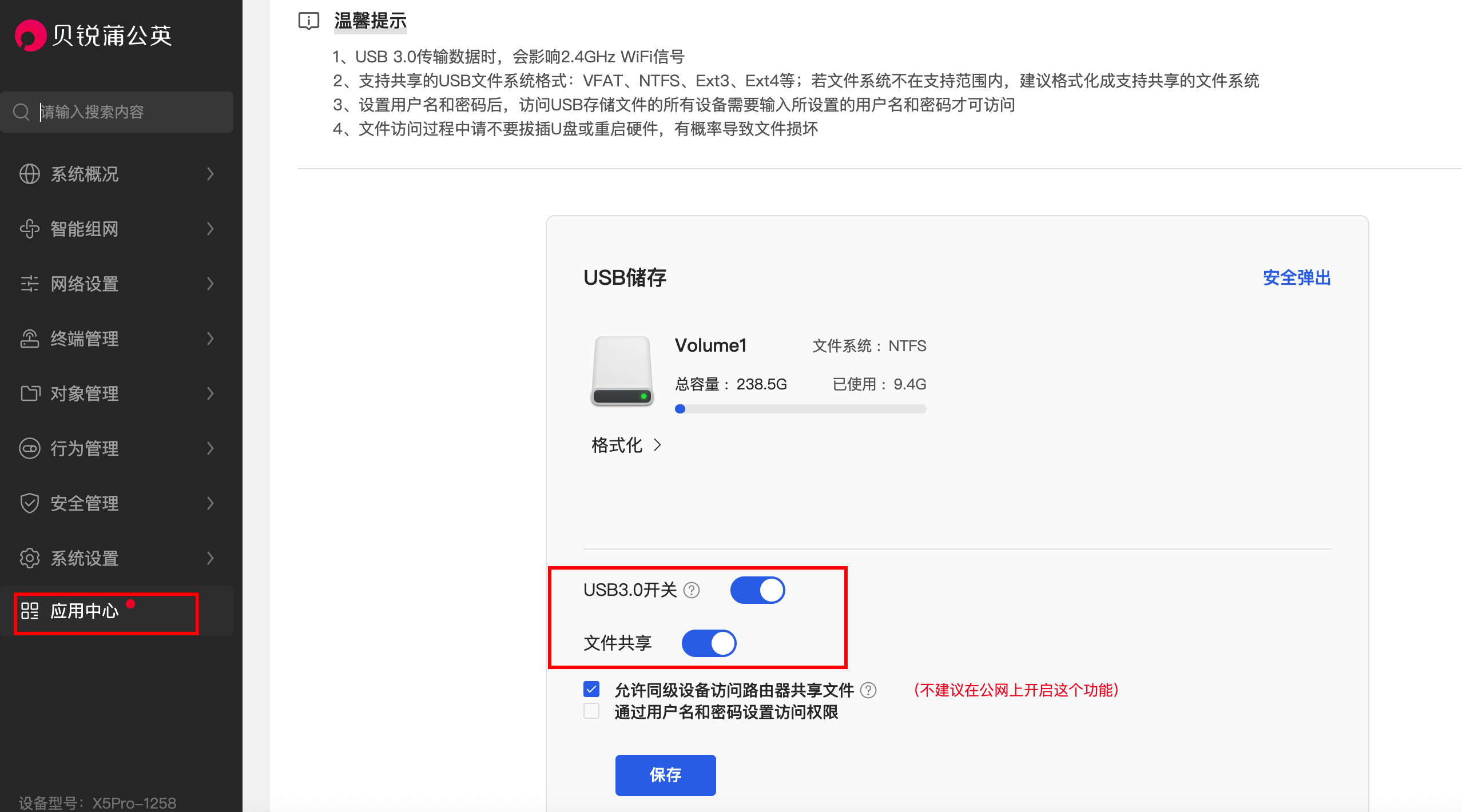
▲ USB设置需要在云管理页面设进行操作,在应用中心、文件共享设置里勾选这两项,即可打造个人私有云功能,支持远程管理、共享文件。
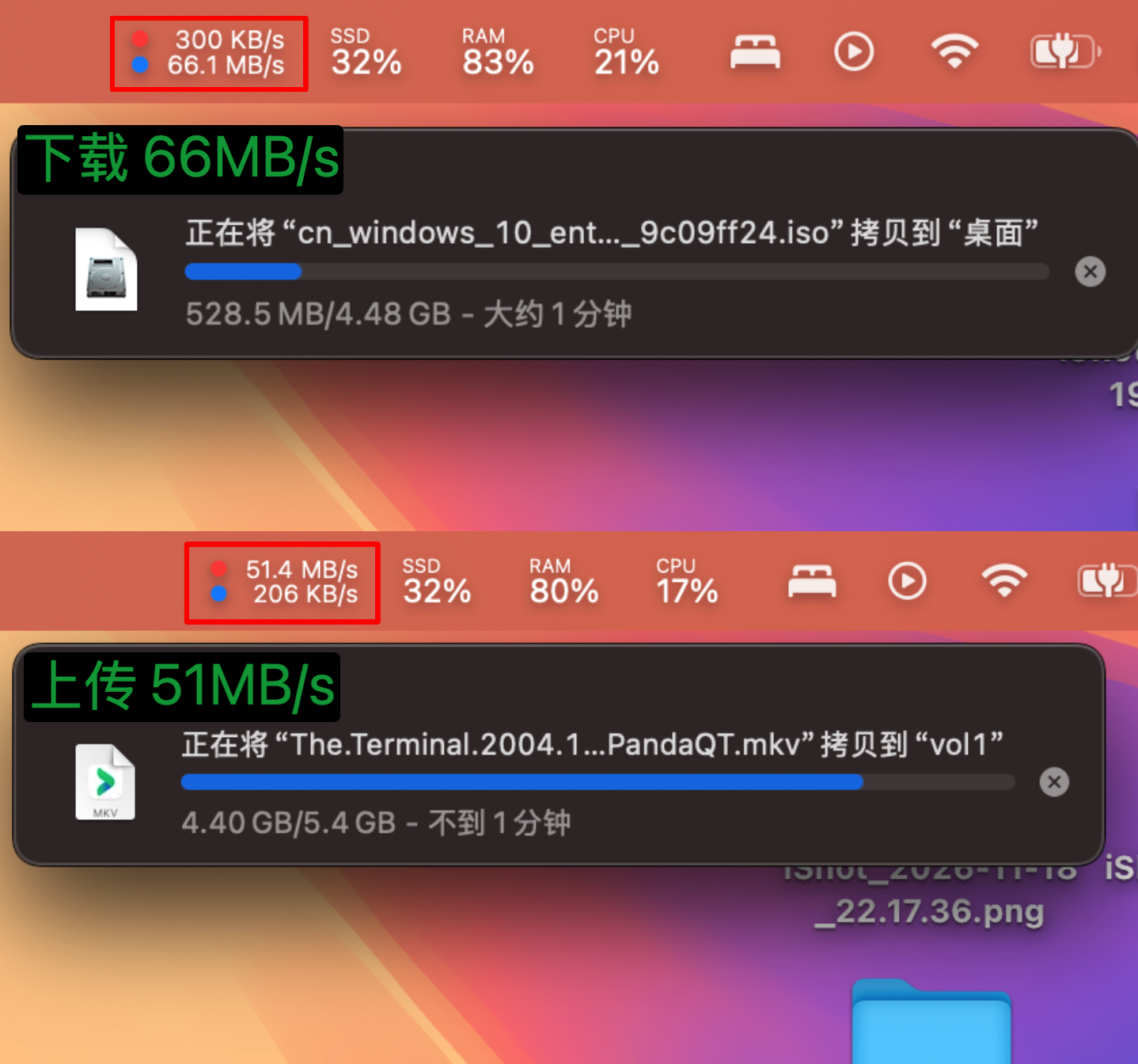
▲ USB3.0 接口插入固态硬盘当私有云上传、下载测试,读取速度有 66MB/s,写入速度有 51MB/s,整体表现很稳定。
总结
蒲公英 X5Pro这台路由器最大的特色是无需公网IP,只需简单几步就能实现异地组网,实现局域网远程访问和管理、还能远程打印,甚至搭载私有云盘等,价格虽不便宜,但这台路由器可以说是买软件送硬件吧,适合小型工作室或者没有公网 IP 又不想折腾内网穿透的小伙伴。
[jd:100100123178]