




全网首发:蒲公英 X1Pro 刷机OpenWrt系统教程,原厂固件竟然不支持手动升级

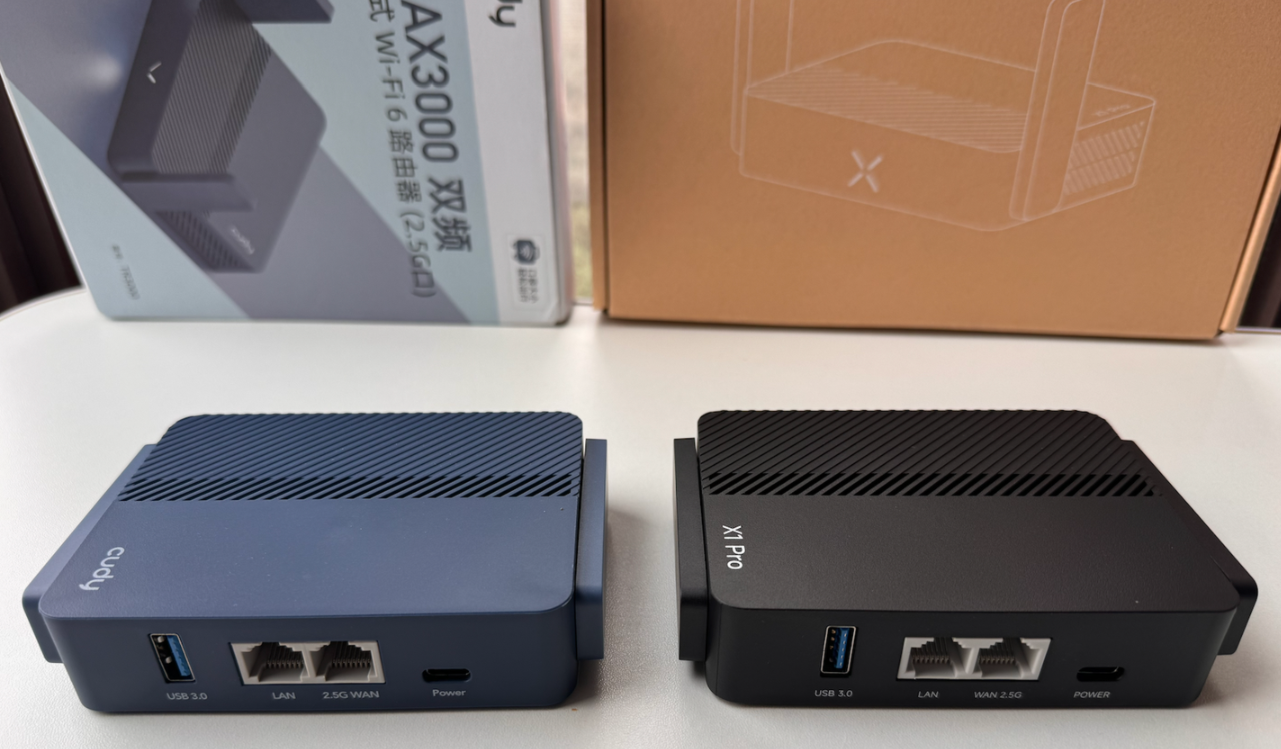
五一假期结束了,大家是如何度过的呢?我在家里折腾路由器,看着吃灰的蒲公英X1Pro(就是cudy tr3000 的换颜色版本 ),异地组网我不用它,想着能不能刷机玩一下,于是开始了下面的折腾之旅。
踩坑记录
一开始的想法很简单,硬件和配置和tr3000一样,那么我们想办法刷入 tr3000 的 openwrt 固件即可,tr3000 的刷机步骤是先刷入一个过渡固件,然后升级正式固件。
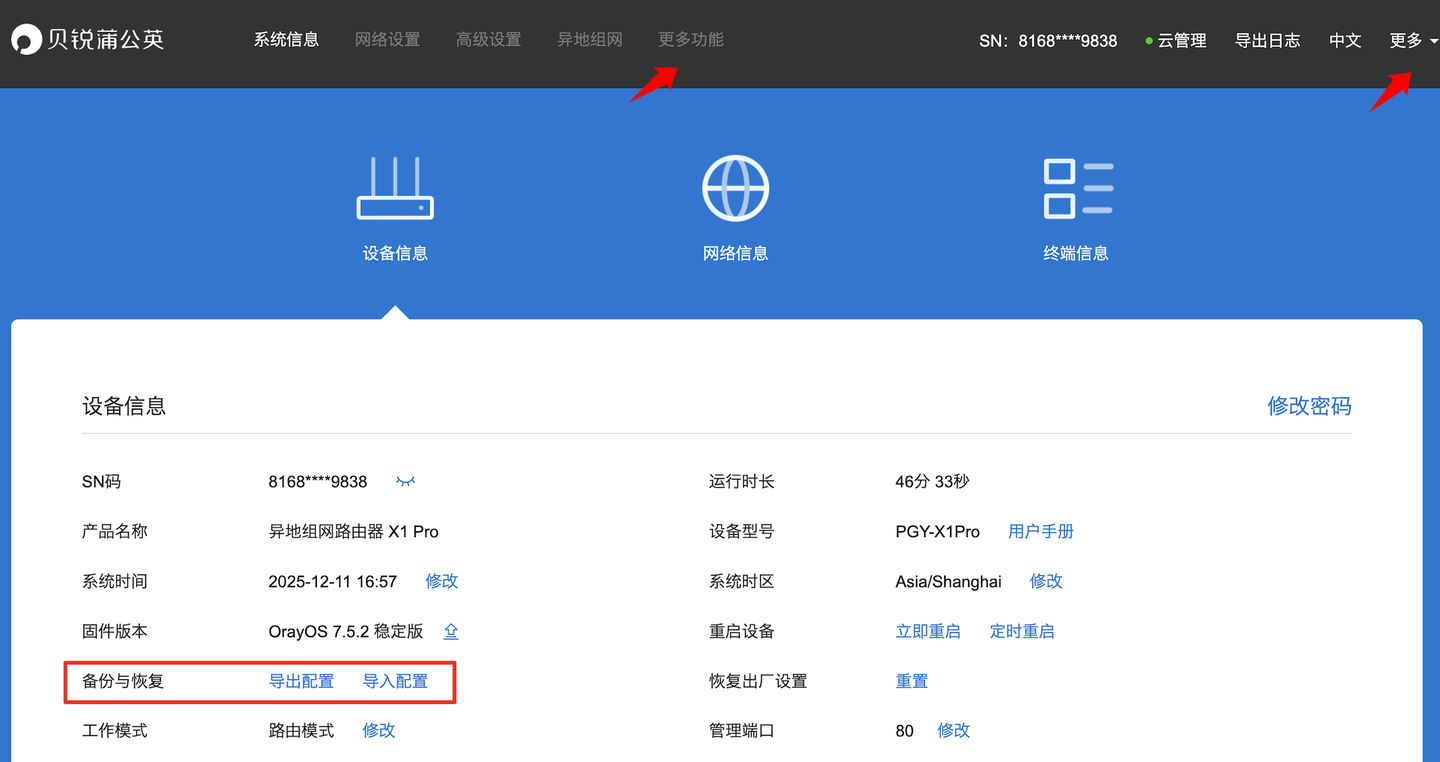 ▲ 我去蒲公英的后台找了半天,人傻了?!这个系统竟然没有手动升级的地方,太封闭了,只能使用 app 进行系统更新,服了啊!这更激起了我想要刷机的心。
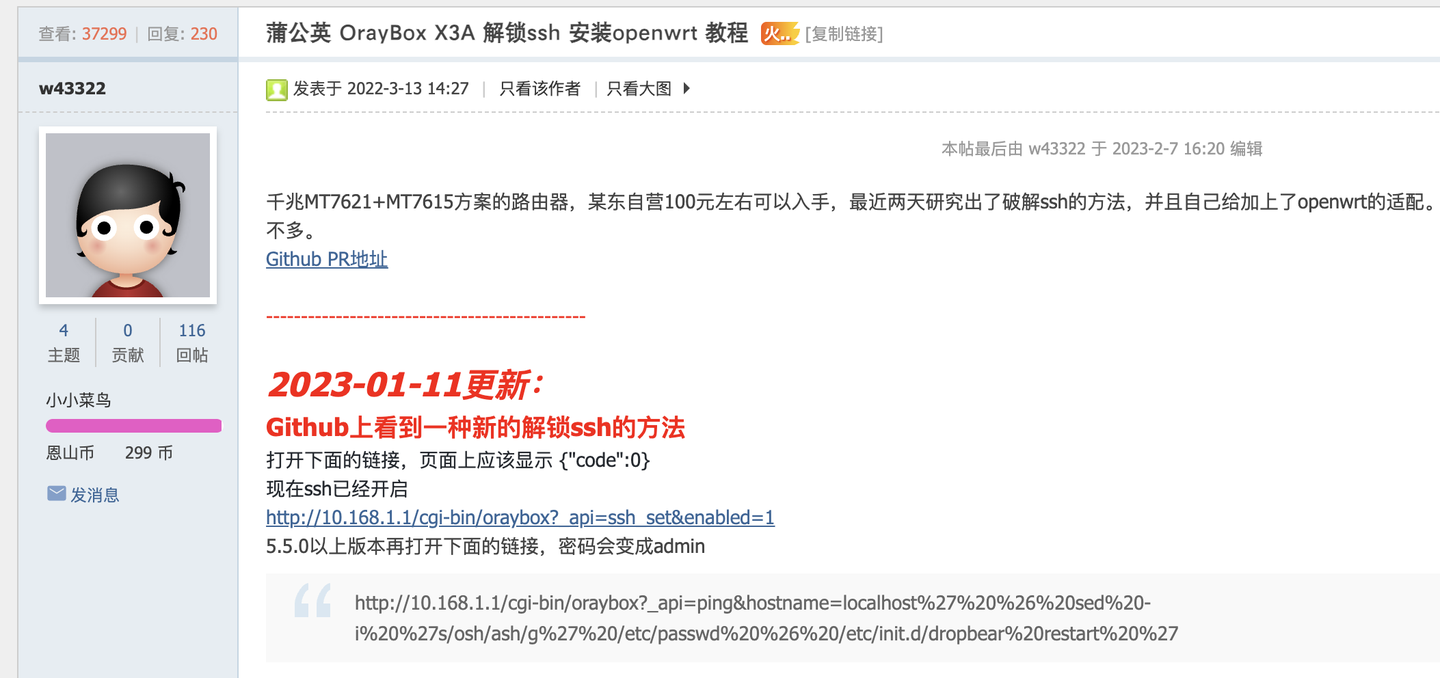 ▲ 翻遍全网关于蒲公英的刷机教程,进行尝试,有篇远古文章分享了蒲公英解锁SSH 的方法,通过 URL访问路由器内置的 CGI 接口 直接开启了 SSH,这么久了竟然没有修复;但分享的密码:admin 失效了,导出配置文件的方法也失效了。
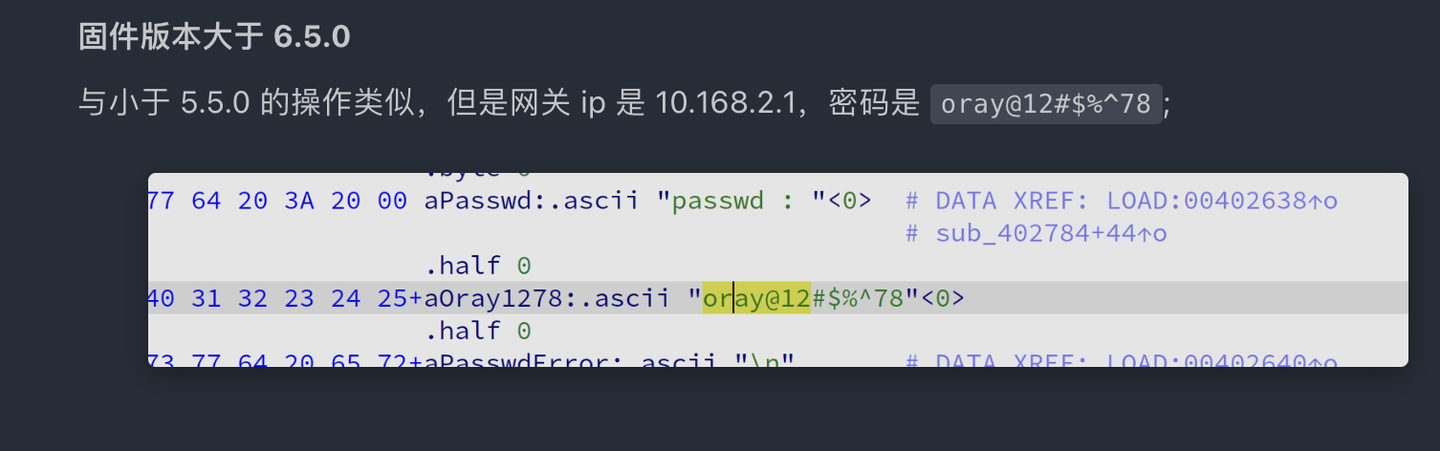 ▲ 最后找到一个超级密码:
oray@12#$%^78 进行了尝试
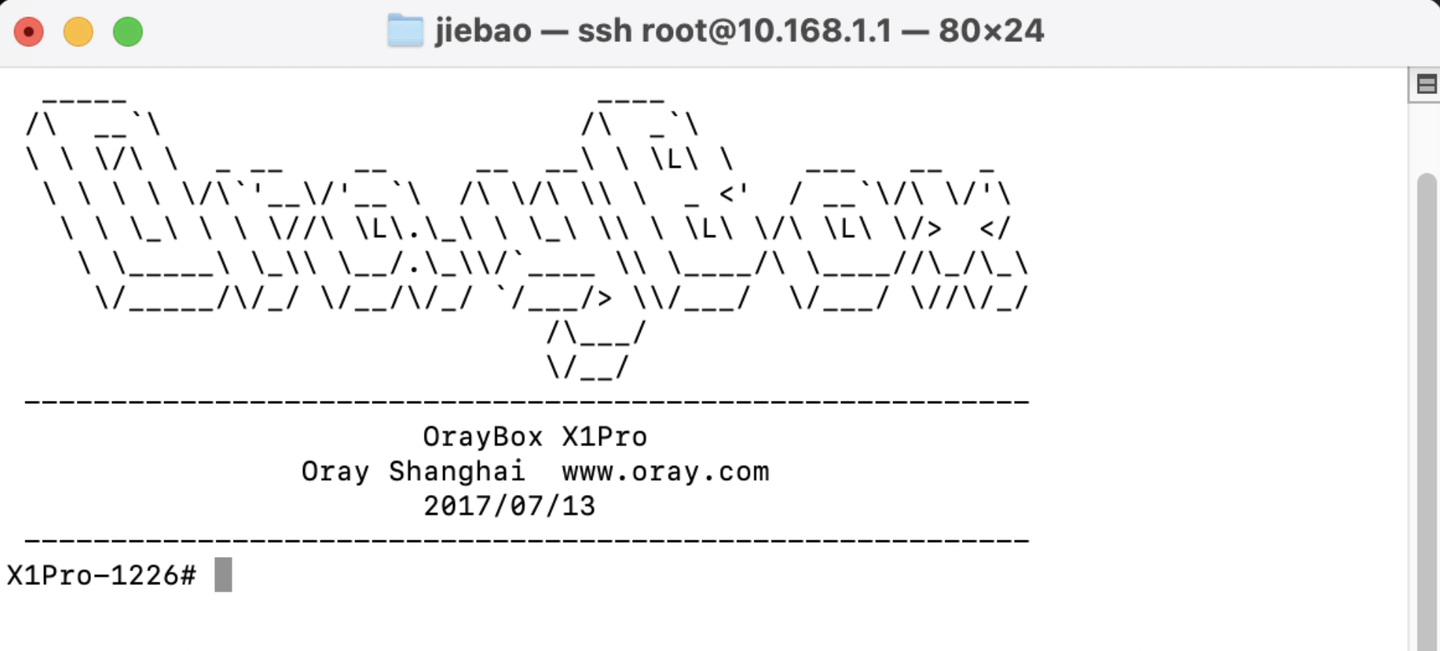 ▲ 成功开启了 SSH,登录了路由器X1Pro,本以为成功了,接下来就是查看分区表、备份之类的操作。
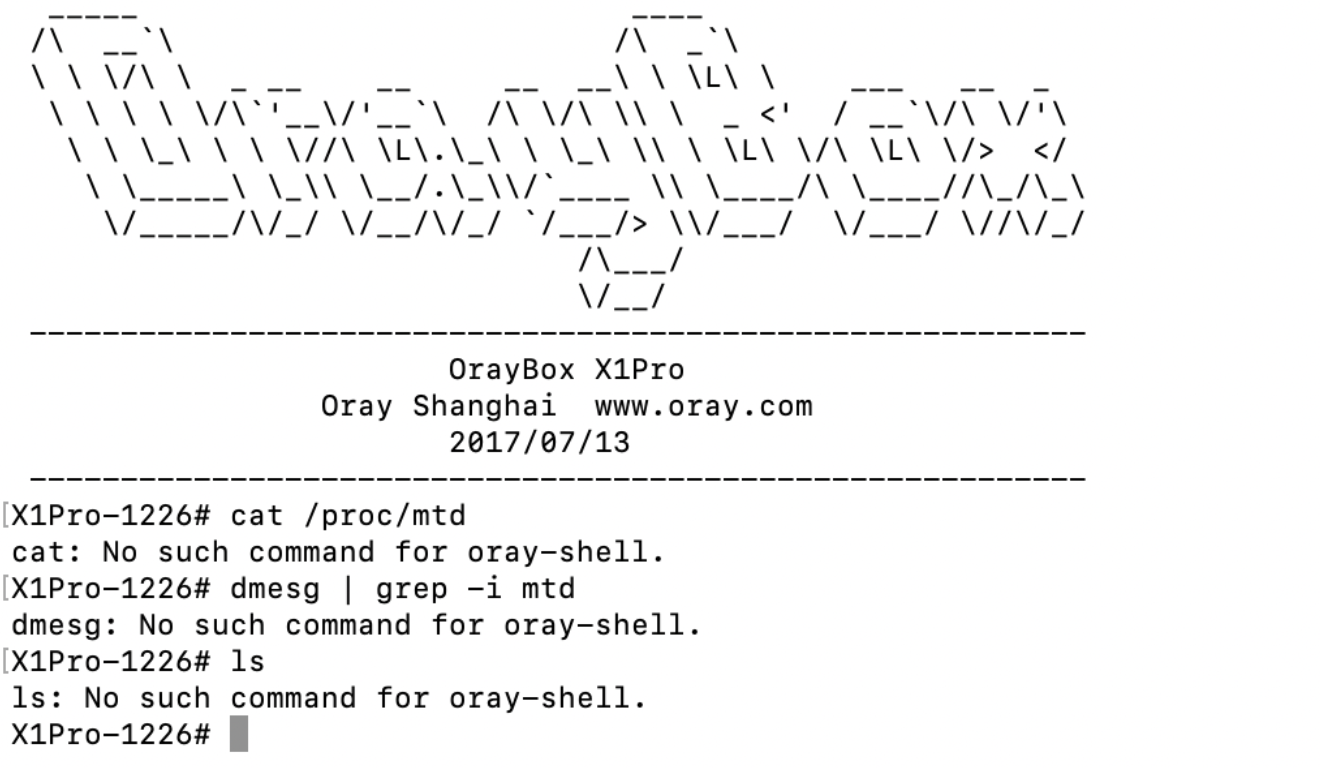 ▲ 没想到啊,这是一个被厂商深度阉割的 SSH,受限制了,只能输入白名单里的命令;使用 AI 看能不能绕过限制获取 root 权限,失败告终,怪不得让你开 SSH 呢,在这里等着啊。
怎么办?!突然灵光一闪,想到部分厂商有个恢复/救砖模式,不知道蒲公英有没有,路由器断电、按住 reset 按键通电几秒后还真进入了。
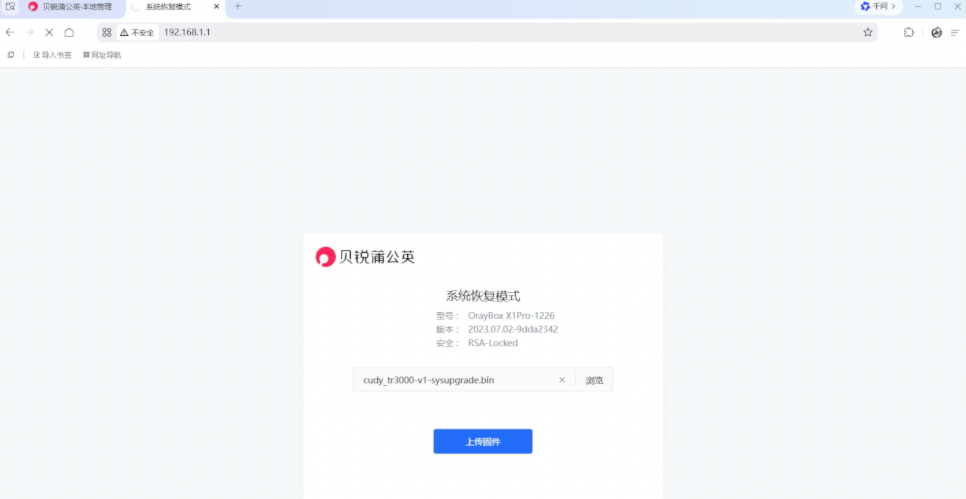 ▲ 蒲公英的恢复模式:192.168.1.1 上传了 cudy tr3000 的过渡固件,尝试能否升级。
 ▲ 果然升级失败了,原因是有个RSA-Locked(签名校验没过),带厂商签名校验的安全恢复模式。
每次都差一点点呀,我感觉大脑一片空白,难道“失败总是贯穿人生始终吗”?
蒲公英X1Pro刷机成功
这个蒲公英的恢复模式本质就是厂家的 定制 uboot 页面,根据我的刷机经验某些 uboot 页面是可以直接升级 uboot 的,这么说来我从官方 uboot升级到 tr3000 的 uboot 行不行呢?
重要提示:刷机后无法恢复官方系统,刷机有风险,需谨慎!
刷机资料包链接:https://pan.quark.cn/s/4456467557cc
提取码:xm6a
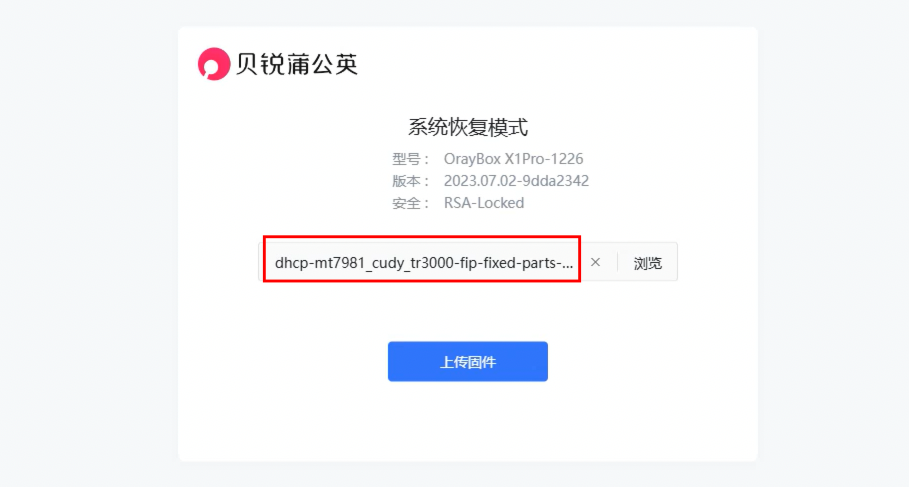 ▲ 官方恢复页面上传了三分区 uboot 文件
dhcp-mt7981_cudy_tr3000-fip-fixed-parts-multi-layout.bin
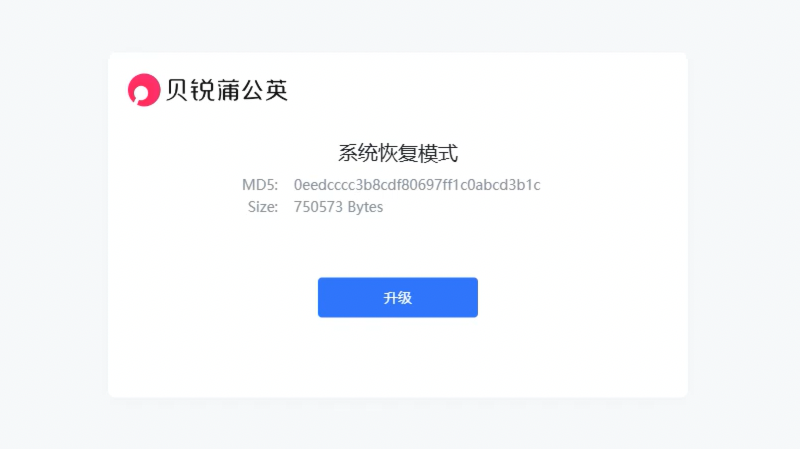
 ▲ 啊!这就成功了?不进行签名校验了吗
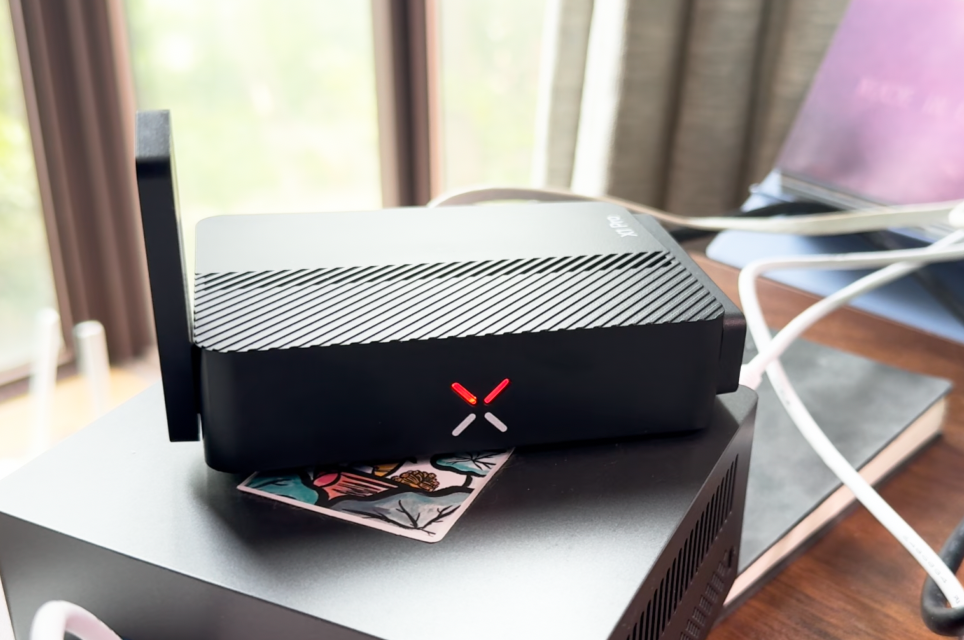 ▲ 路由器断电,按住 reset 按键通电5 秒,LED 灯变成红色常亮(和 TR3000 一模一样),重新重新进入 uboot模式。
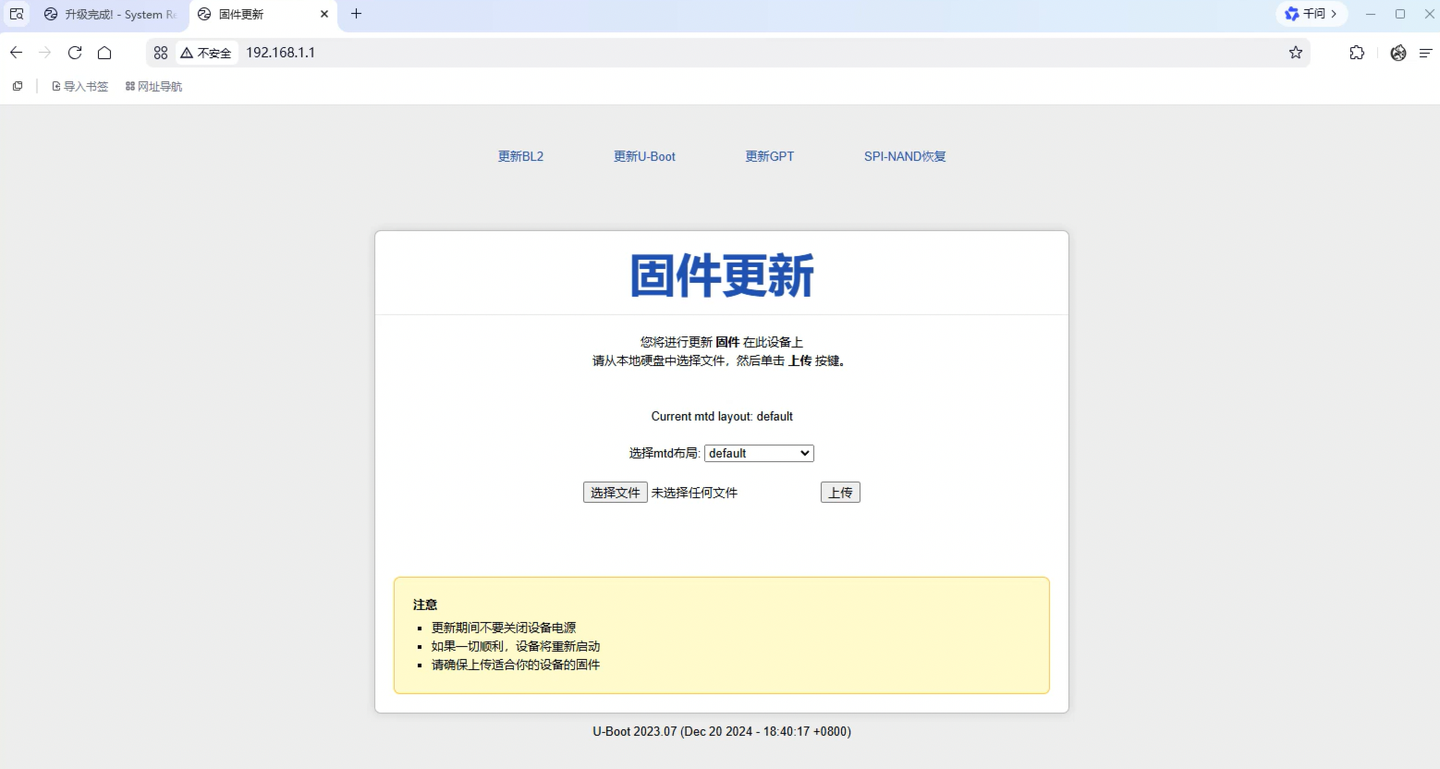 ▲ 这个 uboot 有 dhcp 功能不需要更改 ip,浏览器输入:192.168.1.1,果然 uboot 刷入成功,这真是山穷水尽疑无路,柳暗花明又一村啊。
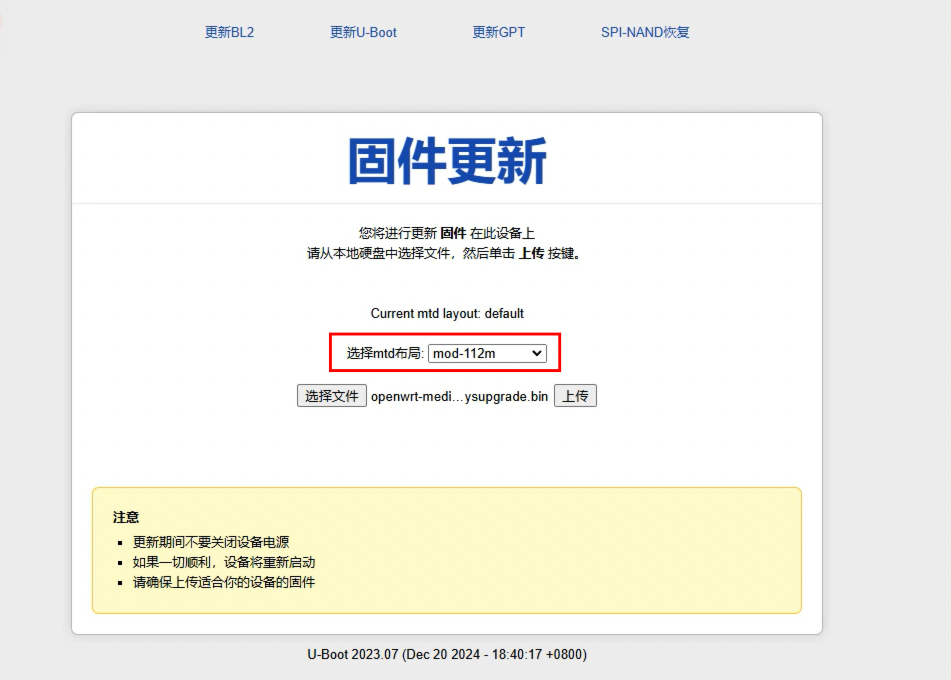 ▲ 剩下的刷入openwrt 固件就简单了,选择 mtd 分区布局:mod-112m,然后上传 tr3000 的 openwrt 固件。
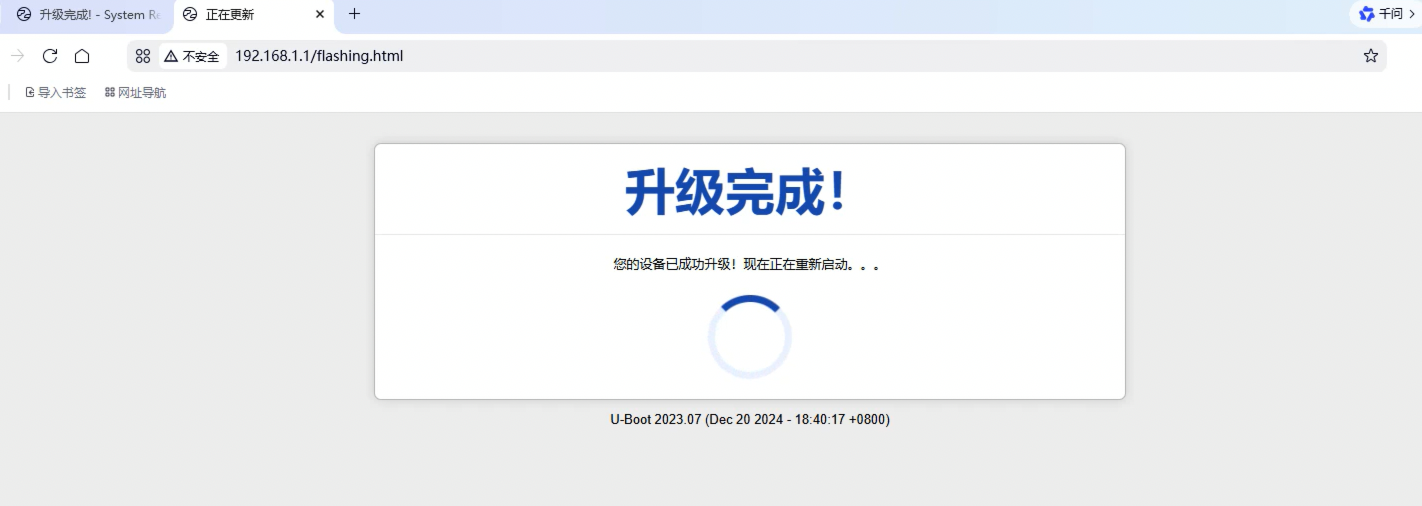 ▲ 这里有一点要注意:网页提示升级完成后,需要刷新一下网页,路由器才会重启。
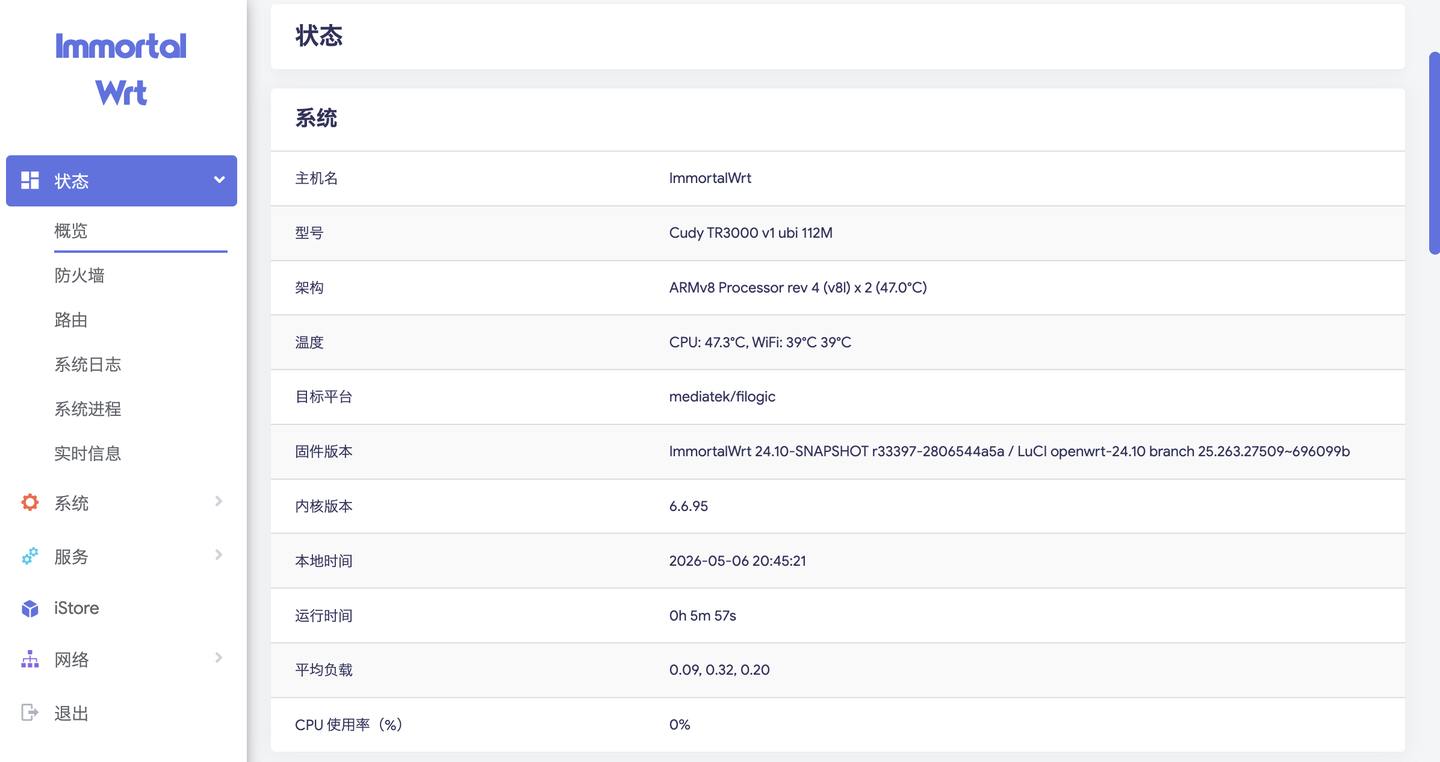 ▲ 路由器重启成功后,浏览器输入:192.168.6.1 进入 immortalWrt 系统,默认用户 root、密码为空,可以看到型号是 Cudy TR3000,至此蒲公英 X1Pro 刷机成功。
蒲公英 X1Pro刷 TR3000 固件测试
经过我刷入的几个固件测试下来,有些固件没有 WiFi 信号,原因可能是分区布局不同,导致无线校准数据(EEPROM / Factory)没被正确读取。
安装istore商店
推荐安装一个 istore 商店,方便安装各种插件,蒲公英 X1Pro 只有 128MB 闪存,刷完机后,软件包可用空间为 50MB。
opkg update || exit 1
cd /tmp
wget https://cdn.jsdelivr.net/gh/linkease/openwrt-app-actions/applications/luci-app-systools/root/usr/share/systools/istore-reinstall.run
chmod 755 istore-reinstall.run
./istore-reinstall.run
逐行输入以上代码,安装成功后,重新登录一下管理后台。
5G信号速度测试
平常我们刷机最怕的是信号不如原厂,简单测试一下这个蒲公英 X1 PRO 刷机后的信号强度如何。
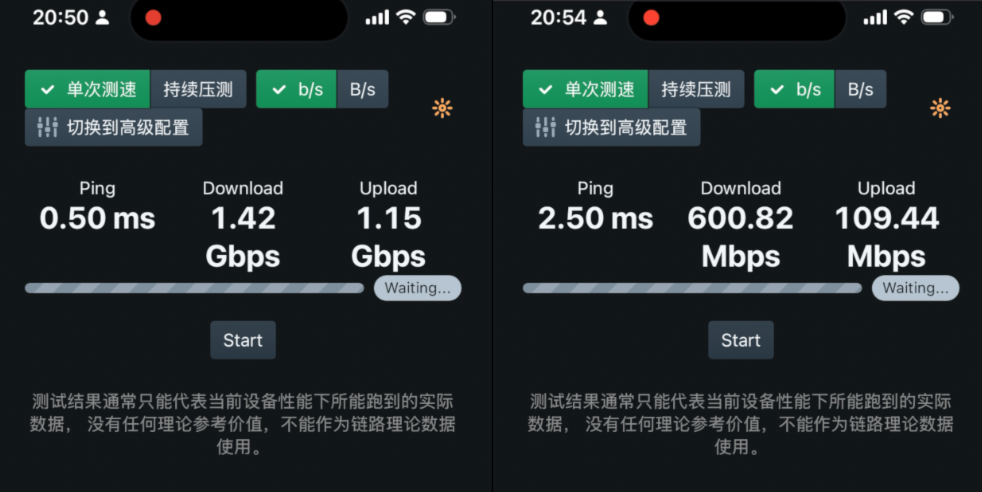 ▲ 由于是迷你路由就不进行全屋覆盖测试了,近距离可以跑到 1.4Gbps左右,穿一堵墙后还有 600Mbps 的速率,对比 Cudy TR3000 的信号强度一致。
USB 上网测试
作为一个随身路由,能进行 USB 共享网络、接入手机或者 5G/4G 随身 WiFi 后变身 CPE 路由器也是很重要的功能。
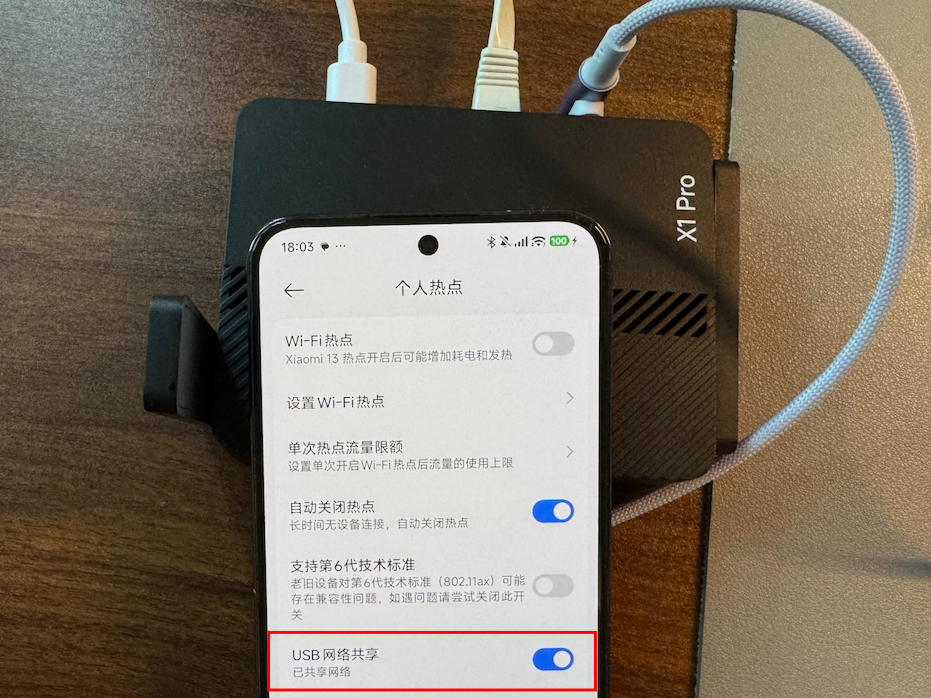 ▲ 使用安卓手机开启 USB 网络共享
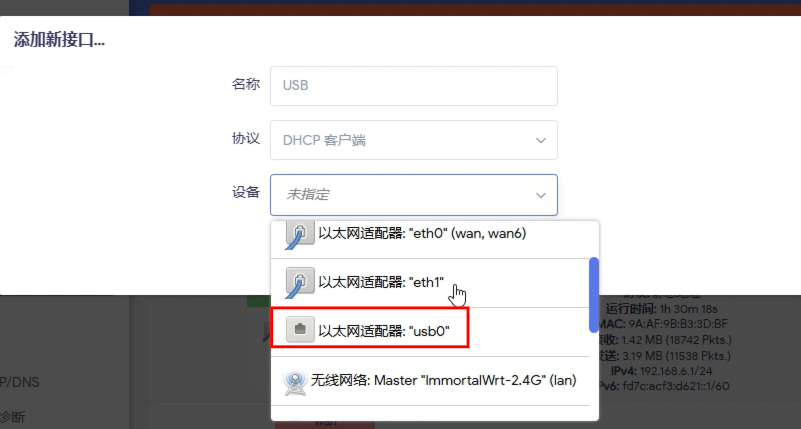 ▲ 新建一个网络接口,名称随意,设备选择 usb0 以太网适配器,防火墙区域选择 WAN 区域,保存应用即可。
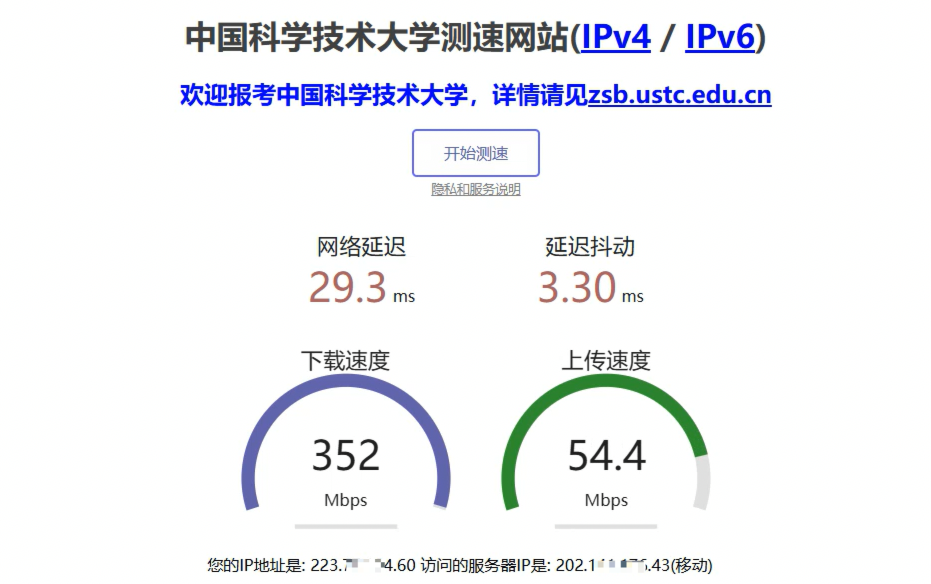 ▲ 测试网速有 350Mbps 左右,这个和手机的网速有关,USB 上网功能正常。
总结
目前这个 immortalWrt固件兼容性最好,WiFi 正常、USB 正常,完美运行,唯一的缺点是名称显示的是 Cudy TR3000,哈哈,不过我觉得挺有意思,如果你会编译固件也可以更改名称,原创不易,欢迎关注。
[jd:100216235045]
maofan