




实测!7DR7299 隔双墙能跑千兆,对比华硕 BE86U 澳大利亚模式谁更强?

前两天购买的TP-LINK新品7DR7299收到货了,当天就替换了华硕BE86U在家当主路由服役两天了,下面普通的评测一下7DR7299表现如何。
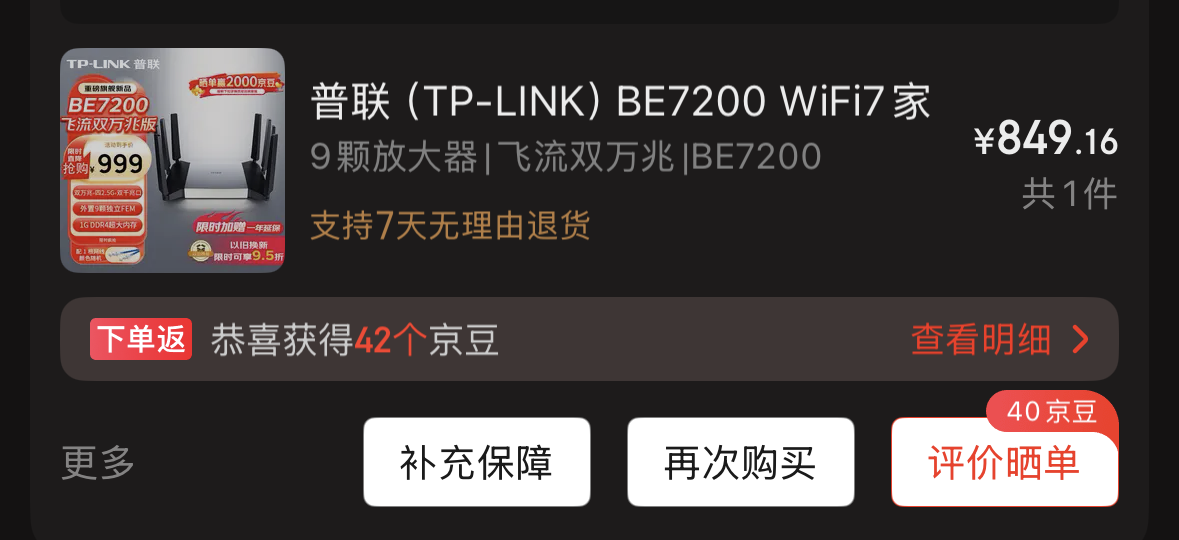 ▲ 经过网友提醒PLUS会员凑满减后到手价850元左右,这个价格拿下MT7988A双万兆路由,一下子有性价比了。
简单开箱
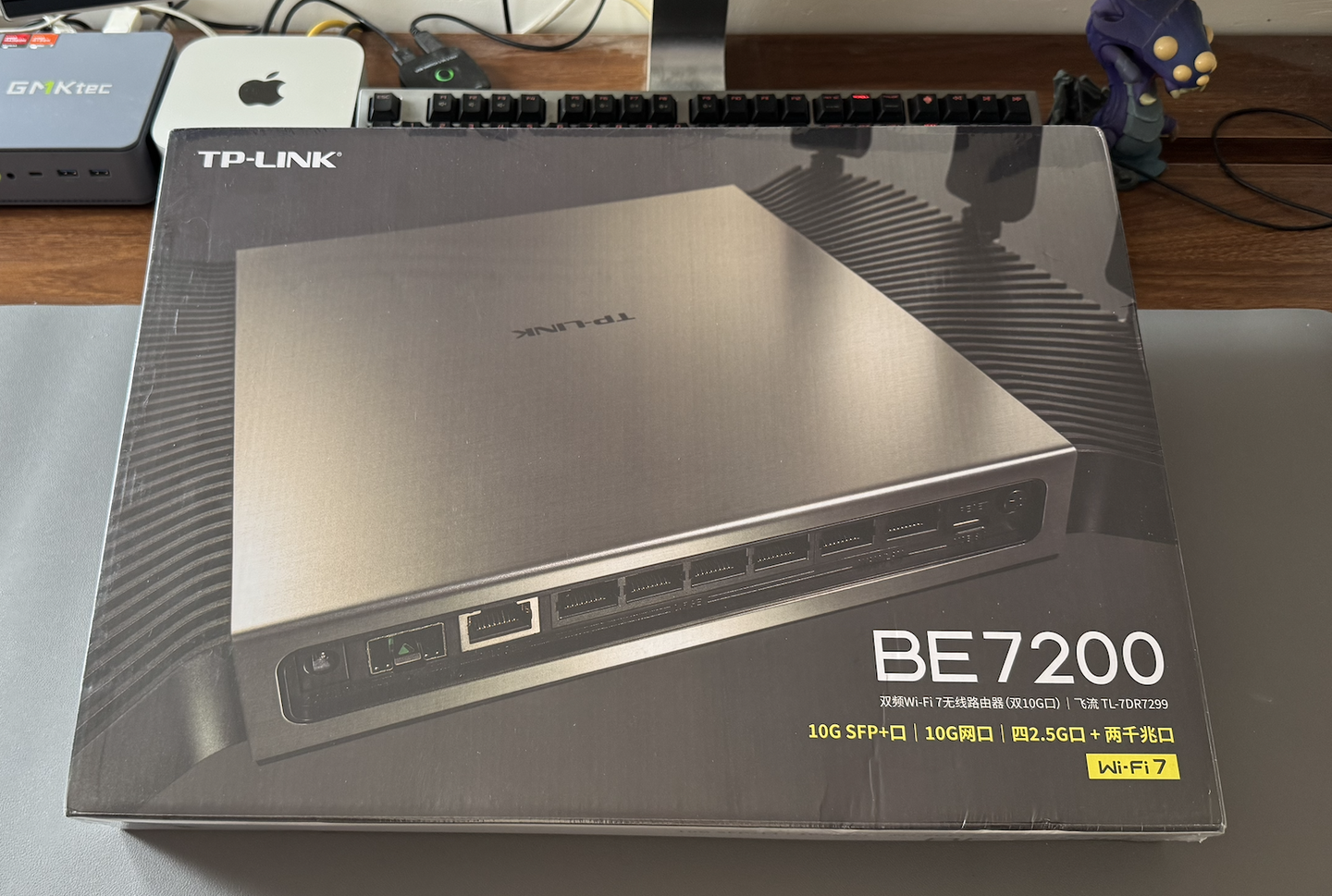 ▲ 这款TP的路由器竟然有个塑封膜,还是很少见的,外包装贼大一个,总共8个网口,BE7200无线规格。
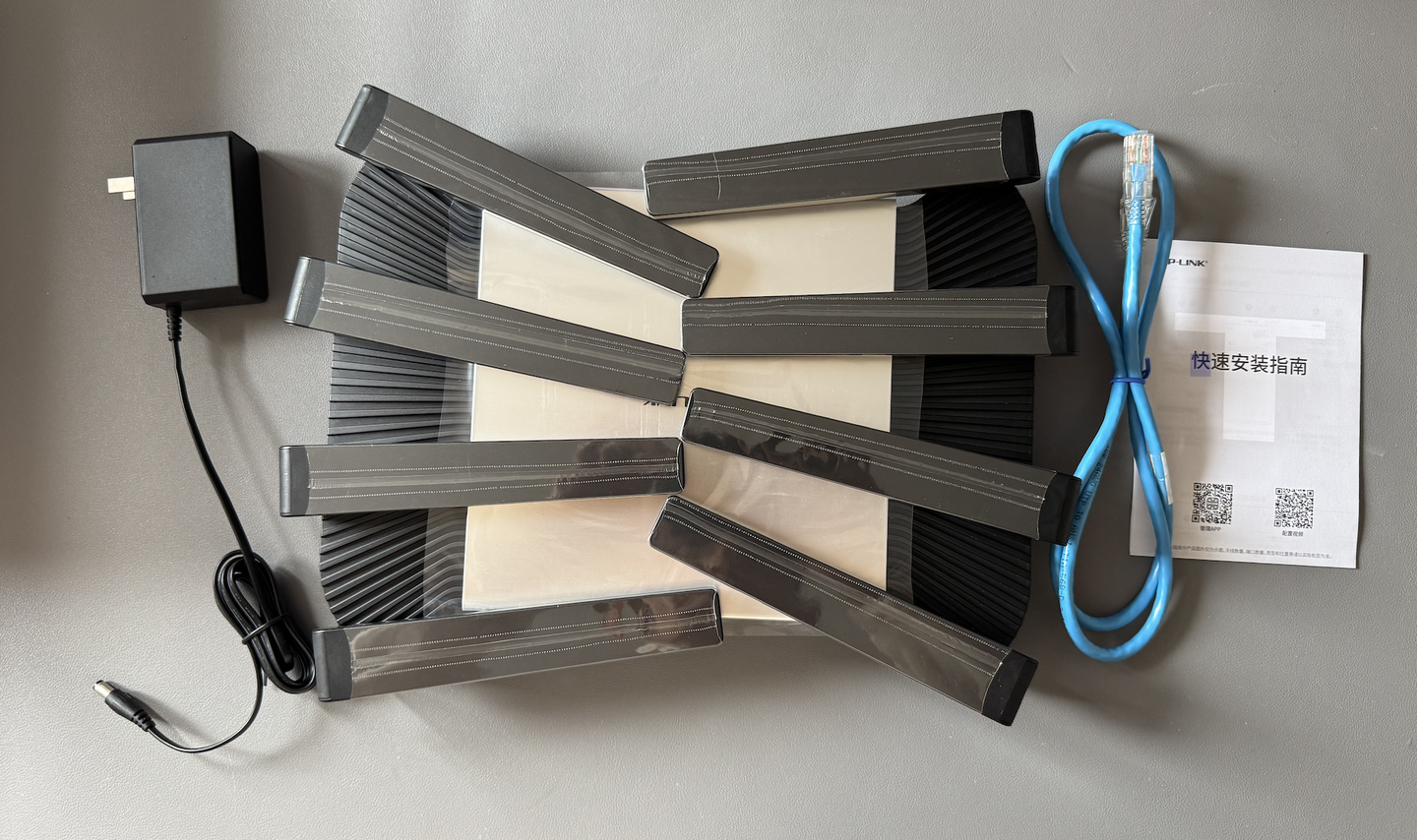 ▲ 打开包装里面的内容:一个电源适配器、路由器本体、八根可折叠天线也覆了塑封膜、一根蓝色的六类网线、说明书。
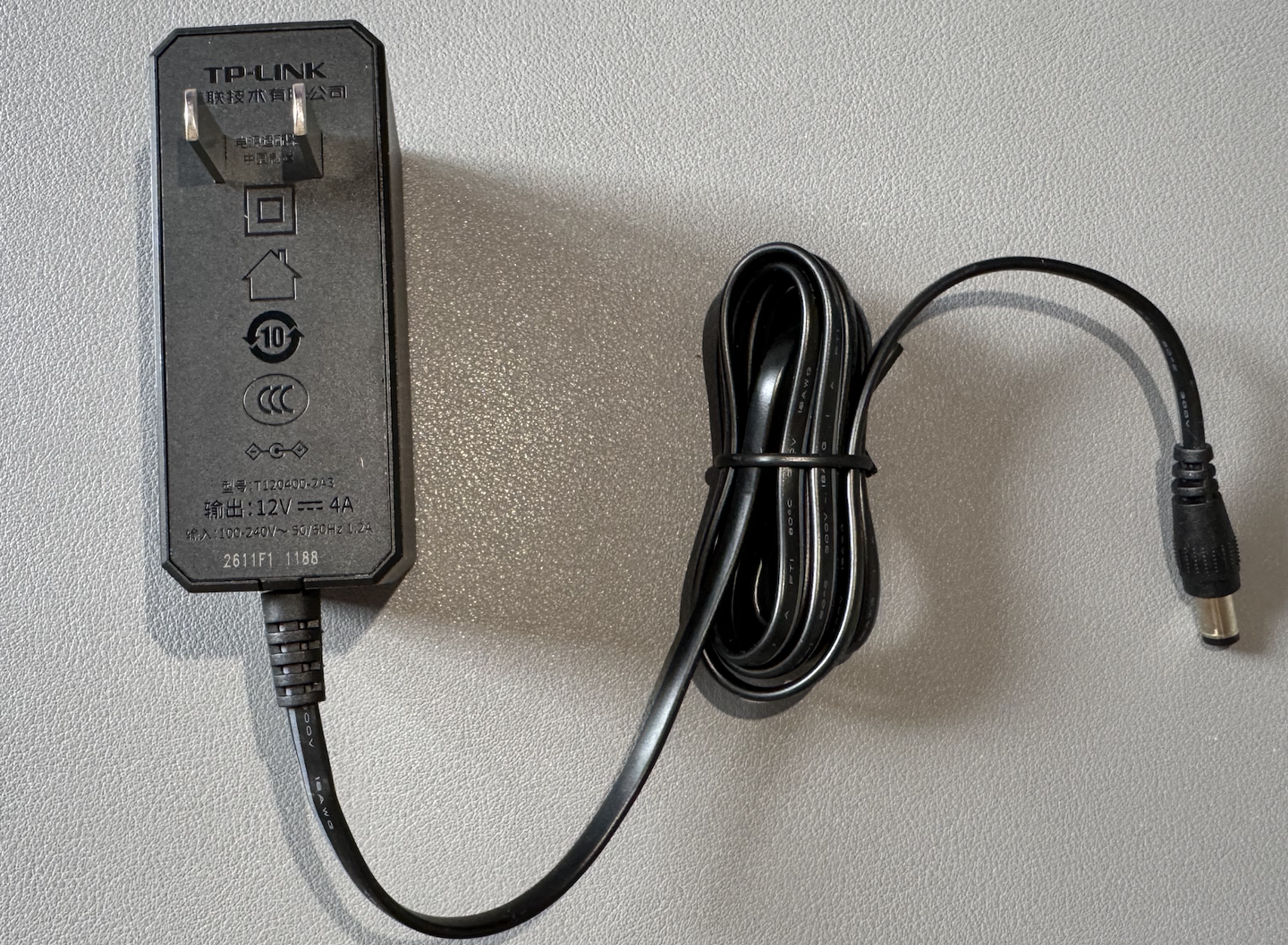 ▲ 这个电源适配器挺大的,输出是12V/4A 最大48W,给的冗余比较大,联发科方案功能没这么高吧。
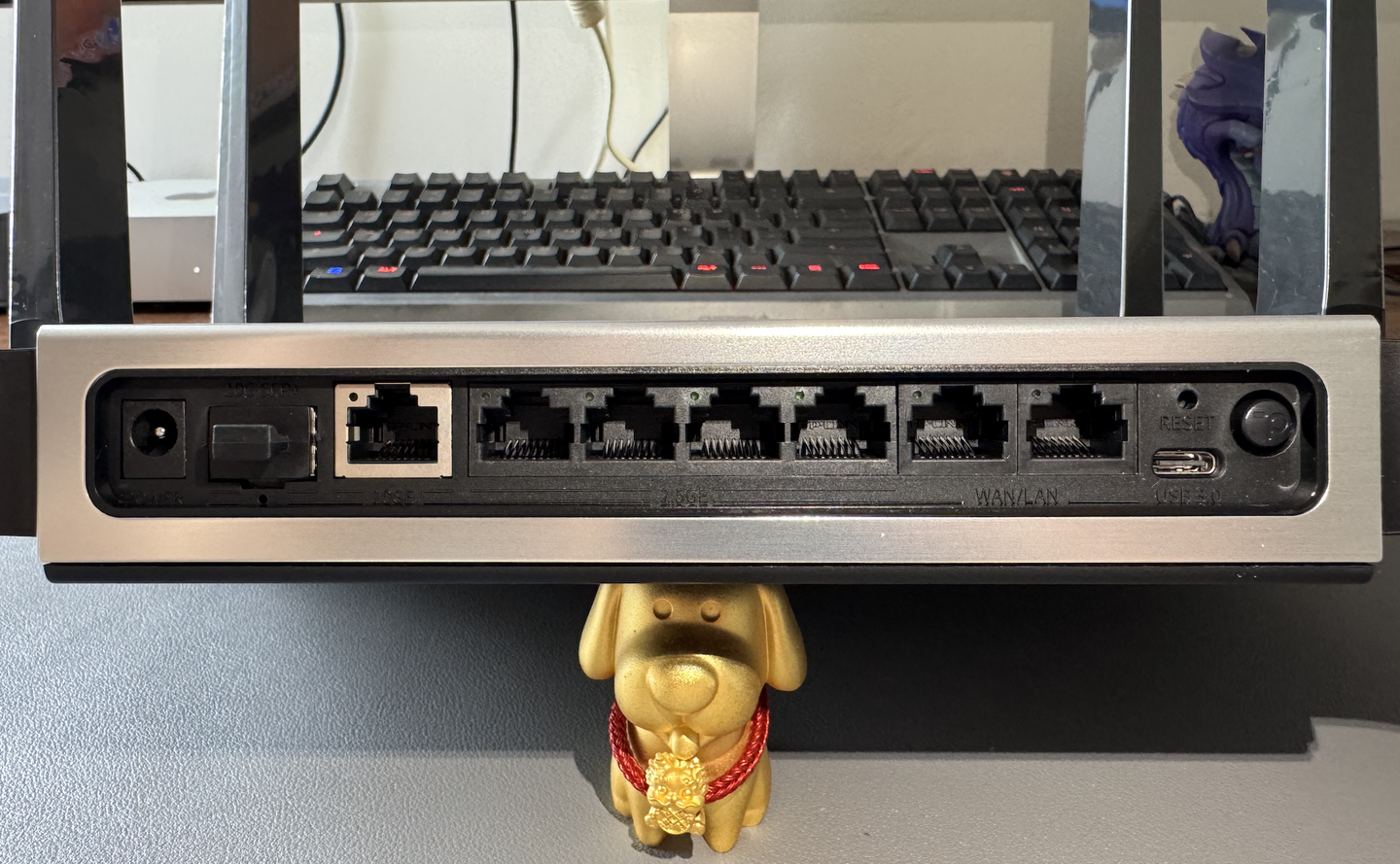 ▲ 接口情况从左到右:电源插口、SFP+口、万兆网口、2个千兆网口、4个2.5G网口、RESET重置孔、USB3 C口(这个TypeC接口第一次在路由器上见)、Mesh组网易展按钮。
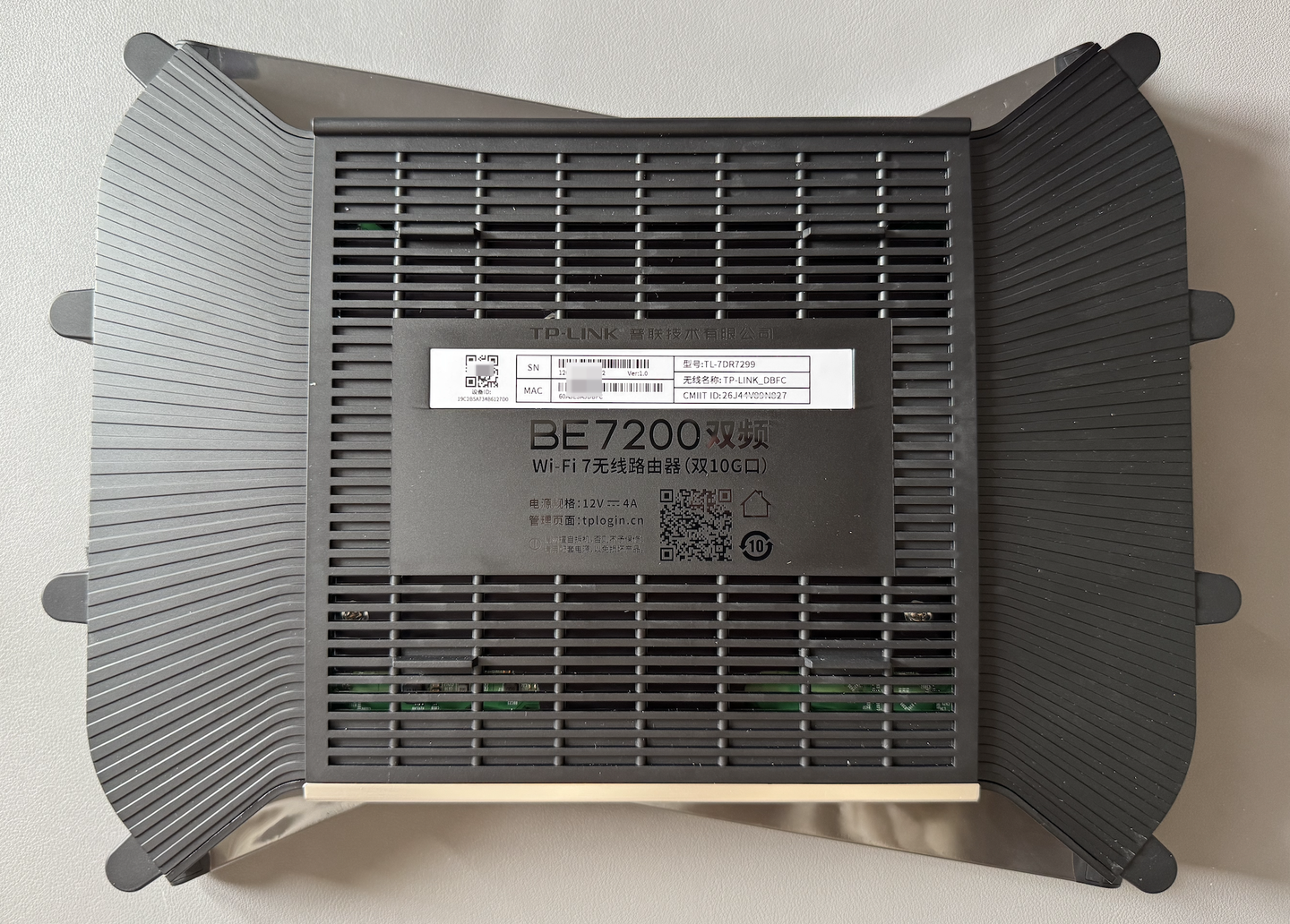 ▲ 背面大面积的散热孔,证明是金属面板运行的时候微微发热、散热效果有保证;新上市版本ver1.0,意思是后续可能有别的缩水版本?!
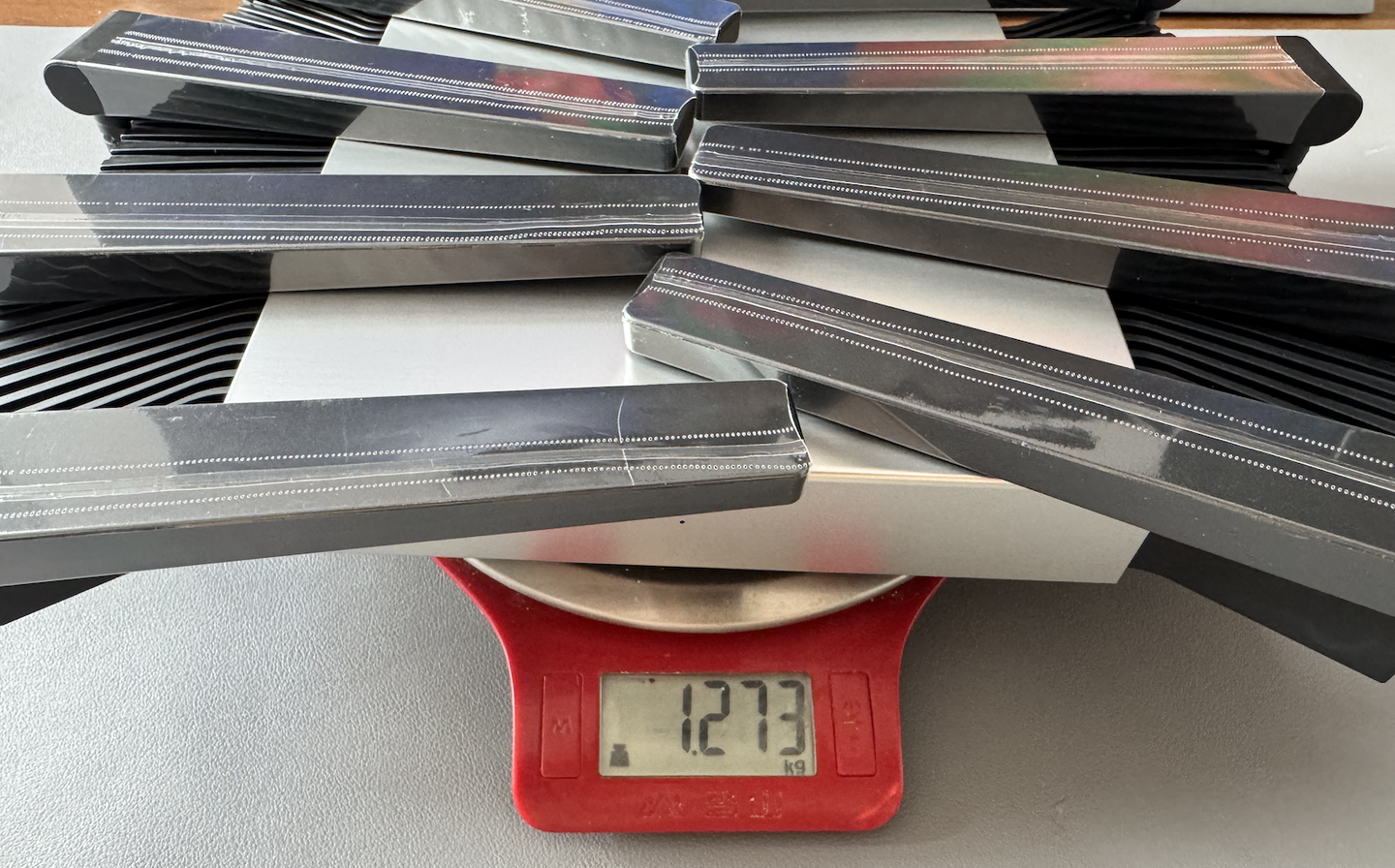 ▲ 上个称,1.273千克,拿在手里很有分量,想必做工可以。
系统展示
TP-LINK的路由器默认管理界面是:192.168.1.1 值得批评,这个地址和光猫的管理地址冲突了,很容易造成困扰。
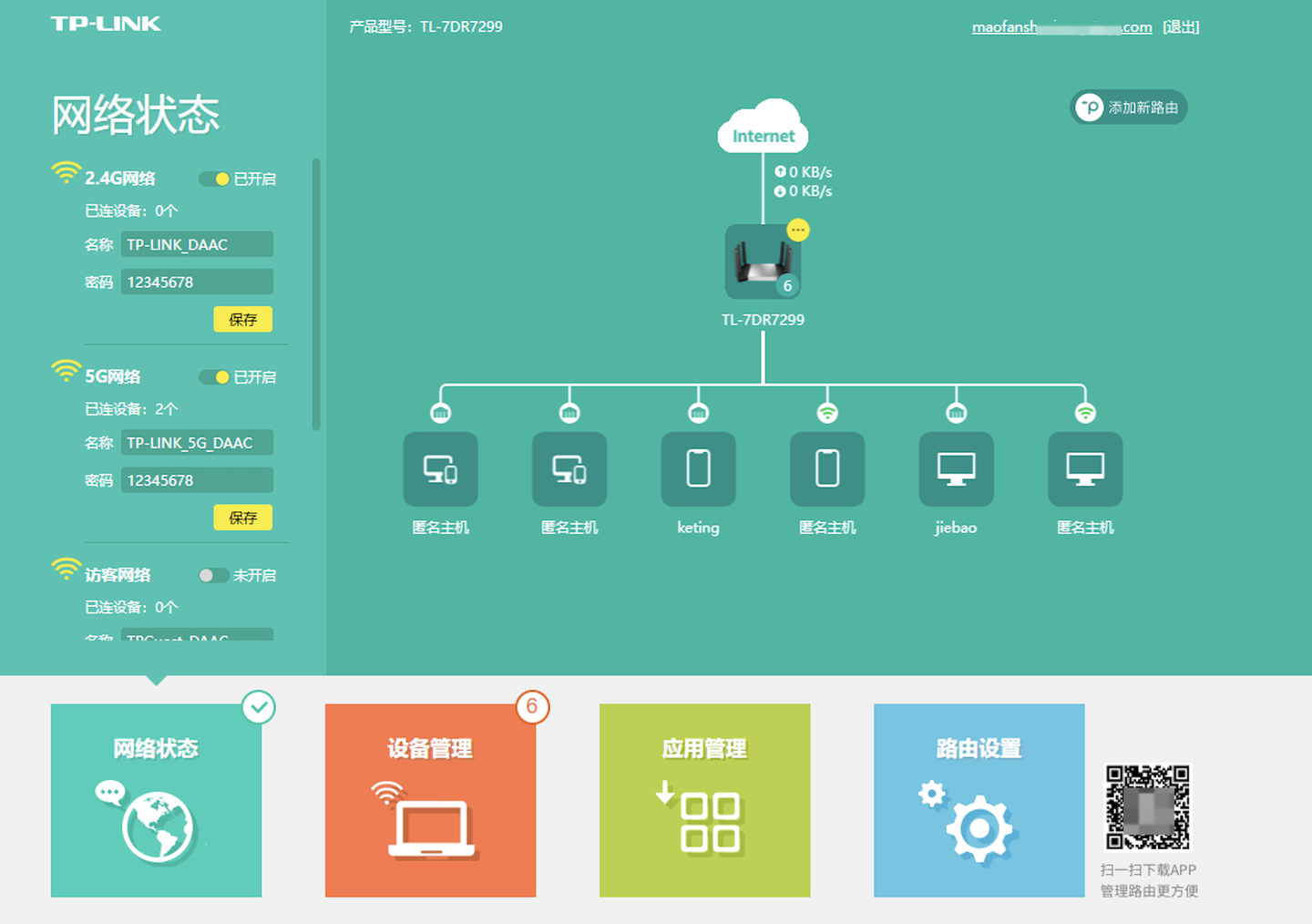 ▲ 首页经典的TP风格和其他款无区别,有网络状态、设备管理等信息
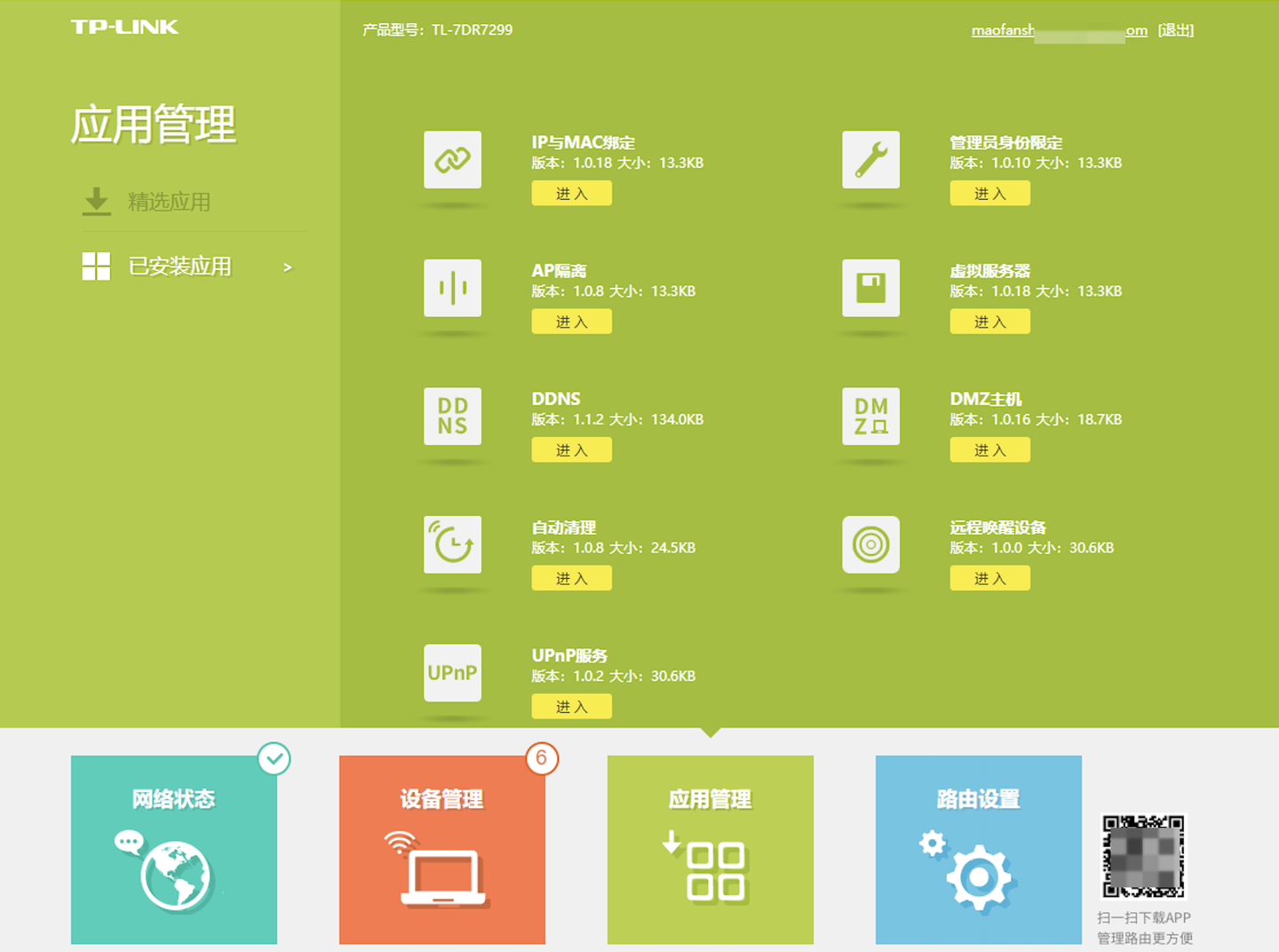 ▲ 应用管理里面的功能,精选应用和已安装应用是一样的,并不能安装其他插件。
TP系统功能方面基本都大同小异了、网口盲插、端口聚合、IPTV等功能都有,这款路由器还支持商用云平台管理,测试了一下和TP-LINK APP管理只能二选一。
5G信号强度测试
作为联发科的旗舰芯片MT7988A首款路由,我很好奇7DR7299无线信号强度如何,作为参考和采用博通BCM4916方案华硕BE86U澳大利亚模式进行对比。
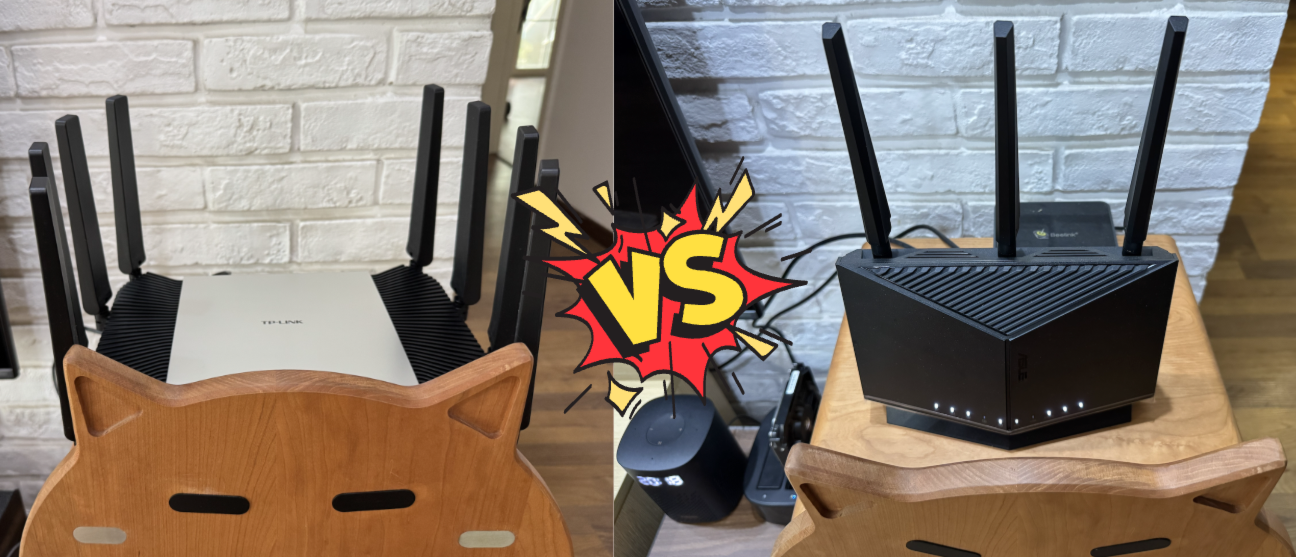 ▲ 测试户型120㎡,路由器放在客厅电视背景墙的边柜上,距离地面80厘米左右,已经是户型尽量居中位置,追求一台路由器覆盖整屋。
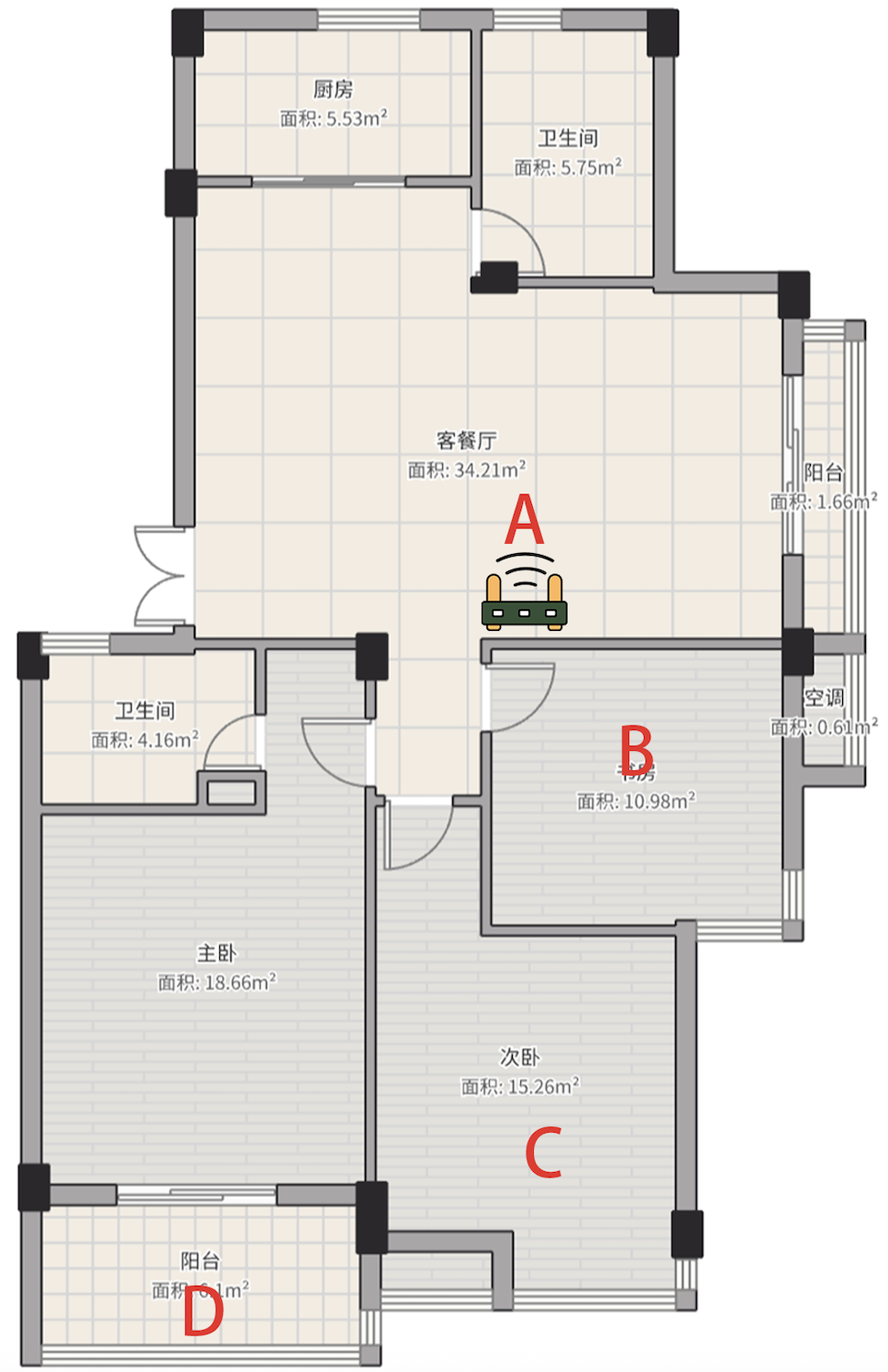 ▲ 户型示意图,测试的4个位置如上图,D点是带玻璃门信号最差的位置。测试设备是支持WiFi6E的iPhone 15Pro和支持WiFi7的小米13两台手机,测试5次左右取高值,测试服务是NAS自建的LibreSpeed,排除宽带不稳定的因素。
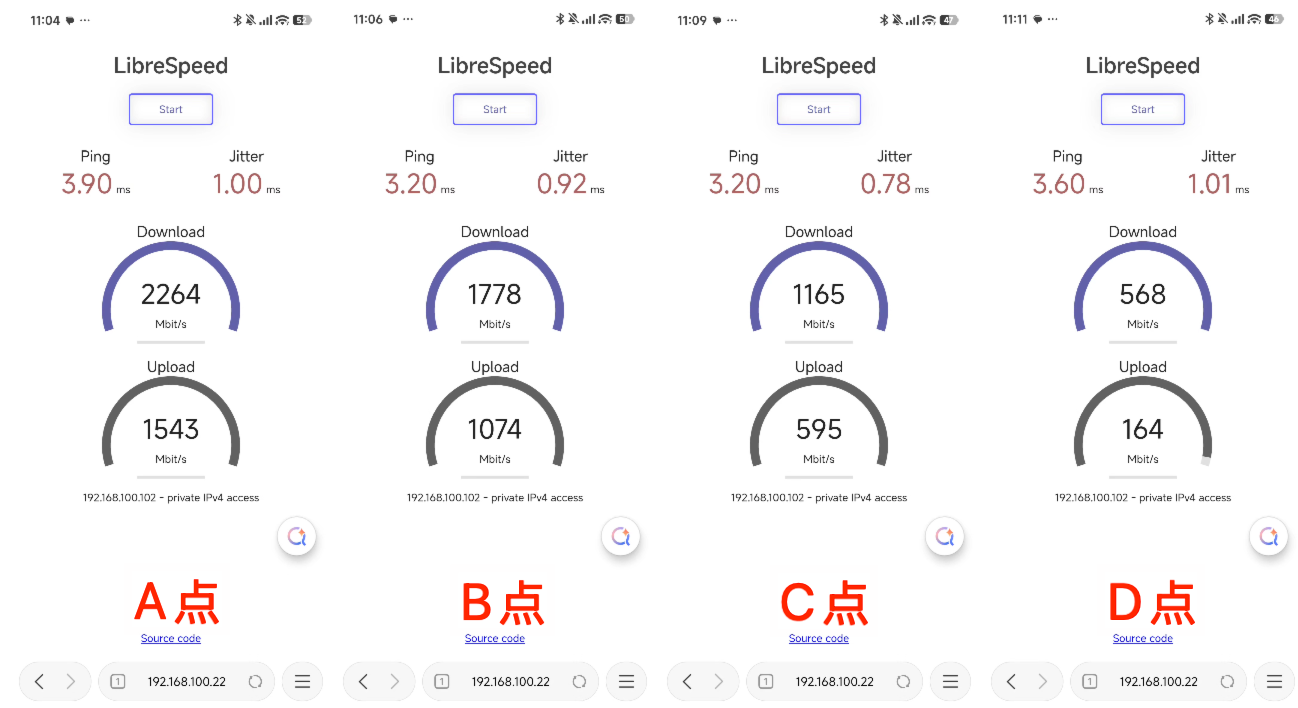 ▲ 小米13测试结果,穿两堵墙的C点次卧还能跑满千兆带宽,实力很强。
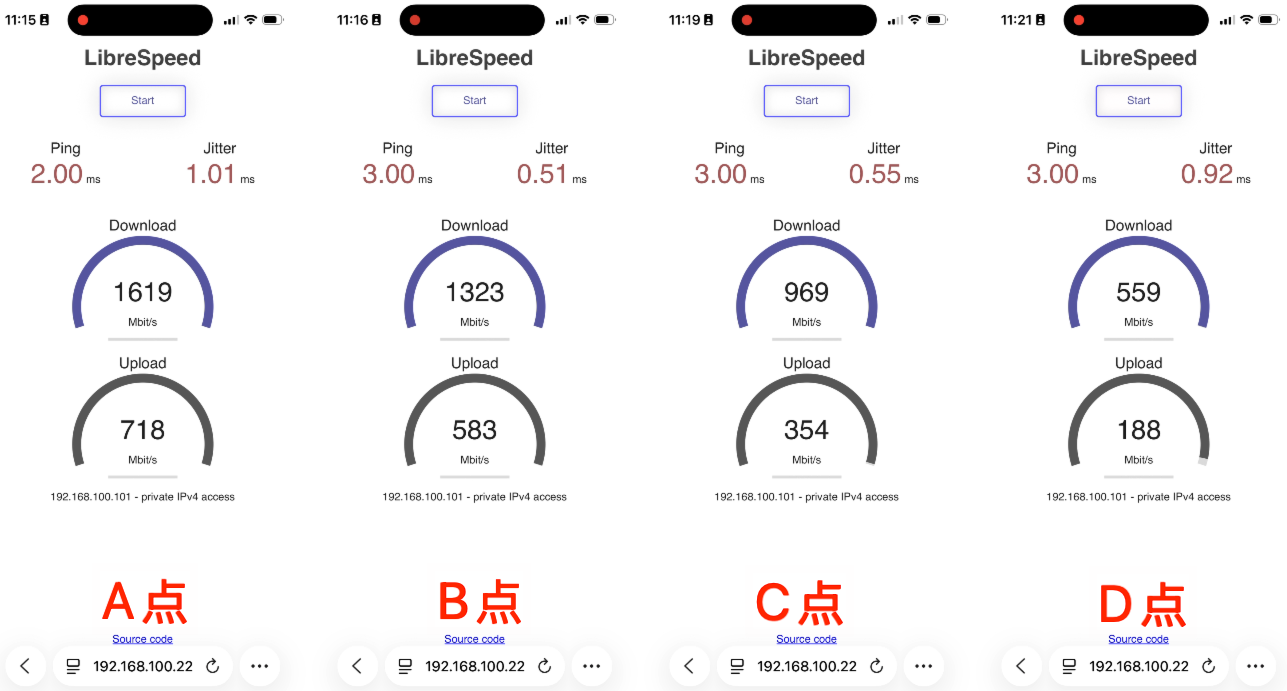 ▲ iPhone 15Pro测试结果,WiFi6在两堵墙的C点还能有接近千兆的速率,这穿墙效果可以啊,这就是像素天线的实力吗?
对比华硕BE86U
之前已经同环境下测过了,华硕官方固件澳大利亚模式,插件没有开启增强信号,直接制作一个柱状图对比如下:
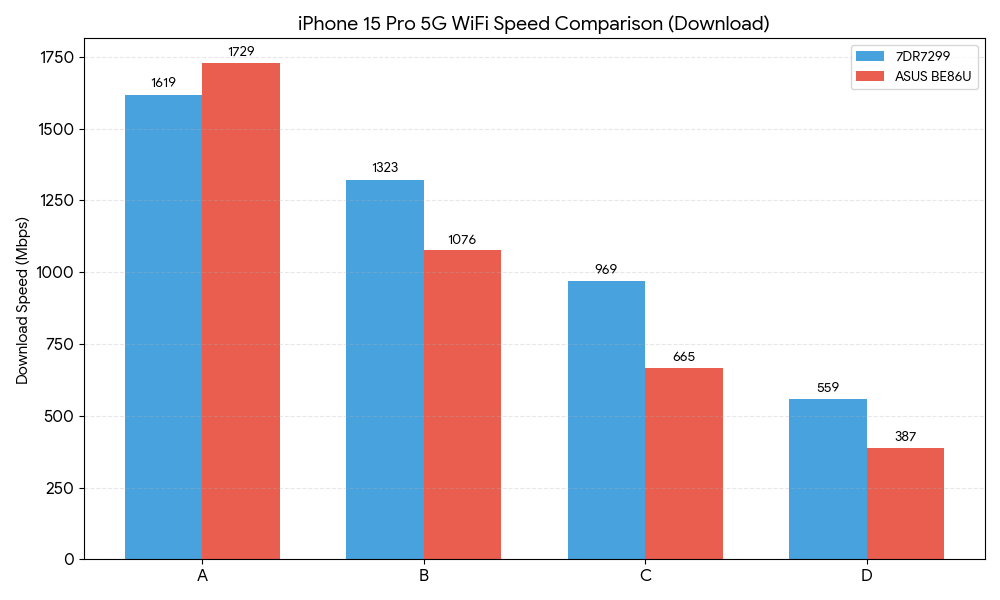 ▲ 苹果手机华硕BE86U贴脸开大略微胜出,一旦增加墙体阻挡和拉开距离,7DR7299 展现出了非常强的信号覆盖和穿墙能力,最信号最差的D点还能跑到500Mbps以上。
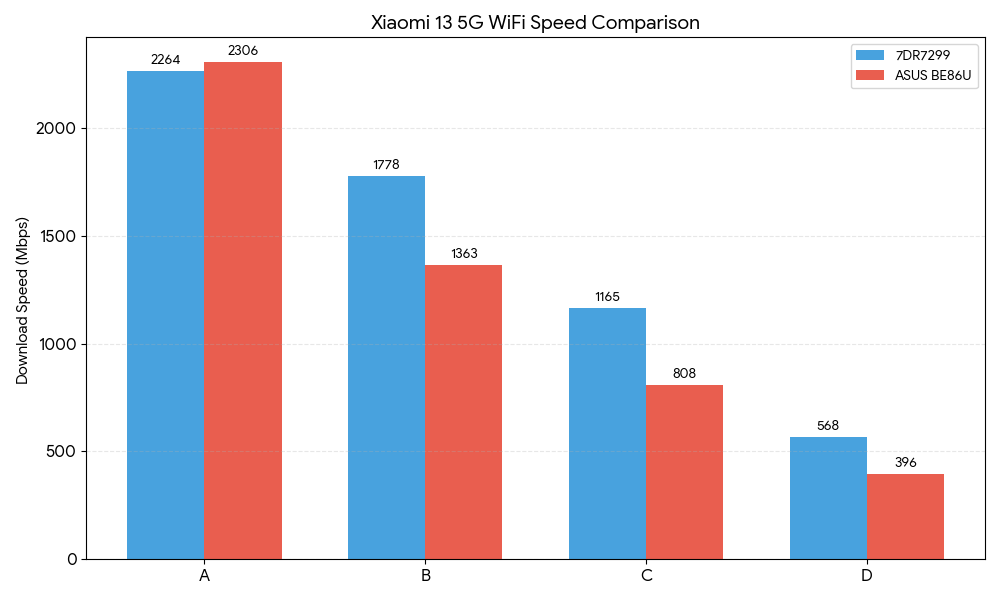 ▲ 小米13高通方案手机,同样的贴脸开大华硕BE86U险胜一点,一旦进入有墙体阻隔的区域,7DR7299 再次拉开了显著差距。
在中远距离穿墙方面7DR7299领先华硕BE86U大约30%,无线信号稳定性两个路由器都不错,不会出现忽高忽低的情况。
USB传输文件测速
官方描述里说USB还支持CPE玩法(USB可作WAN口),但找了半天没发现这个功能,使用放大镜才在描述里发现了小字说明后续系统更新后支持,服了。
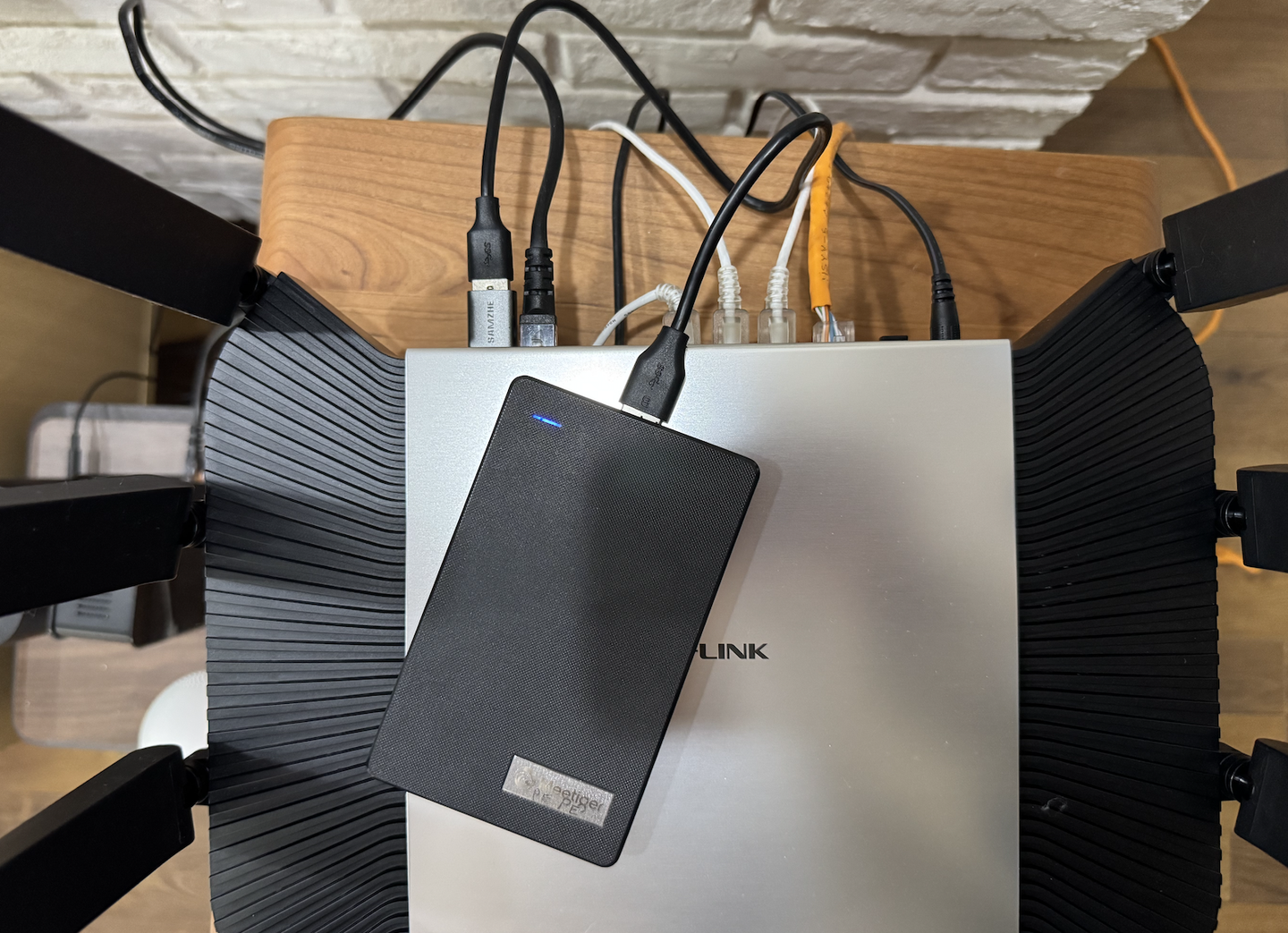 ▲ 7DR7299有个TypeC接口,插入一个固态硬盘
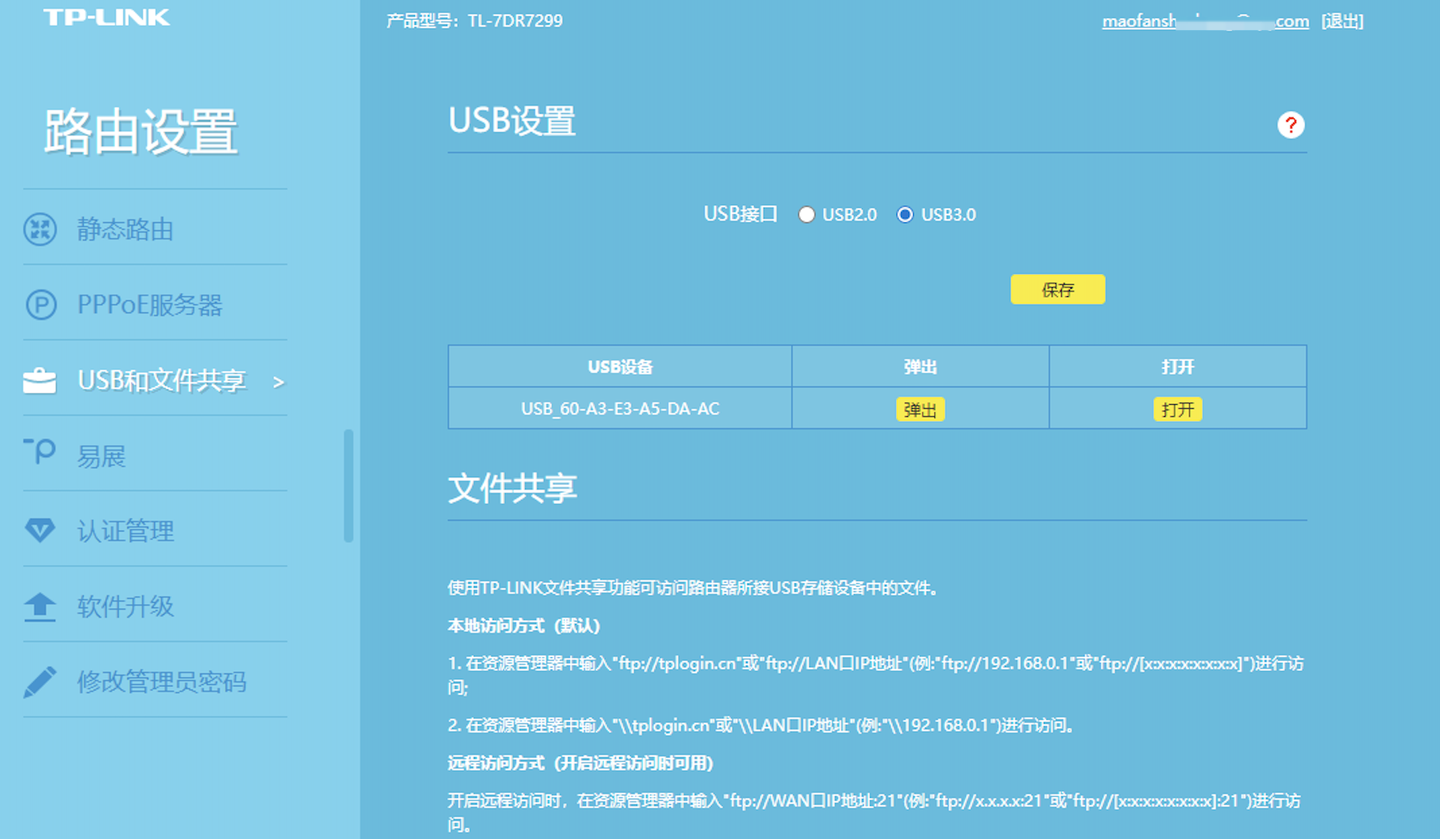 ▲ 路由器后台直接识别出硬盘了,无需进行任何设置,默认开启了ftp和samba服务,先点击打开看一下USB挂载的名称然后使用samba进行测速。
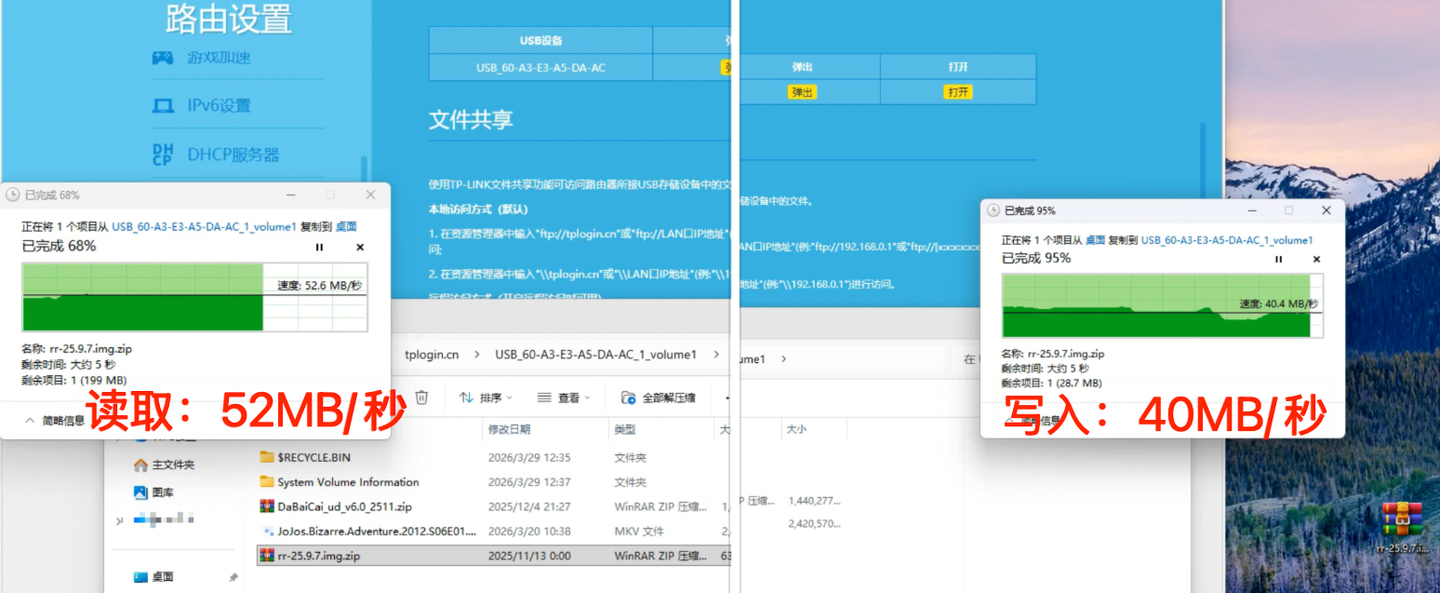 ▲ 读取速度在50MB/秒 左右比较稳定,写入速度在40MB左右有较大波动,这个读写速度很拉胯呀,完全不是MT7988A的实力。
功耗&总结
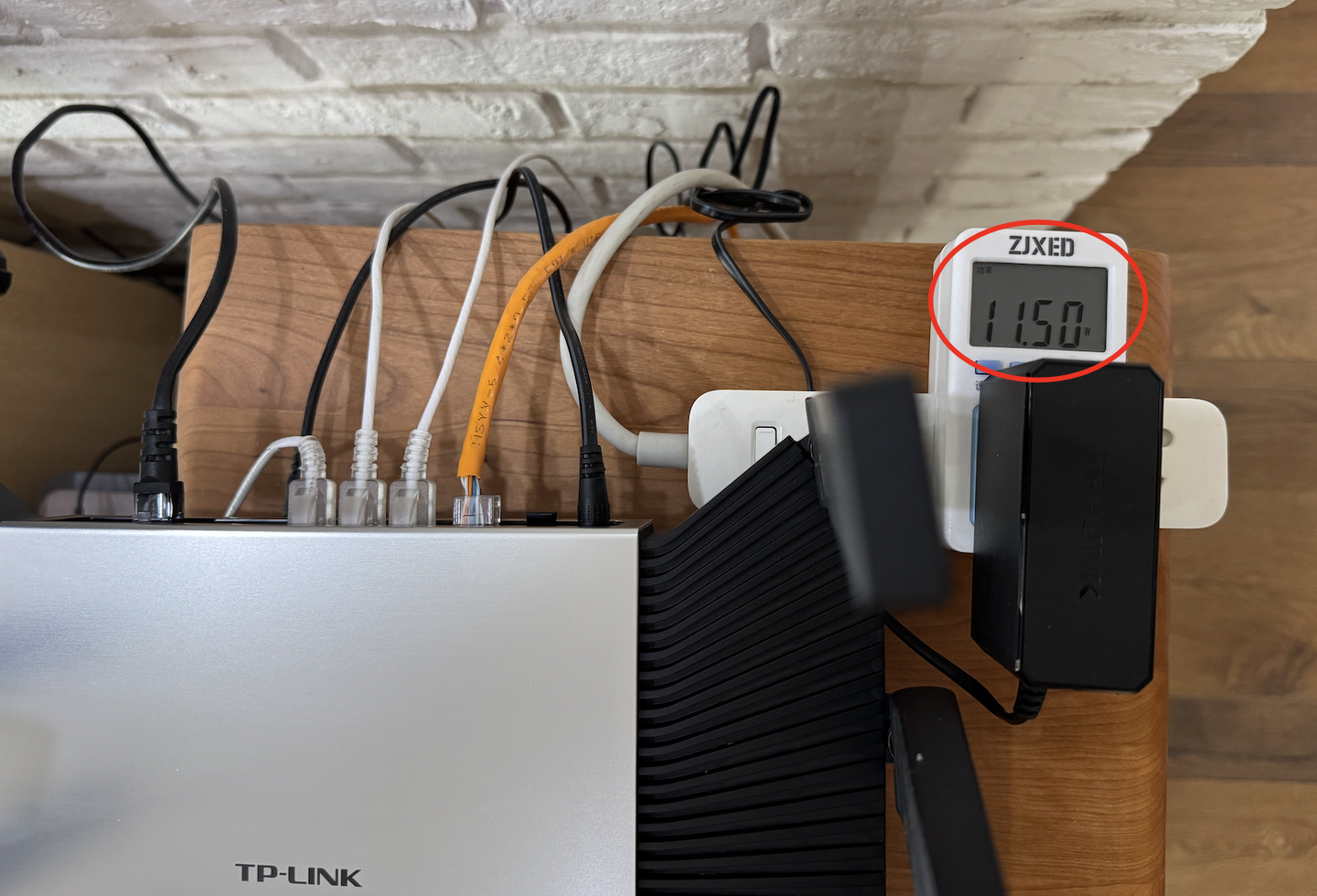 ▲ 插入了5根网线,待机状态下,11W左右的功耗,网线插入一根,待机功耗在10W左右。
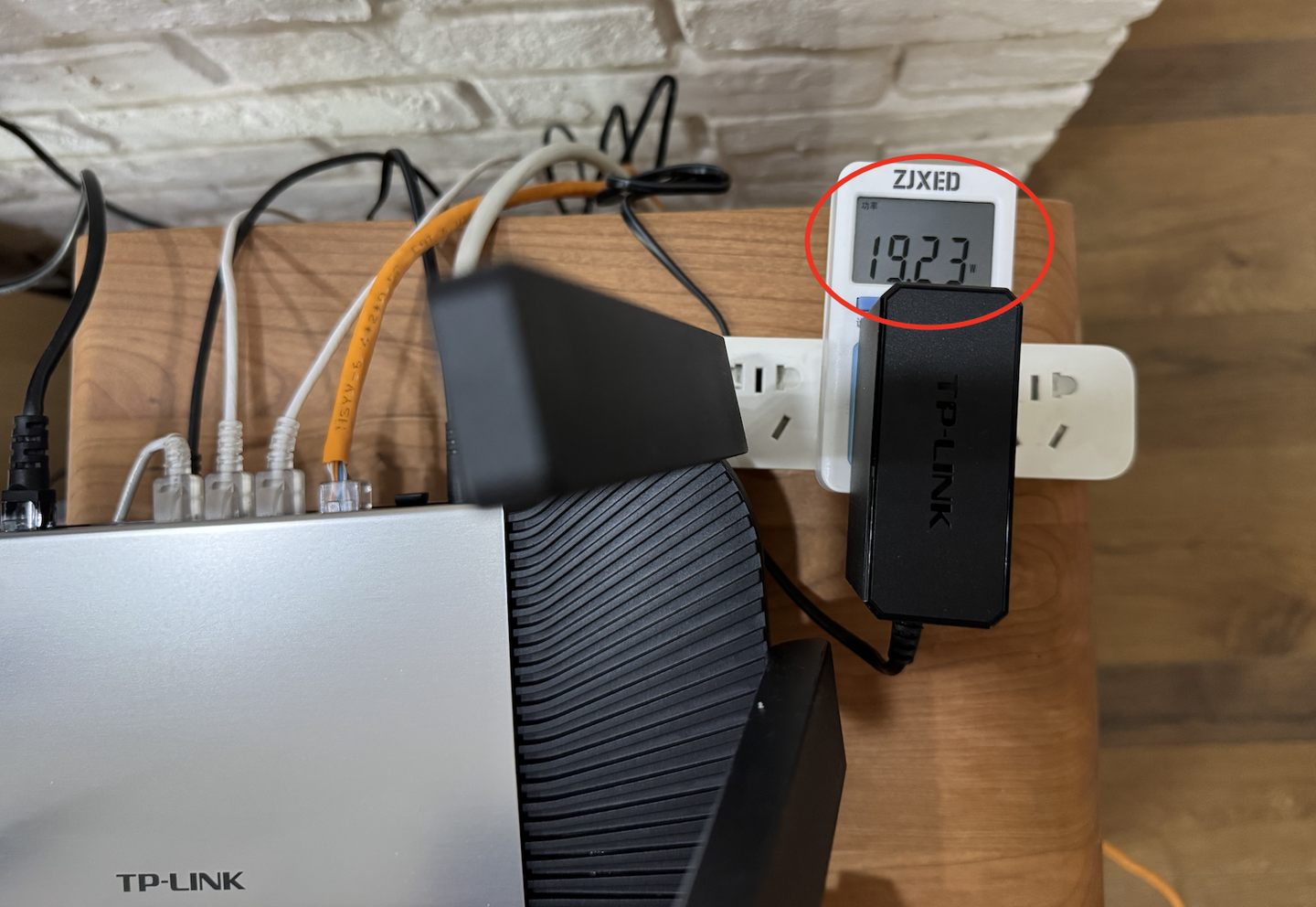 ▲ 进行高负荷测无线速度,峰值功耗在20W左右,插入一个USB设备,功耗会增加1.5W
7DR7299这款路由5G信号真强啊,TP的系统功能性日常用还可以,作为AP和主路由用绝对是够用了;但这是MT7988A呀,路由器CPU天梯图排名第二的U,怎么连个Docker功能也不给?(6088都有Docker功能)无法发挥这颗芯片的实力,下篇文章分享刷机后可玩性如何。
[jd:100331188878]
maofan