




迷你路由GL-MT3600BE评测:搭载MT7987A+双2.5G网口,小身材大能量

今天来折腾一款新品WiFi7便携迷你路由器:GL-MT3600BE,是一款不用刷机就能体验原生OpenWrt系统的迷你路由,另外我比较关心的是这颗新处理器MT7987A性能表现如何?
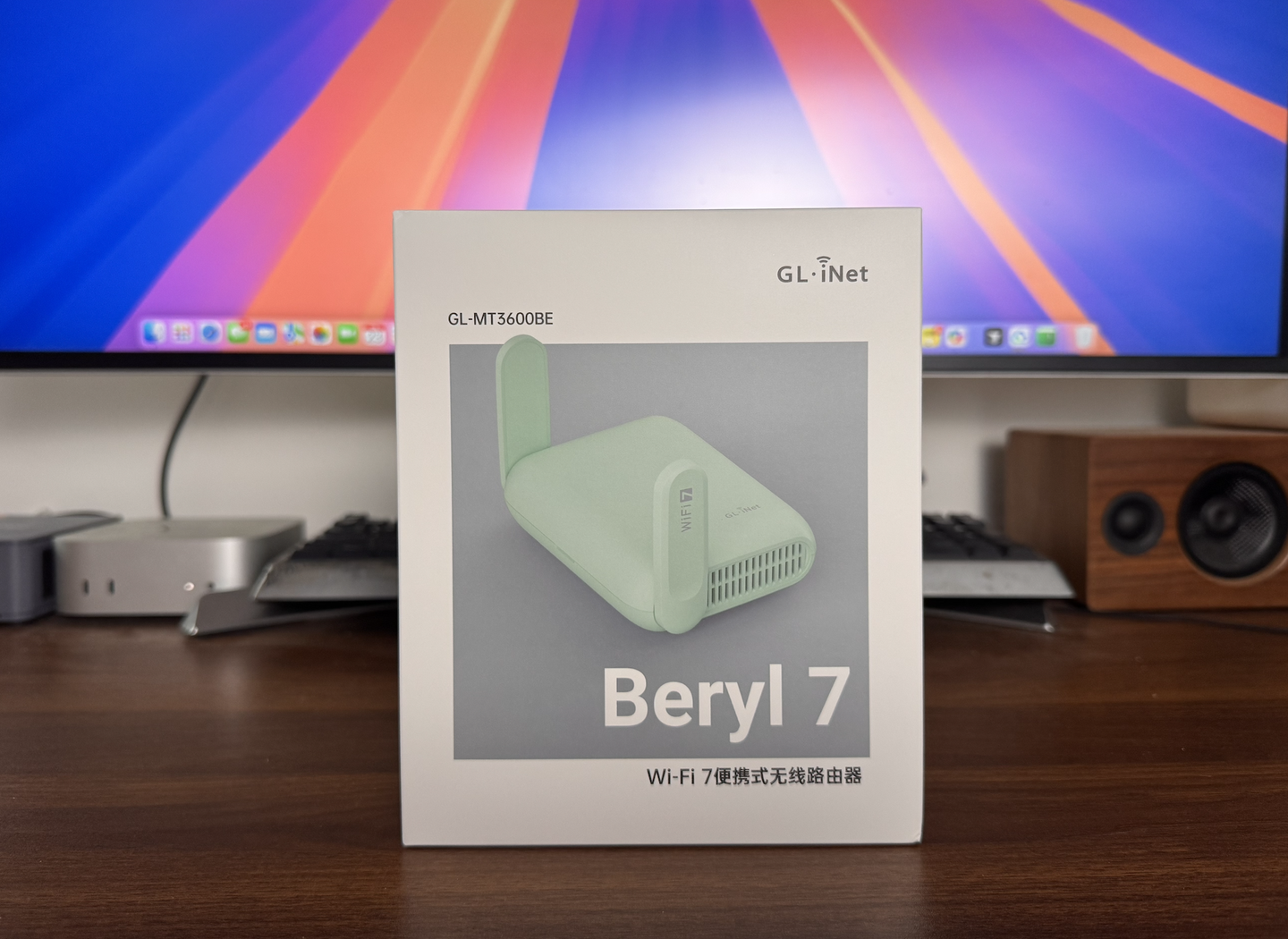 ▲ 型号:GL-MT3600BE,还有个英文名Beryl 7 便携式无线路由器
硬件配置如下:
CPU:MT7987A, Quad A53 2.0GHz Flash:512MB RAM:512MB DDR4 WiFi速率:2.4GHz 688Mbps , 5GHz 2882Mbps 以太网口:1_WAN(2.5g),1_LAN(2.5g) USB接口:USB3.0 电源供电:PD 5V3A/9V3A/12V1.5A LED灯:1*蓝白LED灯
路由器开箱
包装白绿配色,和上一代MT3000外观基本一样,两根天线上有WiFi7的标识,天线可以180度折叠。
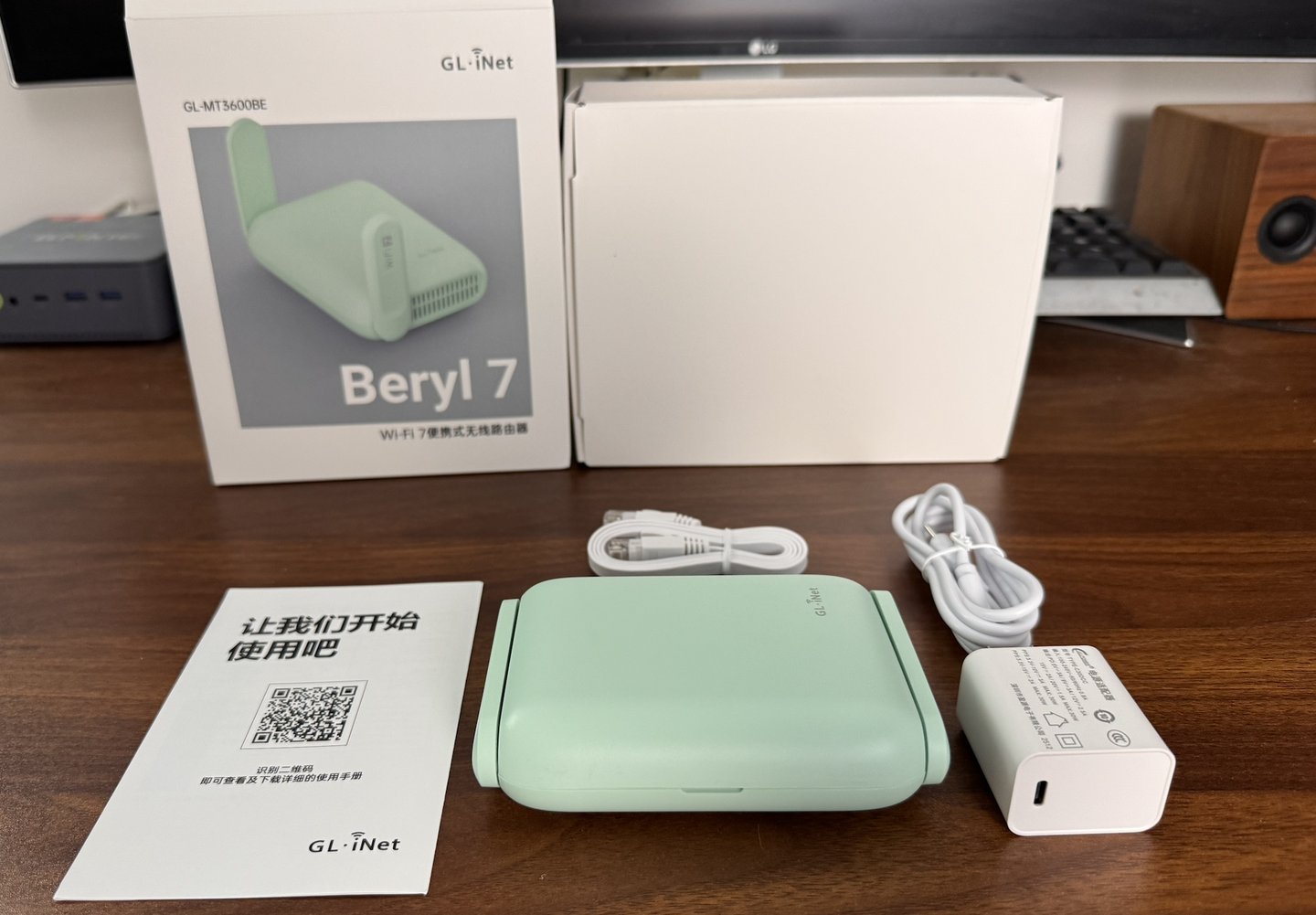 ▲ 简易说明书、宝石绿配色的迷你路由、6类扁平网线、分体式TypeC电源适配器。
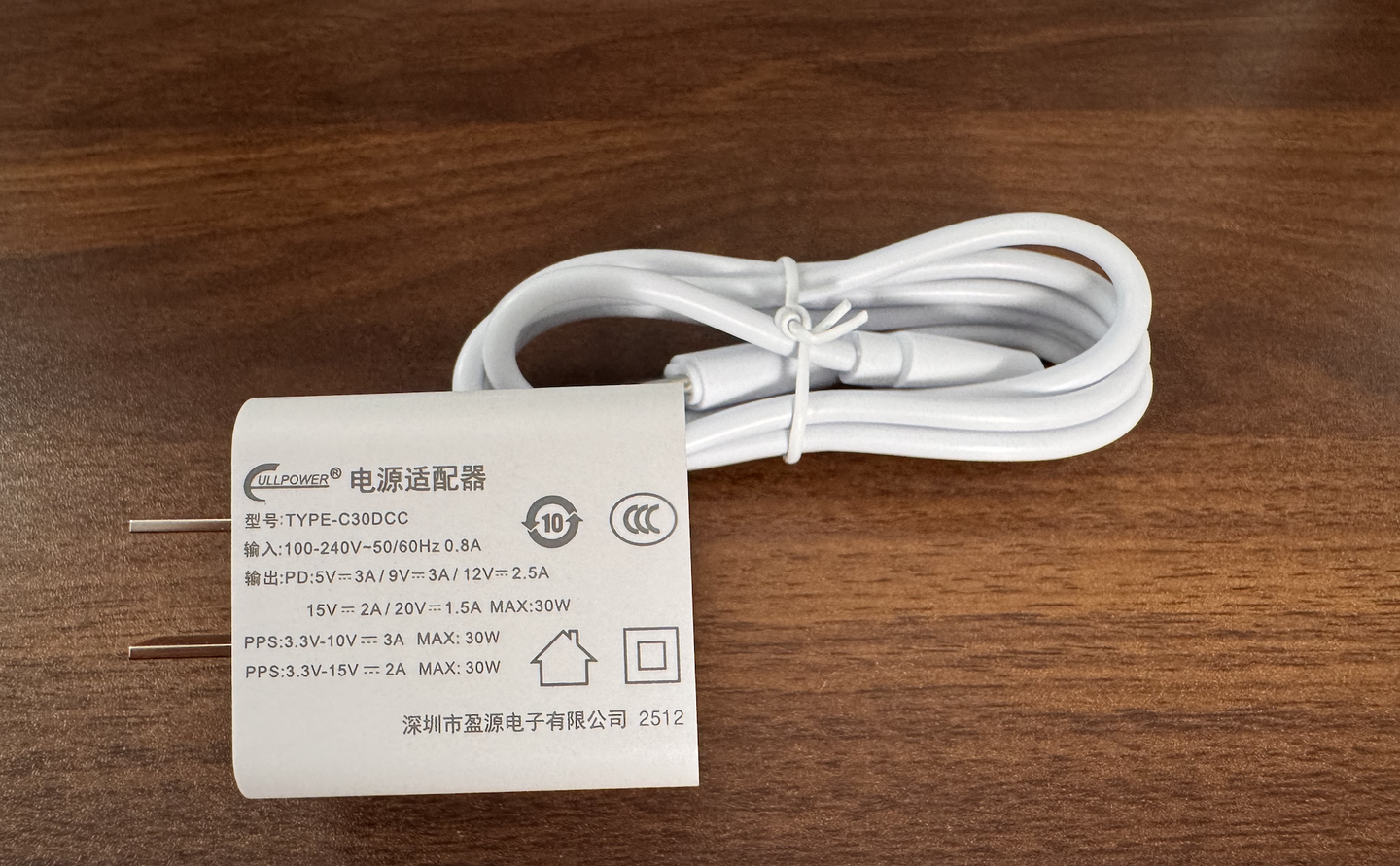 ▲ 这个电源适配器支持PD输出,规格超多,最大支持30W功率,这么小的路由,给这么多冗余。
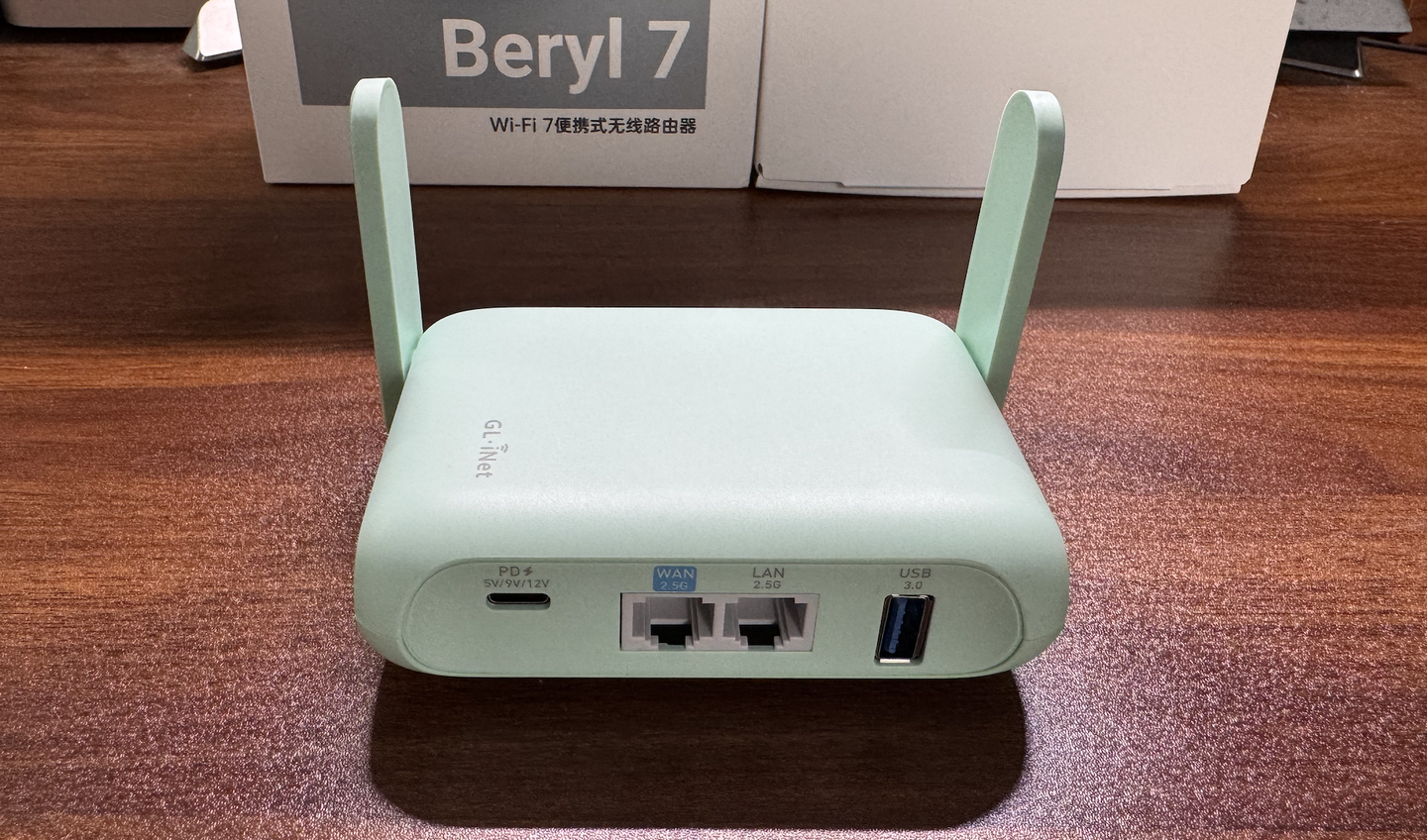 ▲ 路由器接口情况:一个TypeC接口,支持PD 5V/9V/12V输出,一个2.5G WAN口、一个2.5G LAN口,一个USB3.0接口,官方升级了USB接口的输出功率,支持5V/2A的输出,再也不怕随身Wi-Fi供电不足了。
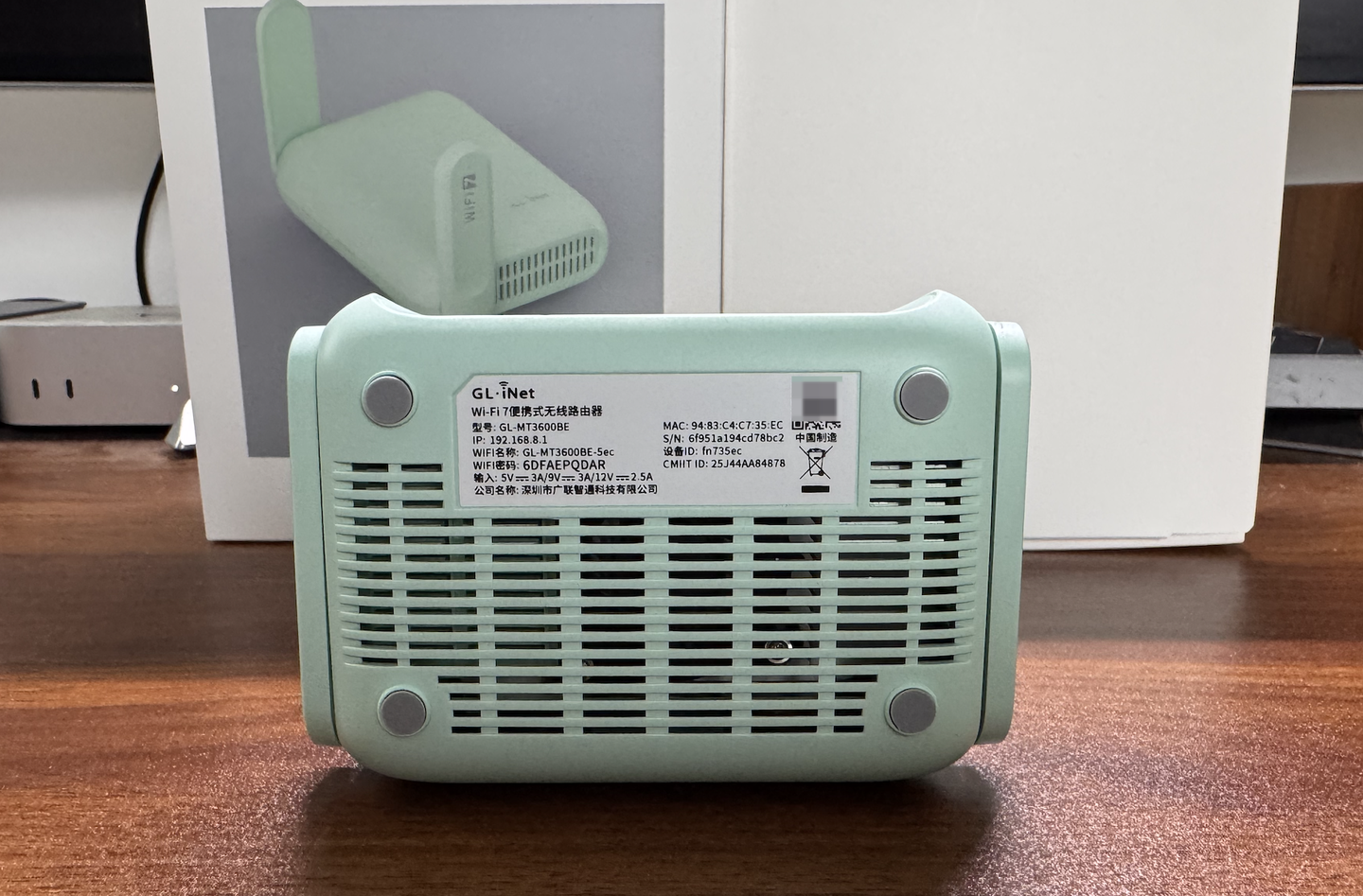 ▲ 路由器背面大面积的散热格栅、凑近看隐约能看到里面的散热风扇+金属散热片,没错这款迷你路由还有主动散热。
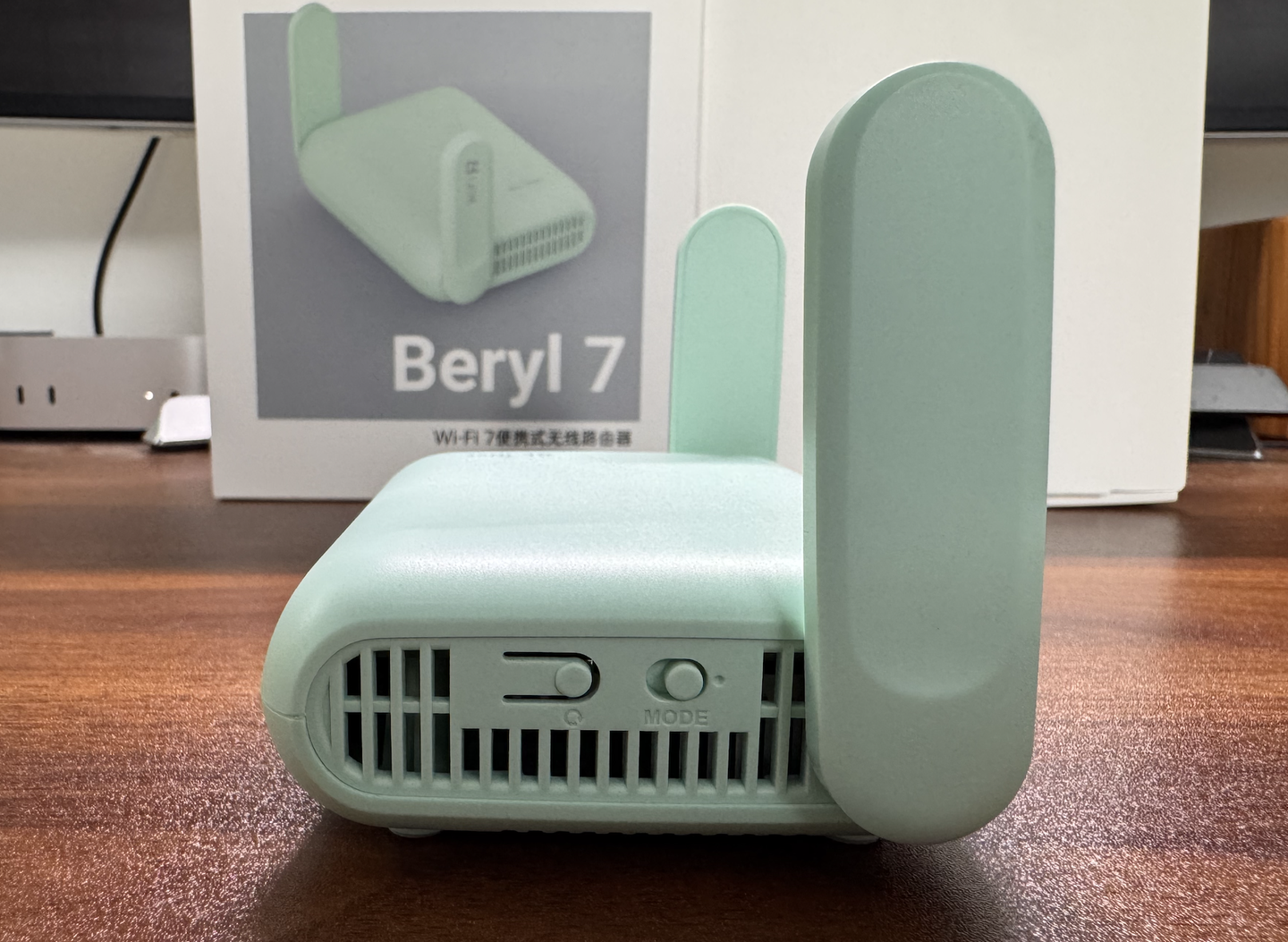 ▲ 路由器侧面还是散热格栅,一个reset重置按钮,一个MODE自定义按键,能在固件里设置。
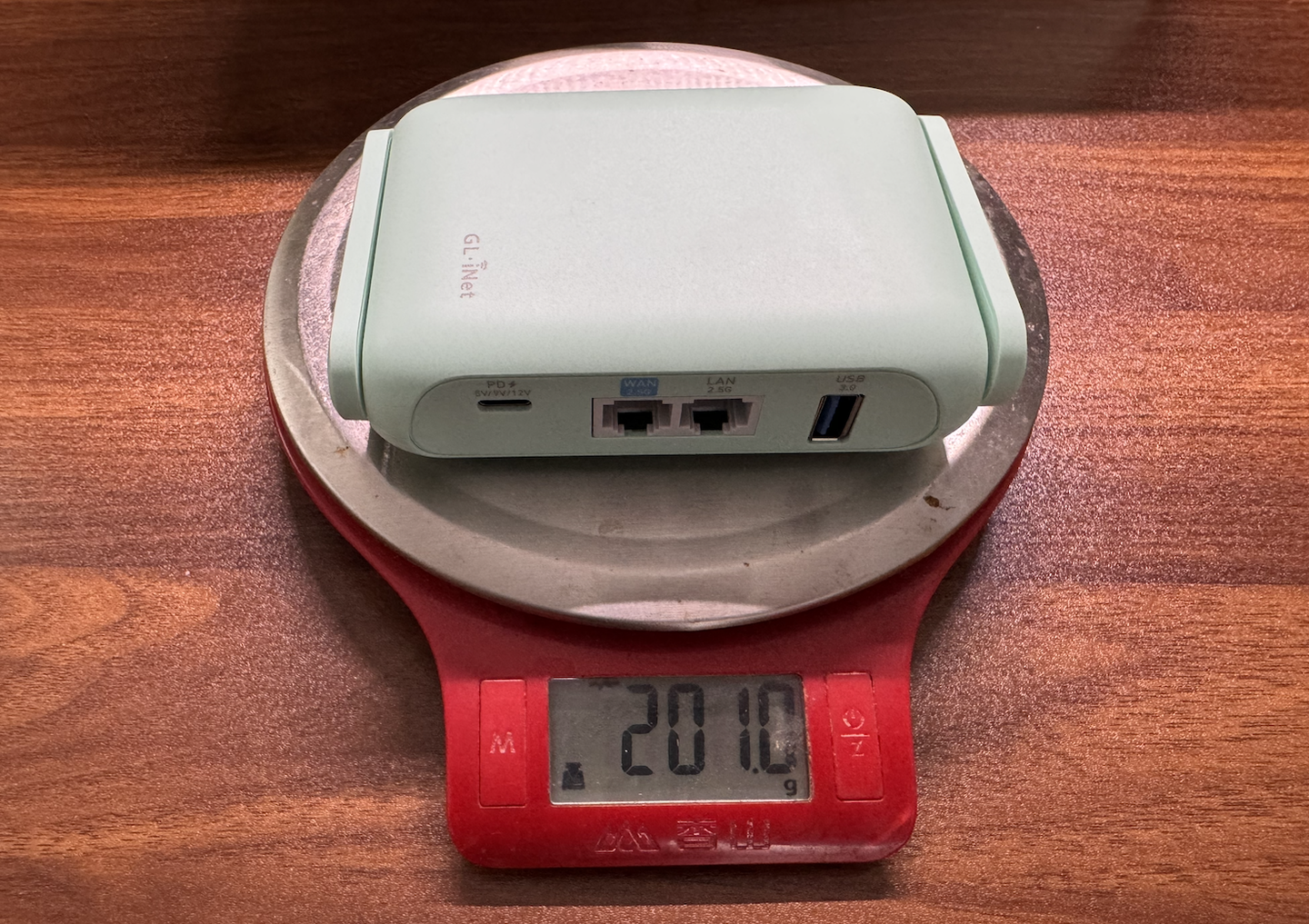 ▲ 这么小的路由拿在手上还挺有分量,上称后路由器有201克,看来用料是很扎实的。
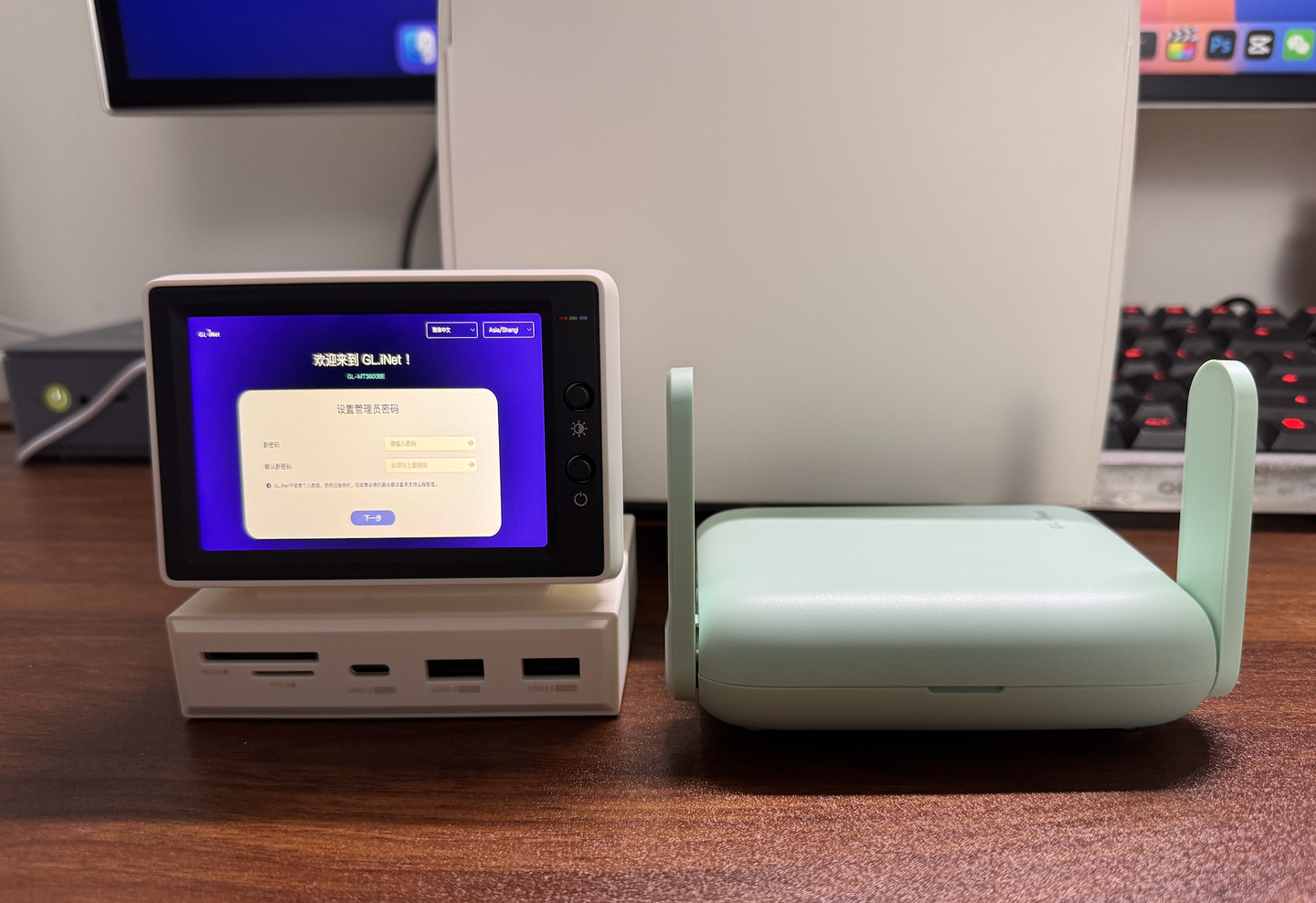 ▲ 给路由器通电,下面进入系统看看。
GLinet系统展示
这个UI是根据OpenWrt定制的,相当于一套皮肤,GLinet路由器默认管理地址:192.168.8.1
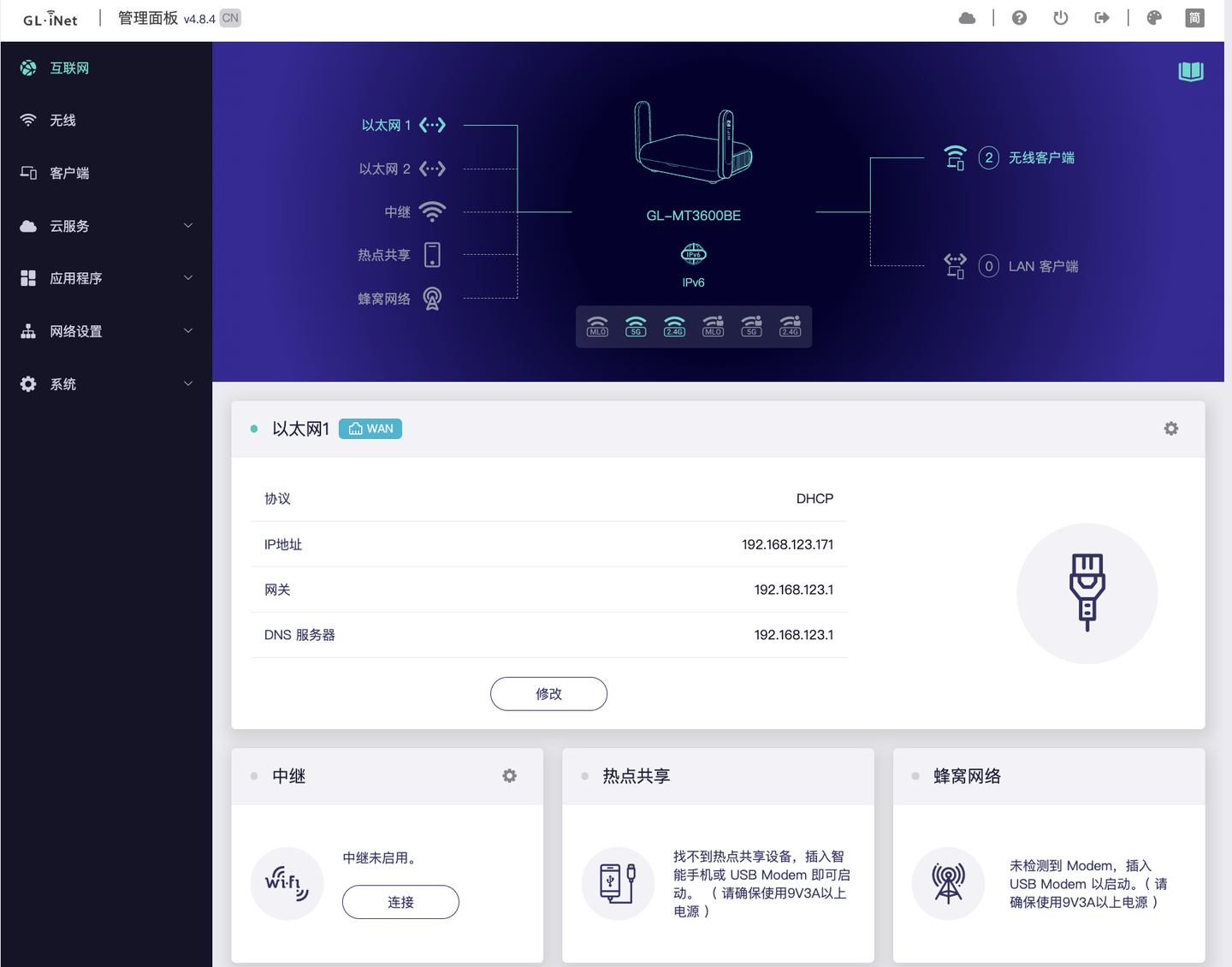 ▲ 整体UI风格深蓝配色,GLinet的首页面板,主打一个多网络接入,中继模式、热点共享、蜂窝网络等。
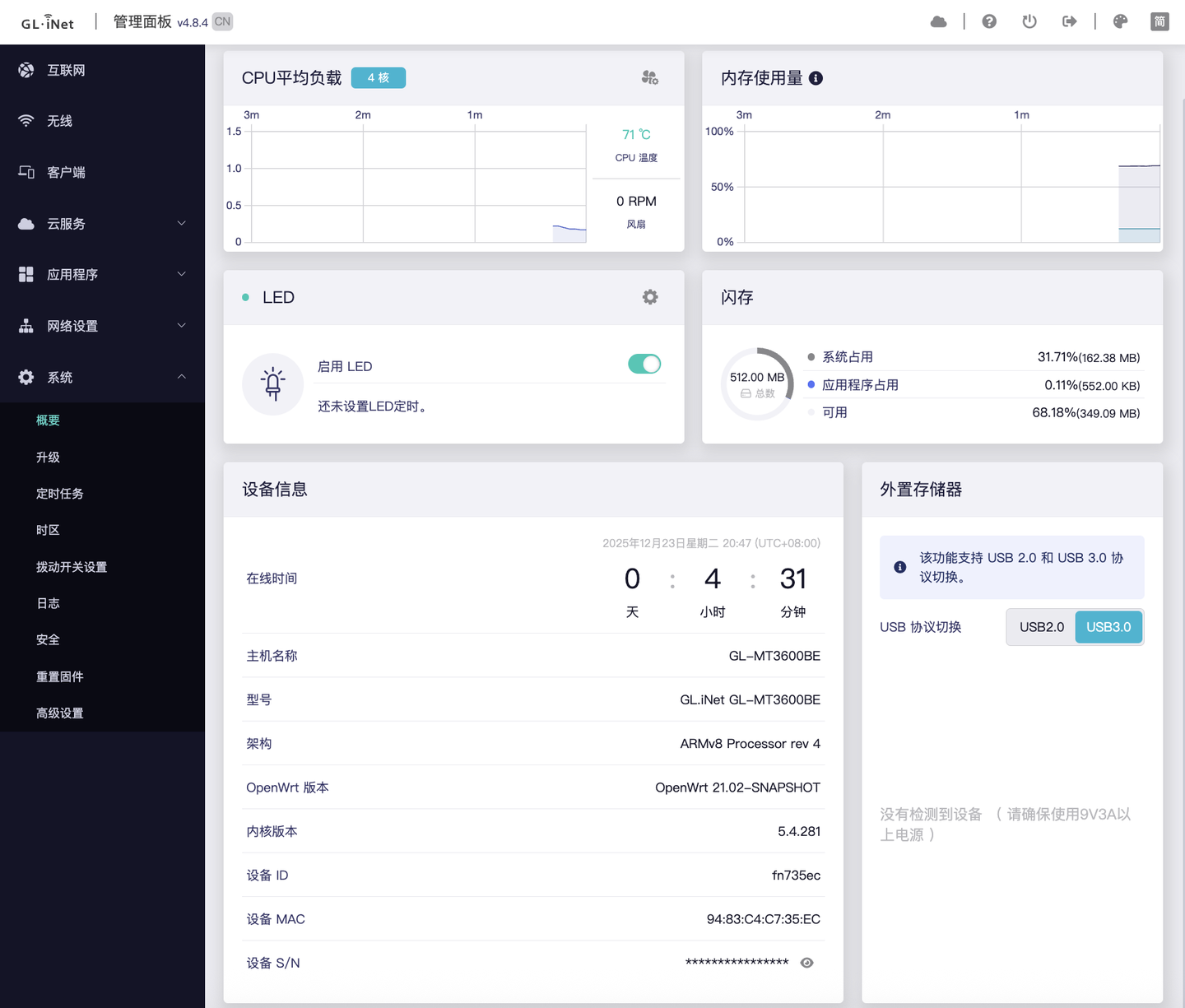 ▲ 看下系统信息:OpenWrt版本21.02-SNAPSHOT可能是测试版有点低,内核版本5.4.281。
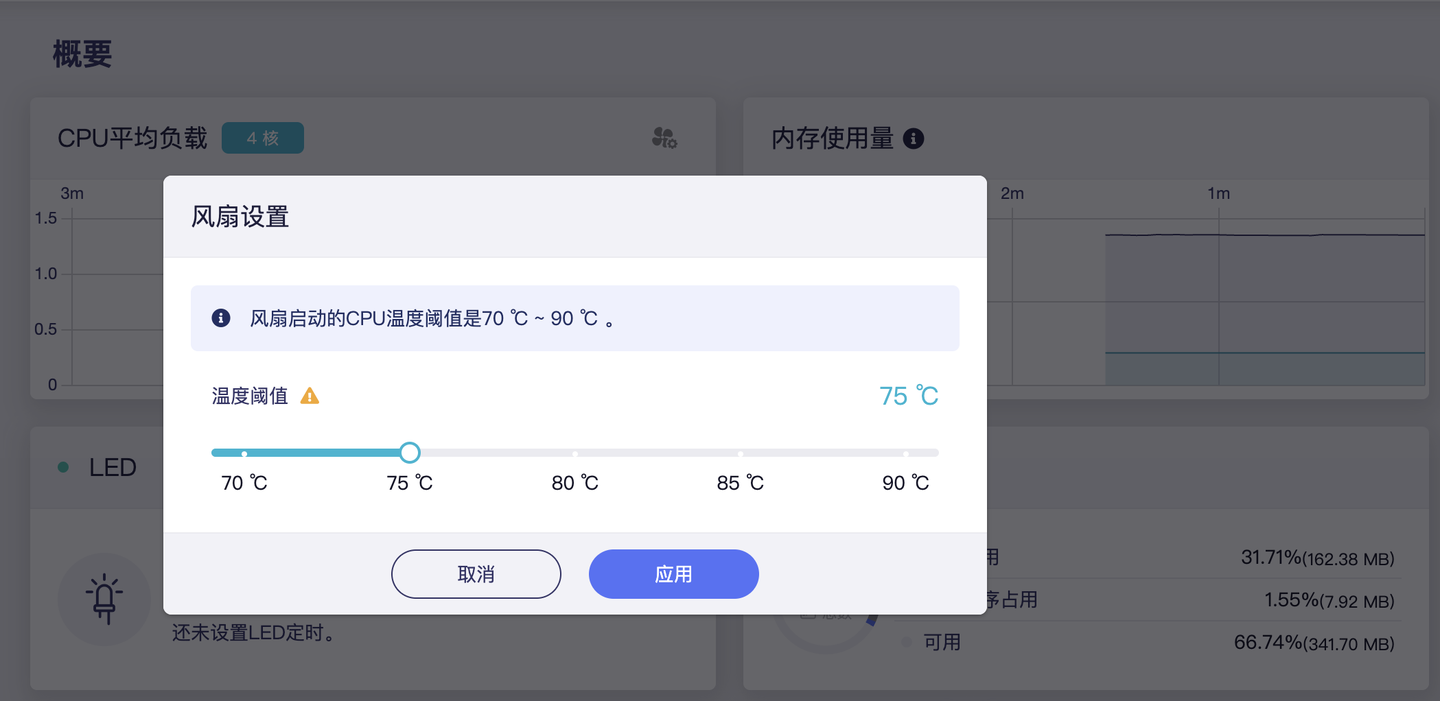 ▲ CPU温度71℃,有点高呀,风扇默认启动的CPU温度阈值是75℃,日常使用很安静。
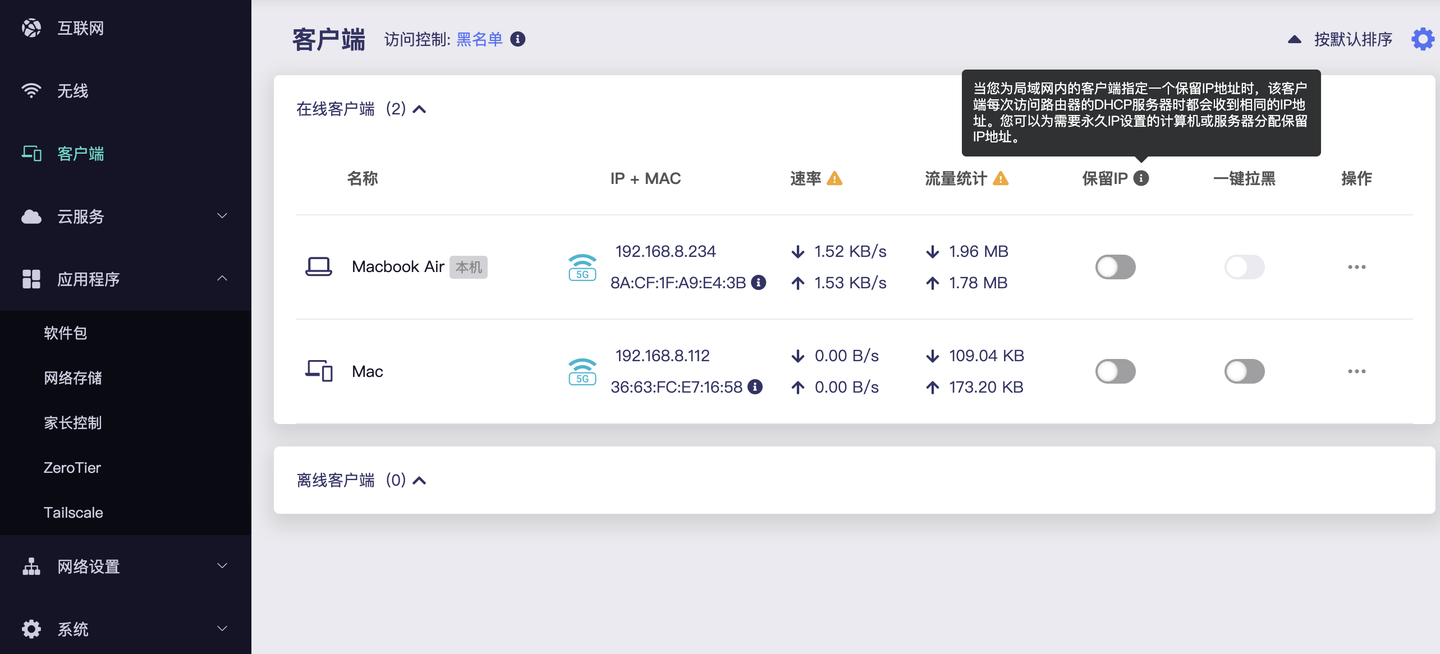 ▲ 客户端设备名称识别挺准确,能显示实时速率、流量统计、IP等信息,还可以设置保留IP,也就是固定DHCP给设备的IP地址,这对于NAS之类需要登录的设备很有用。
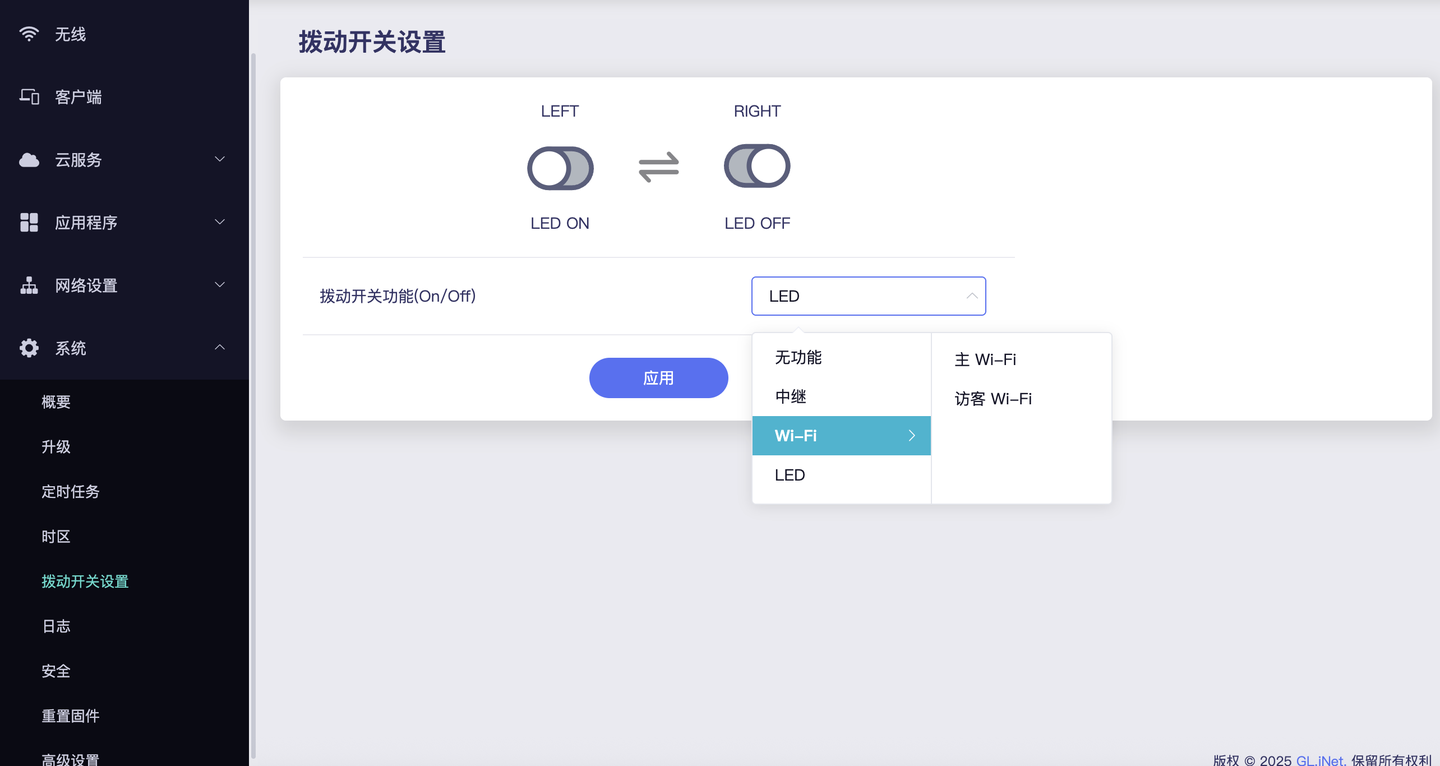 ▲ 按路由器侧面的MODE按键可以切换设置的模式,有LED灯,WiFi种类,中继模式。
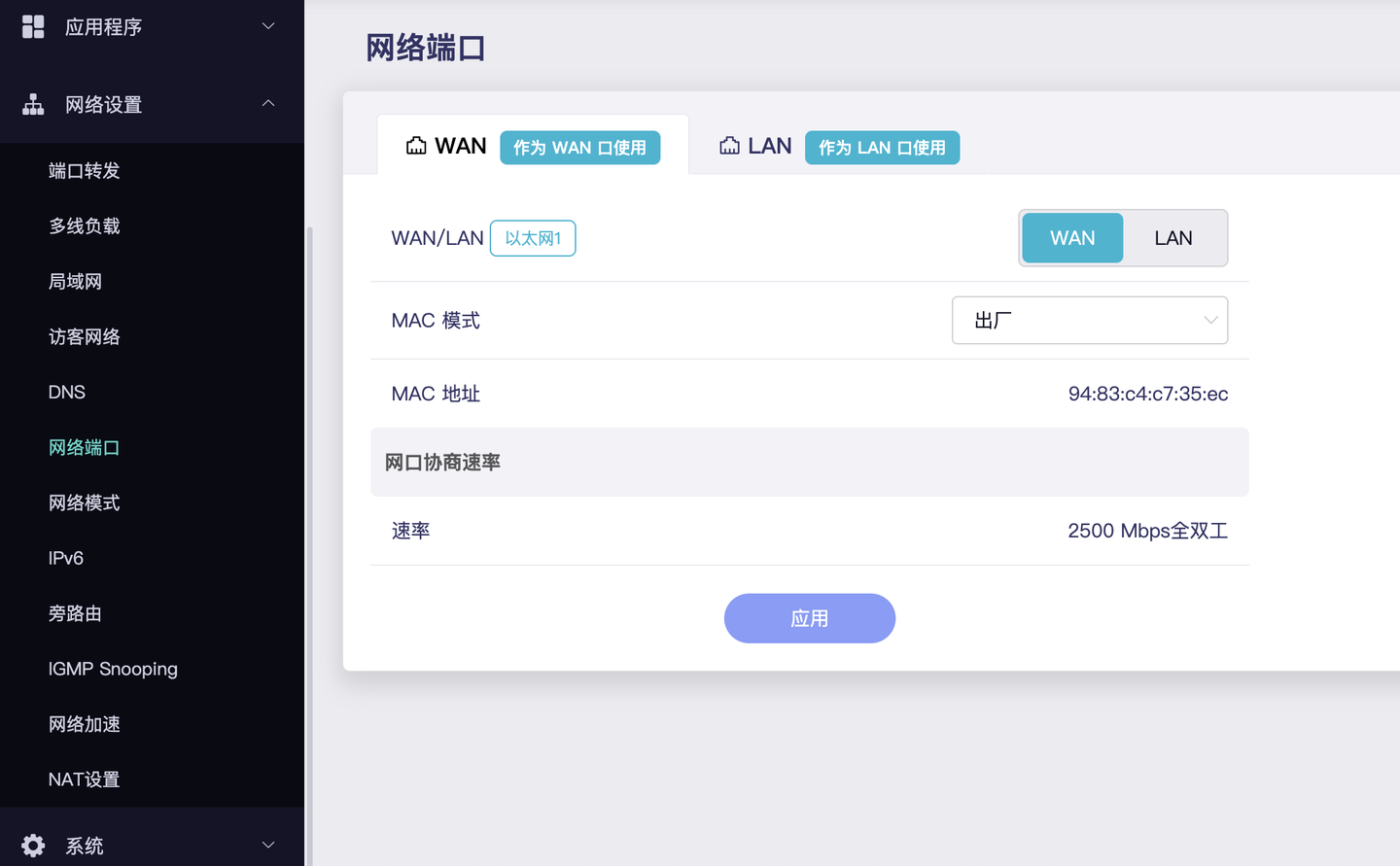 ▲ 网络设置里,WAN口和LAN口都可以自定义;MT7987A支持硬件加速;还有个旁路由模式,在家里使用的时候可以用这个模式帮助主路由实现一些扩展功能。
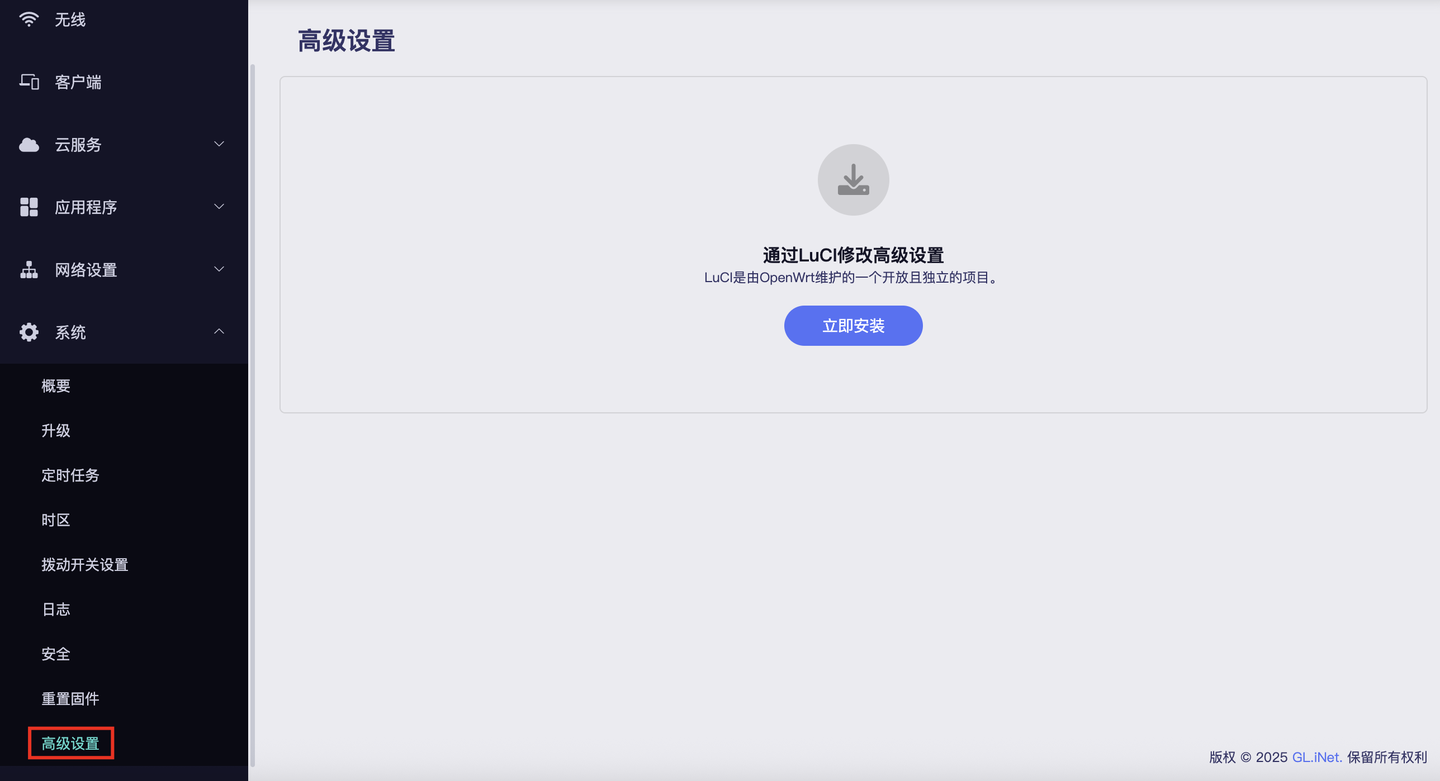 ▲ 在高级设置里,安装LUCI后就能进入原生OpenWrt系统了。
OpenWrt系统玩法
GLinet路由器的高级玩法来了,无需刷机就就能获得原汁原味的OpenWrt系统。
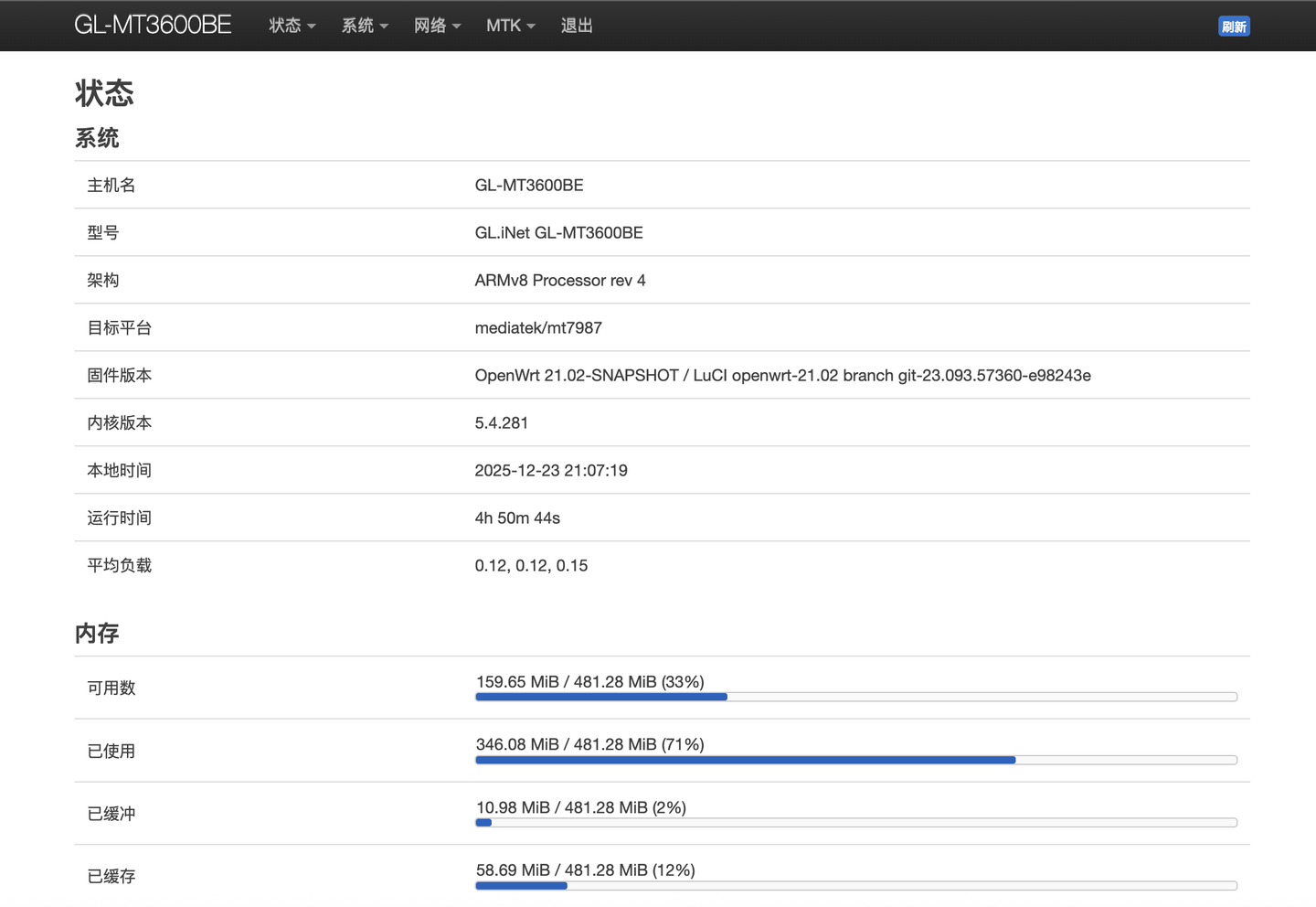 ▲ 默认的OpenWrt系统页面实在是有点丑,必须美化一下。
安装Argon主题
Argon 是 OpenWrt 上最受欢迎的 LuCI 界面主题之一,下面分享一下我实操安装成功的方法:
opkg install luci-compat
opkg install luci-lib-ipkg
wget --no-check-certificate \
  https://ghproxy.net/https://github.com/jerrykuku/luci-theme-argon/releases/download/v2.2.9.4/luci-theme-argon-master_2.2.9.4_all.ipk  \
  -O luci-theme-argon_2.2.9.4.ipk
opkg install luci-theme-argon_2.2.9.4.ipk
最新版本的Argon主题安装失败,版本不兼容,找到了适合这个版本的主题,考虑到github不稳定,使用镜像地址下载。
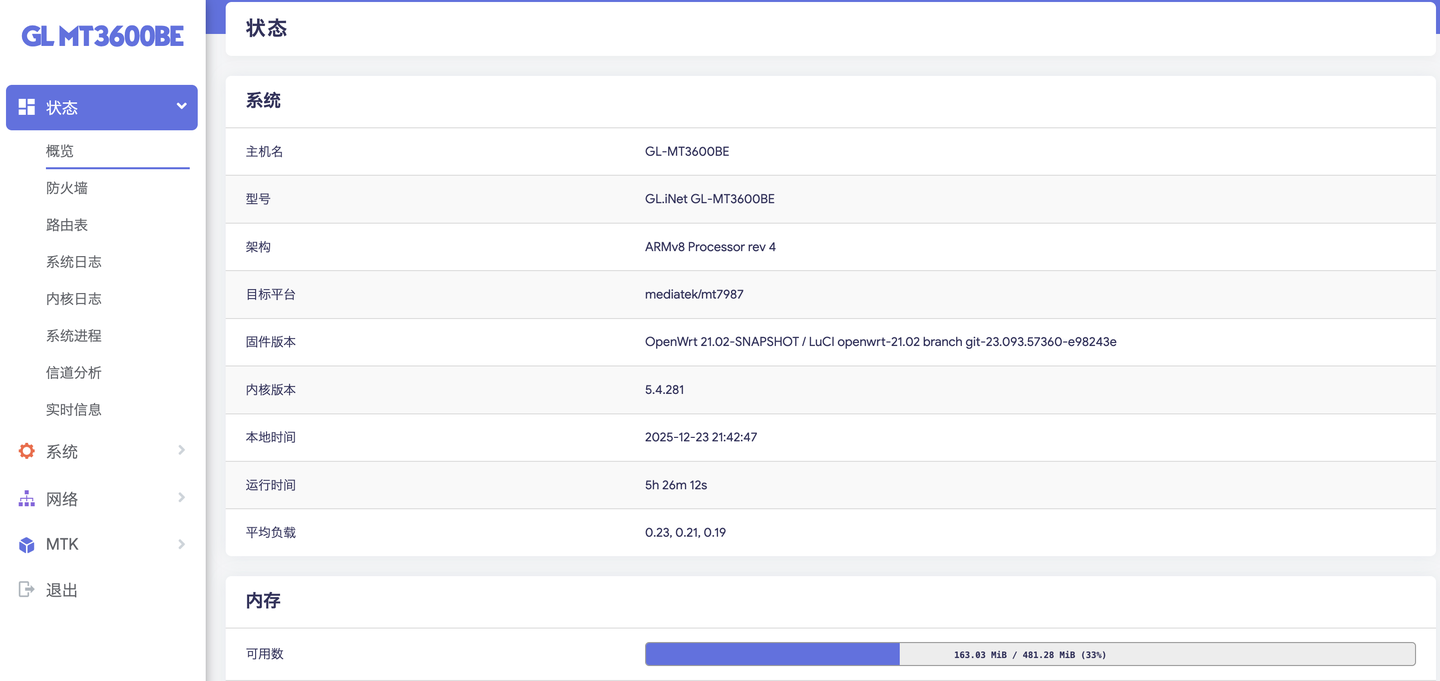 ▲ 安装成功,系统界面看起来比默认主题舒服多了,是熟悉的配方。
安装istore商店
为了方便我们安装各种插件,推荐安装一个istore商店,SSH连接路由器后,逐条输入下面代码:
opkg update || exit 1
cd /tmp
wget https://cdn.jsdelivr.net/gh/linkease/openwrt-app-actions/applications/luci-app-systools/root/usr/share/systools/istore-reinstall.run
chmod 755 istore-reinstall.run
./istore-reinstall.run
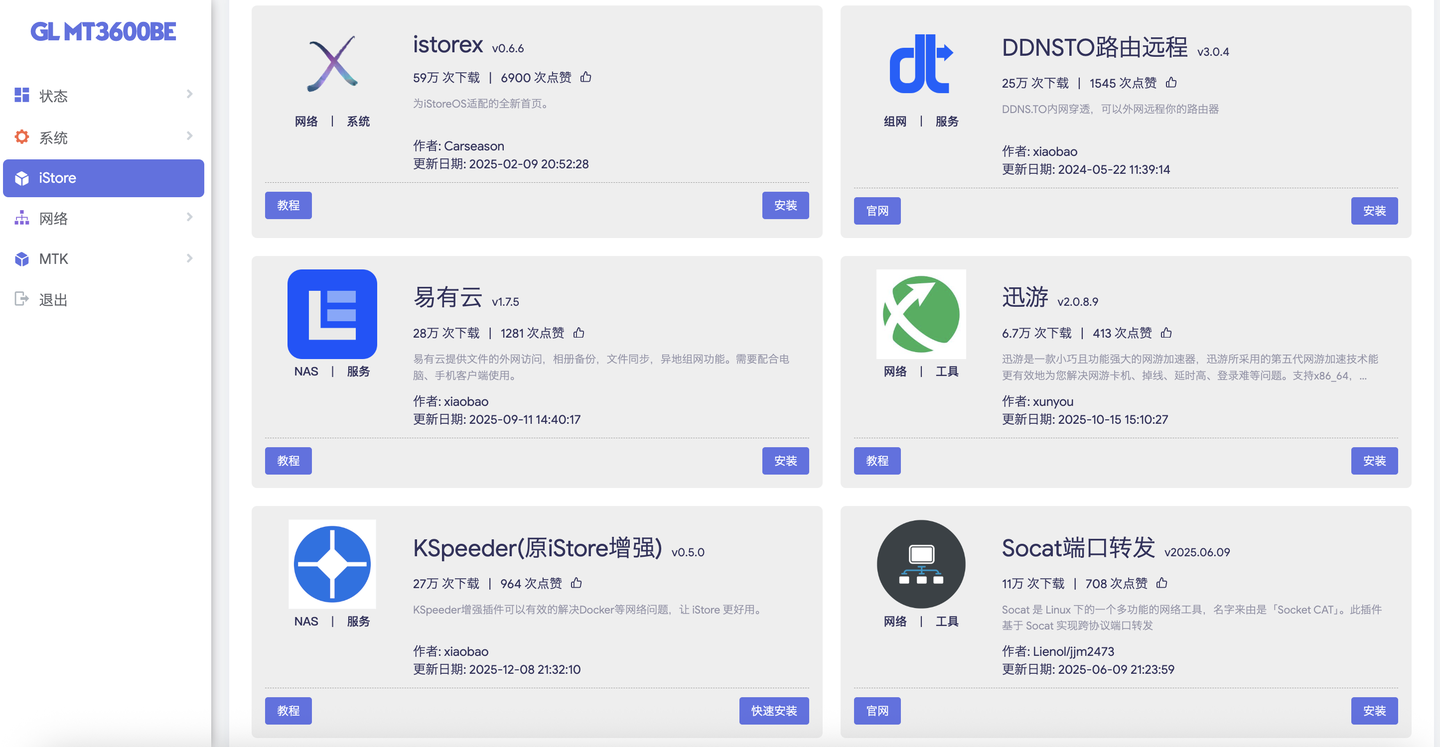 ▲ 有了iStore商店,不管你是新手还是老鸟安装各种插件就方便多了,使用iStore商店前记得需要更新一下软件包。
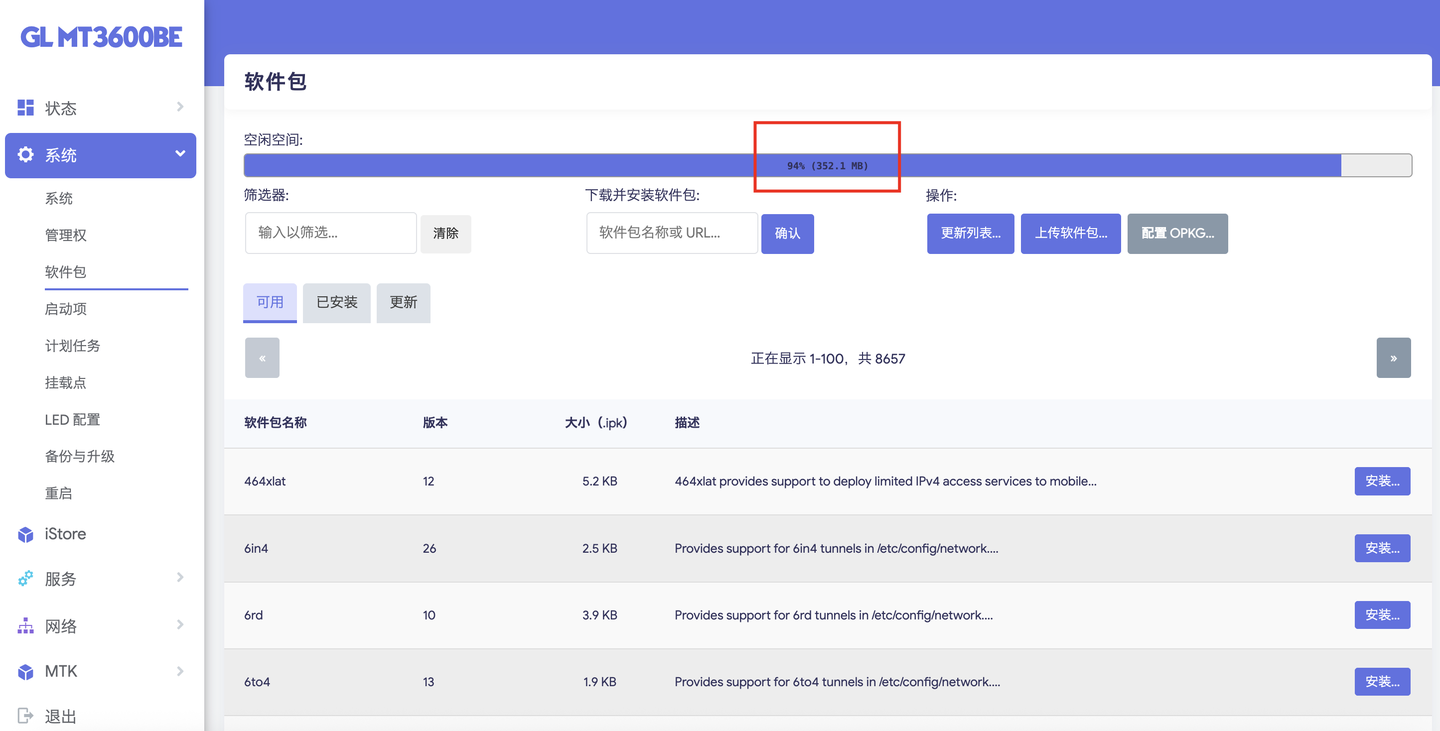 ▲ 512MB大闪存,安装了2个测速插件还有350MB的可用空间,这个容量安装常用的插件足够用了。
网速测试
先跑一个千兆宽带测速,MT7987A有硬件加速
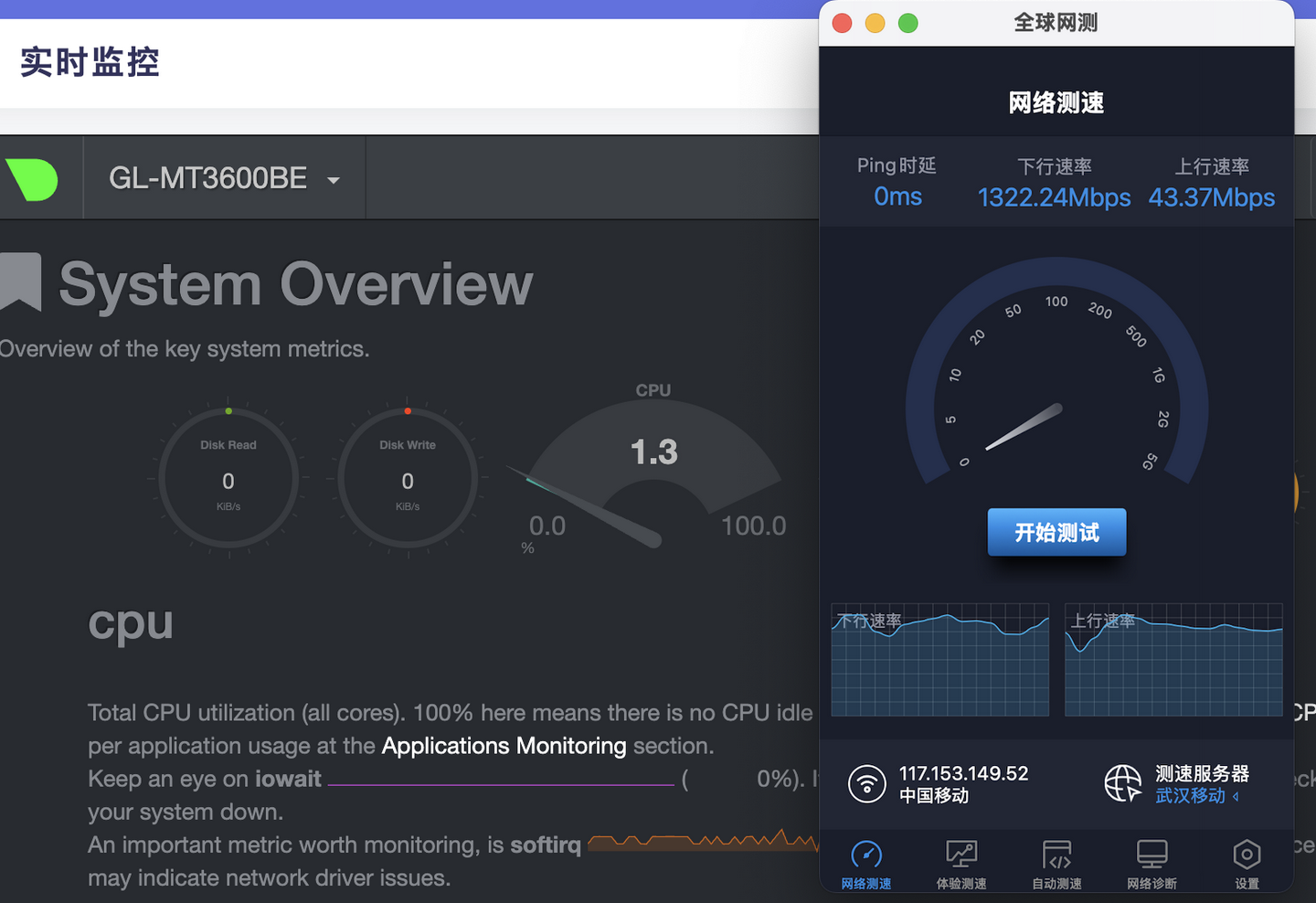 ▲ 1322Mbps轻松跑满千兆带宽,CPU占用率基本没有变化。
测下2.5G内网的速率,路由器安装iperf3,开启服务端模式
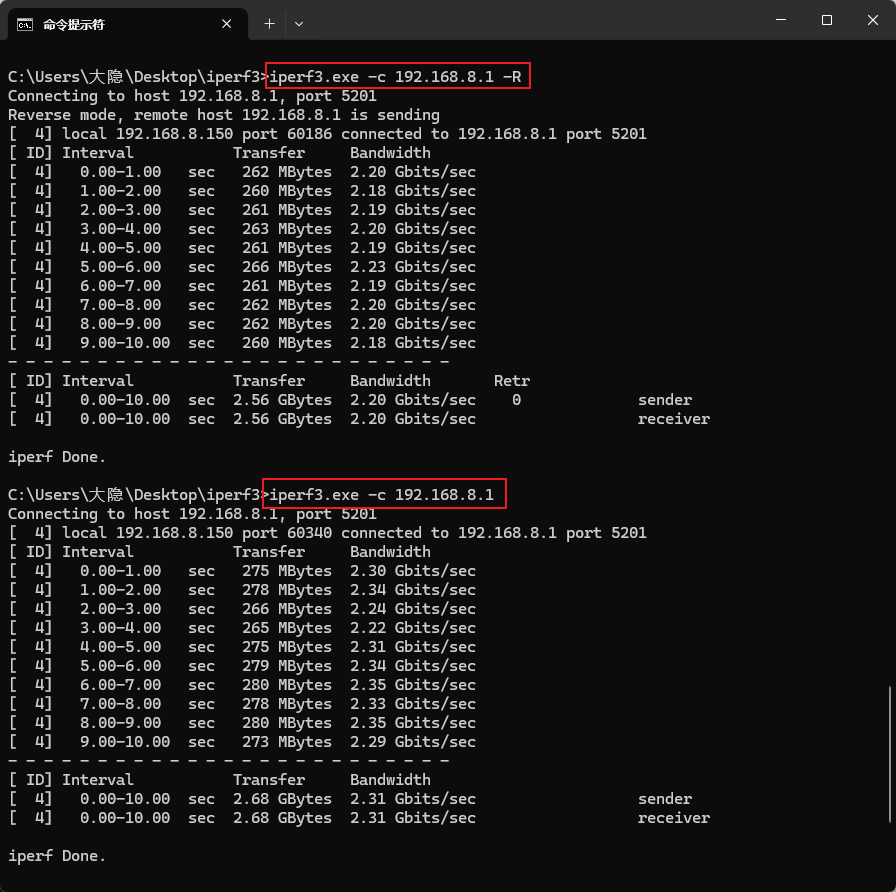 ▲ 电脑当做客户端,使用下行命令和上行命令分别测试,都跑满了2.5G带宽。
作为便携路由器,简单测一下5G模式WiFi的表现
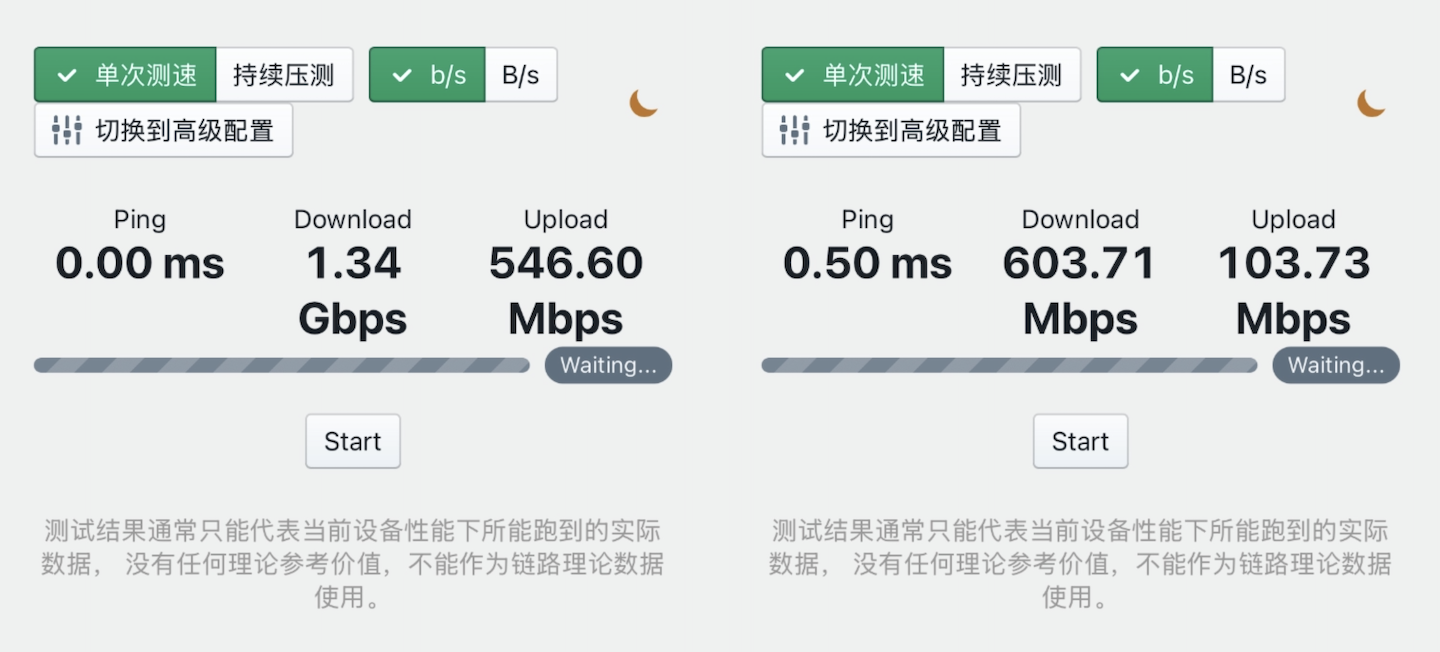 ▲ 路由器安装了Homebox局域网测速工具,测试手机是iPhone15Pro,近距离能跑1.3G左右,隔一堵墙能跑600Mbps左右,作为外出便携路由器肯定够了,作为桌面路由后续有很大的优化空间。
CPU性能测试
这么小的路由塞进了一颗四核2.0GHz的芯片,下面看一下性能表现
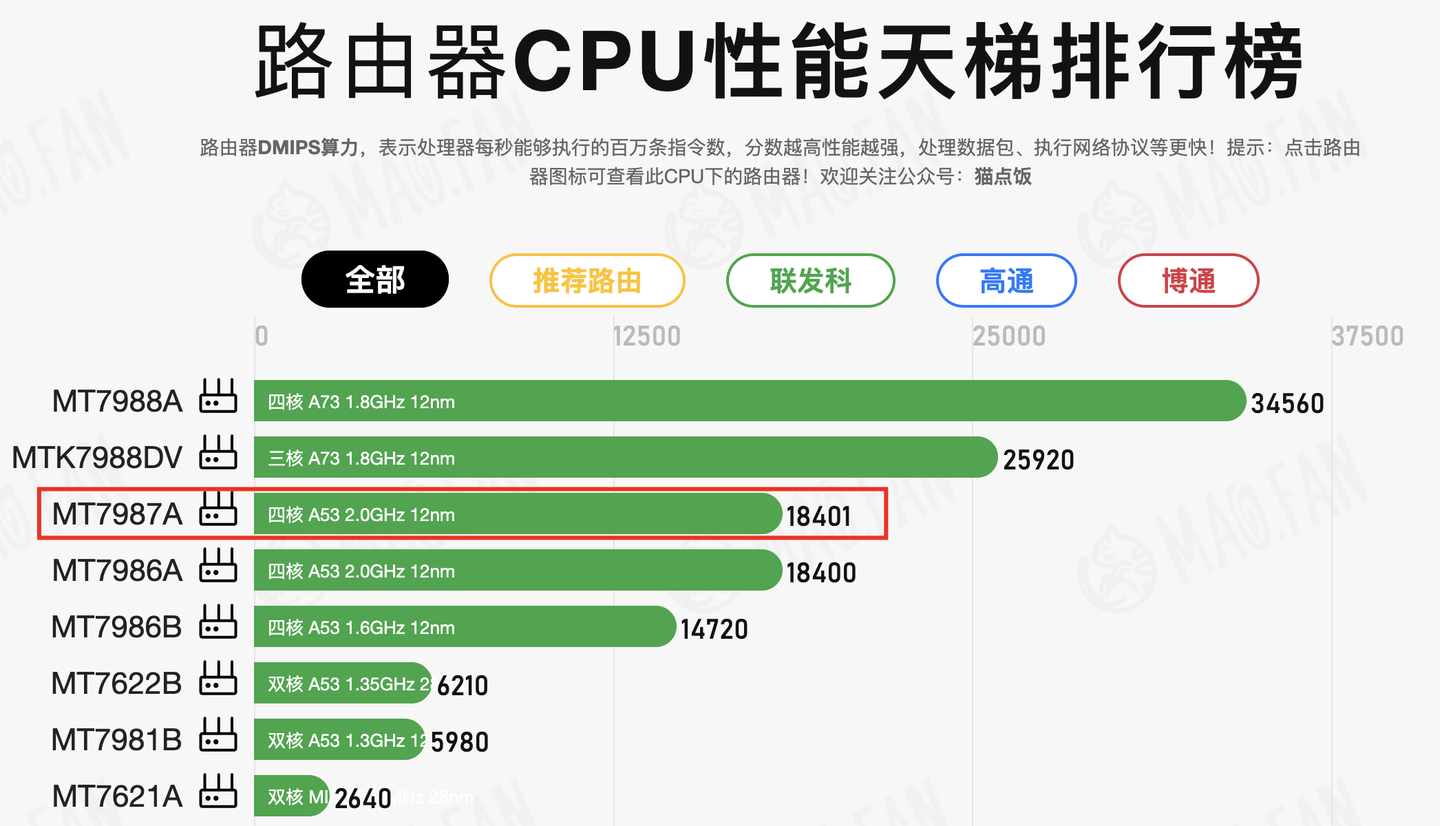 ▲ MT7987A是一款中端WiFi7芯片,CPU性能和MT7986A一致,都是四核A53架构 2.0GHz,为什么得分要比MT7986A高1分?无他,为了排序。
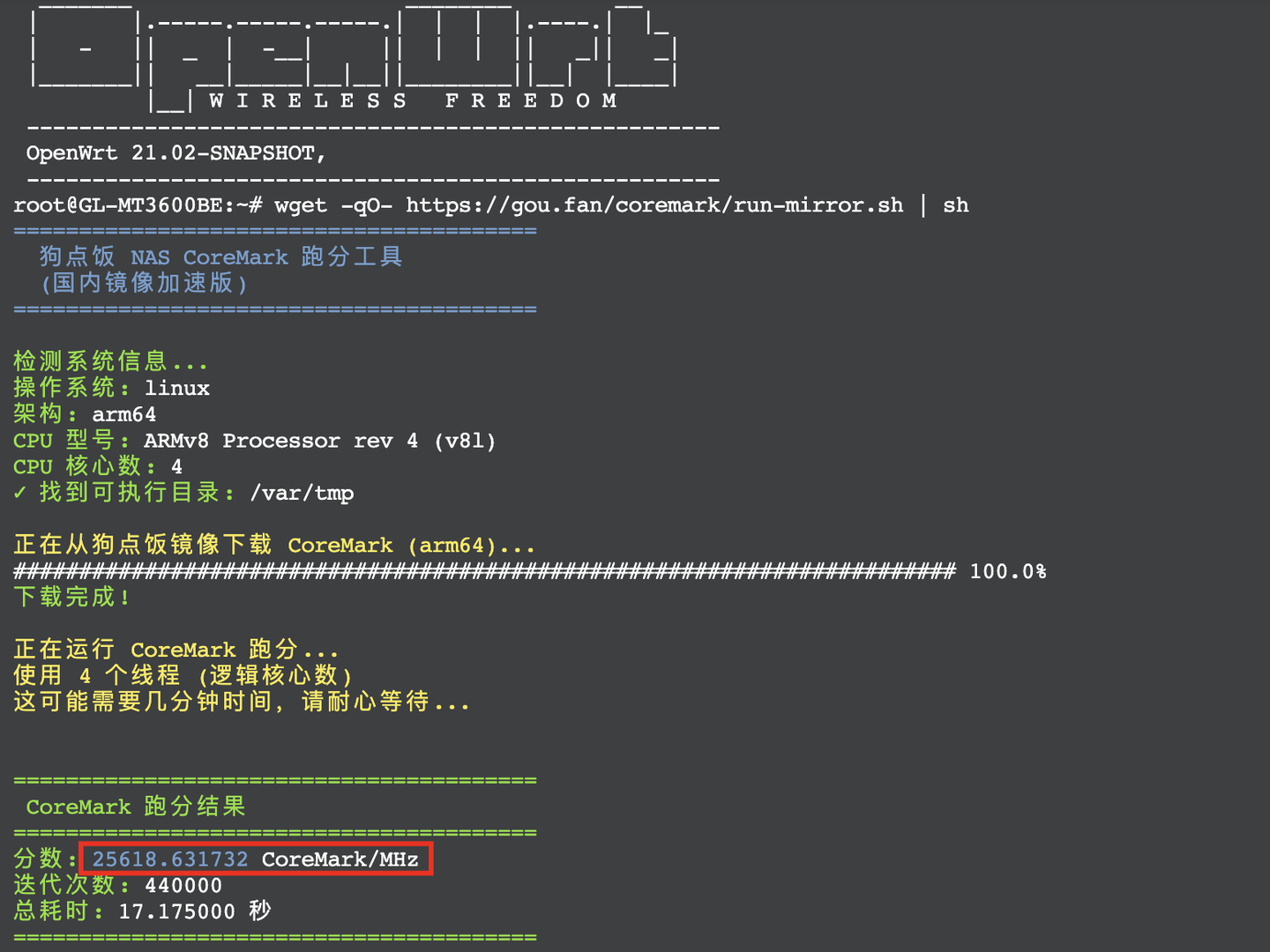 ▲ SSH下实测CoreMark分数:25618,性能非常强劲!
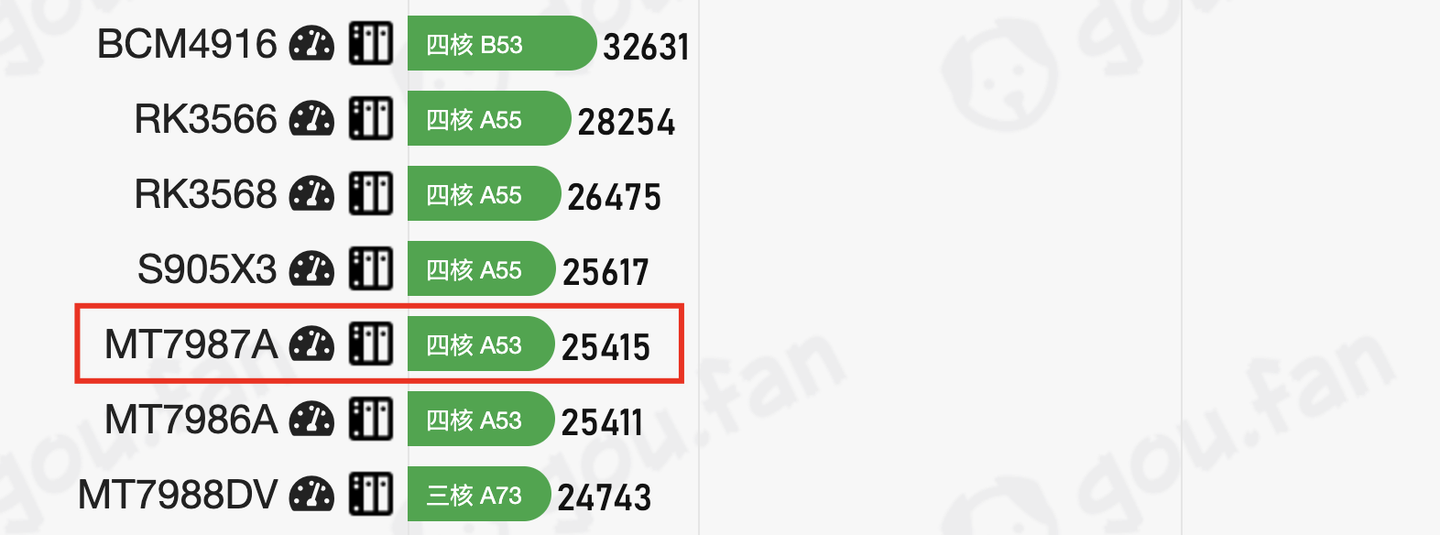 ▲ 比狗点饭实测的MT7987A设备CoreMark分数还要高一点点,身材虽小,性能不减。
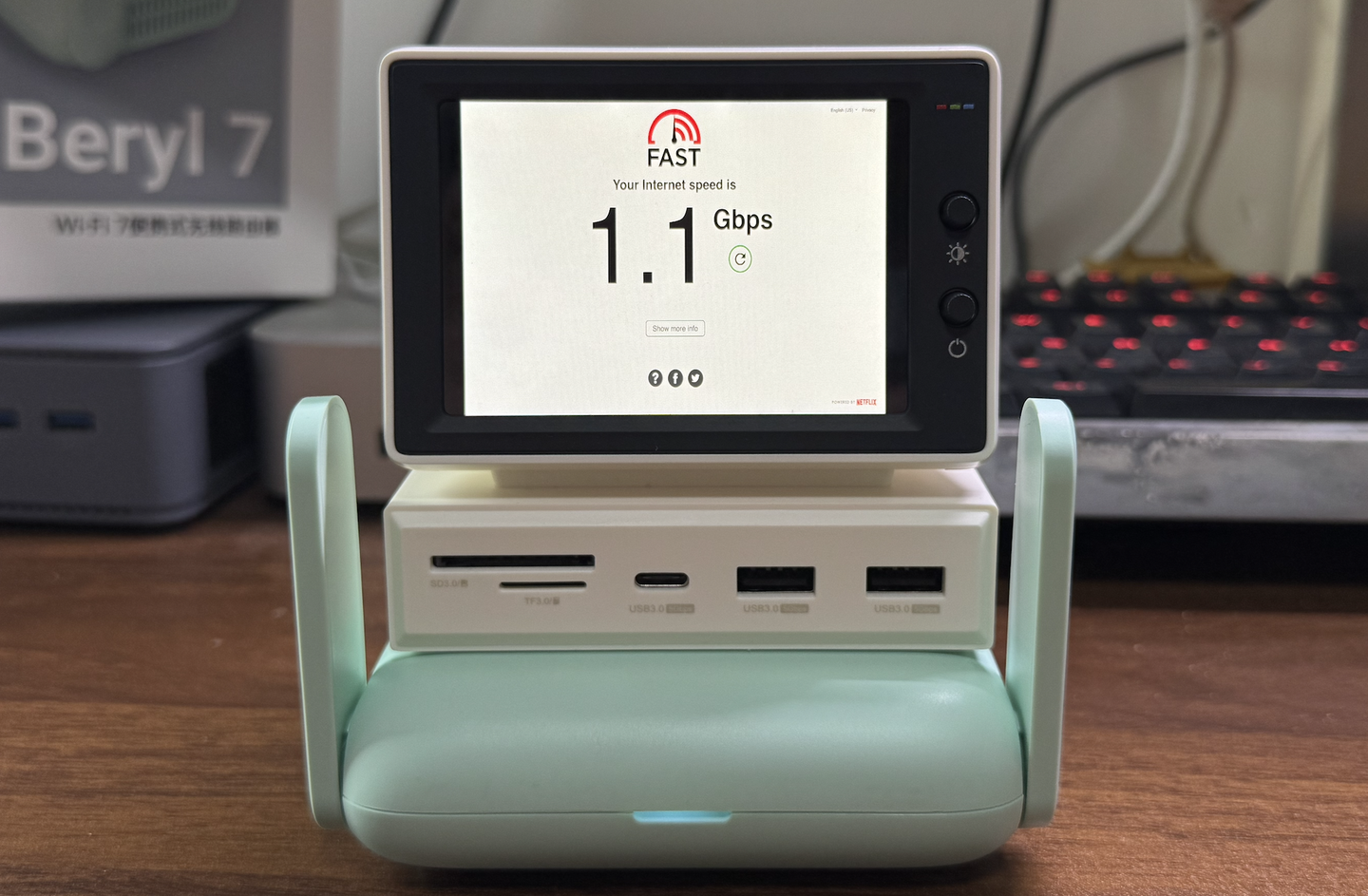 ▲ 进行FAST测网速(需要CPU进行加解密),轻轻松松跑到了1.1Gbps的带宽,此时CPU占用率76%左右还有余力,妥妥的小钢炮!
5G移动网络测试
GLinet MT3600BE作为一款便携迷你路由,经常要作为外出旅行/车载/移动办公等场景使用,是时候变身移动小基站了。
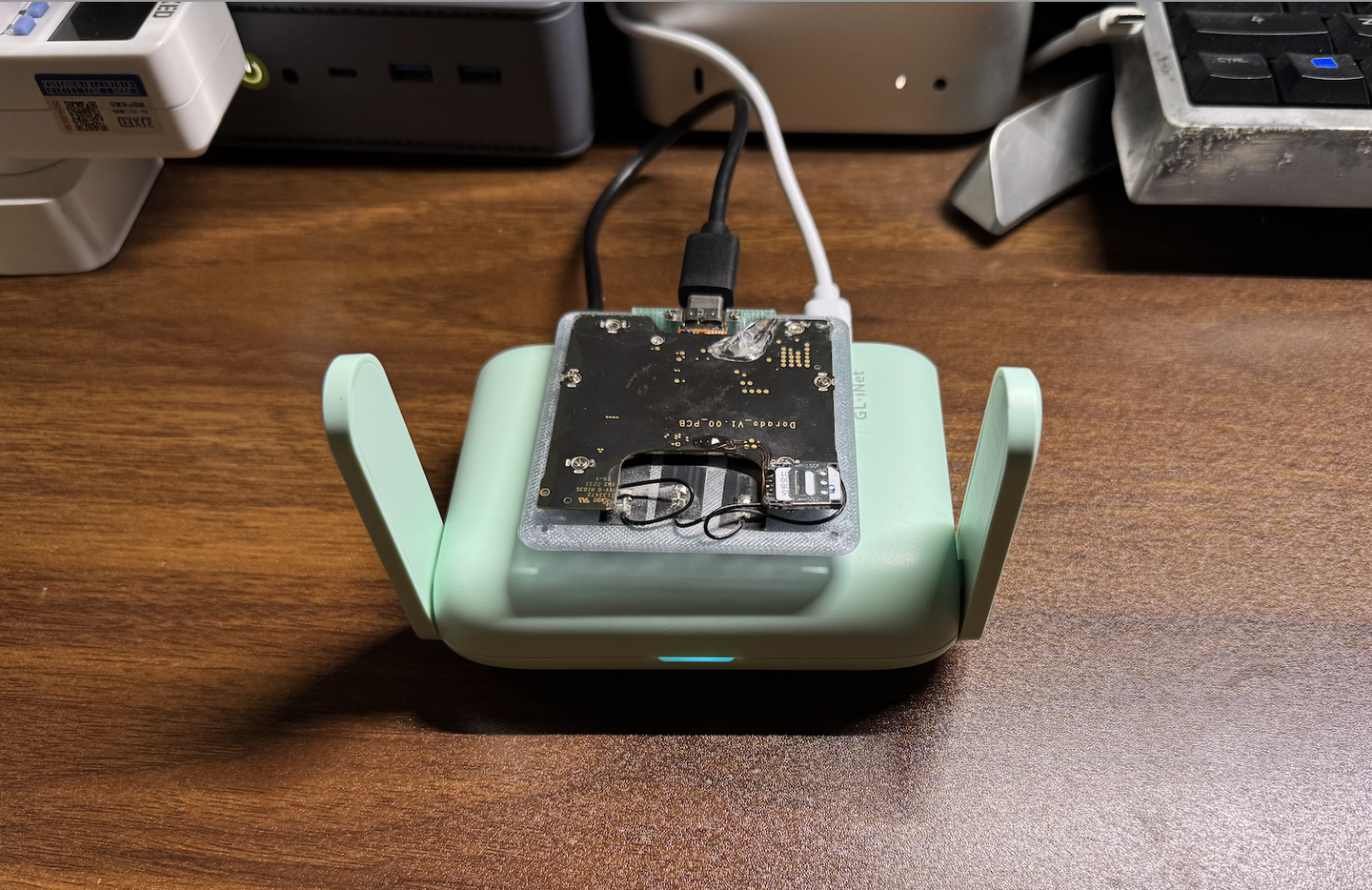 ▲ USB接口可以插入安卓手机进行热点共享或者5G随身WiFi,我这里使用一个丐版5G手机壳插入SIM卡进行测试。
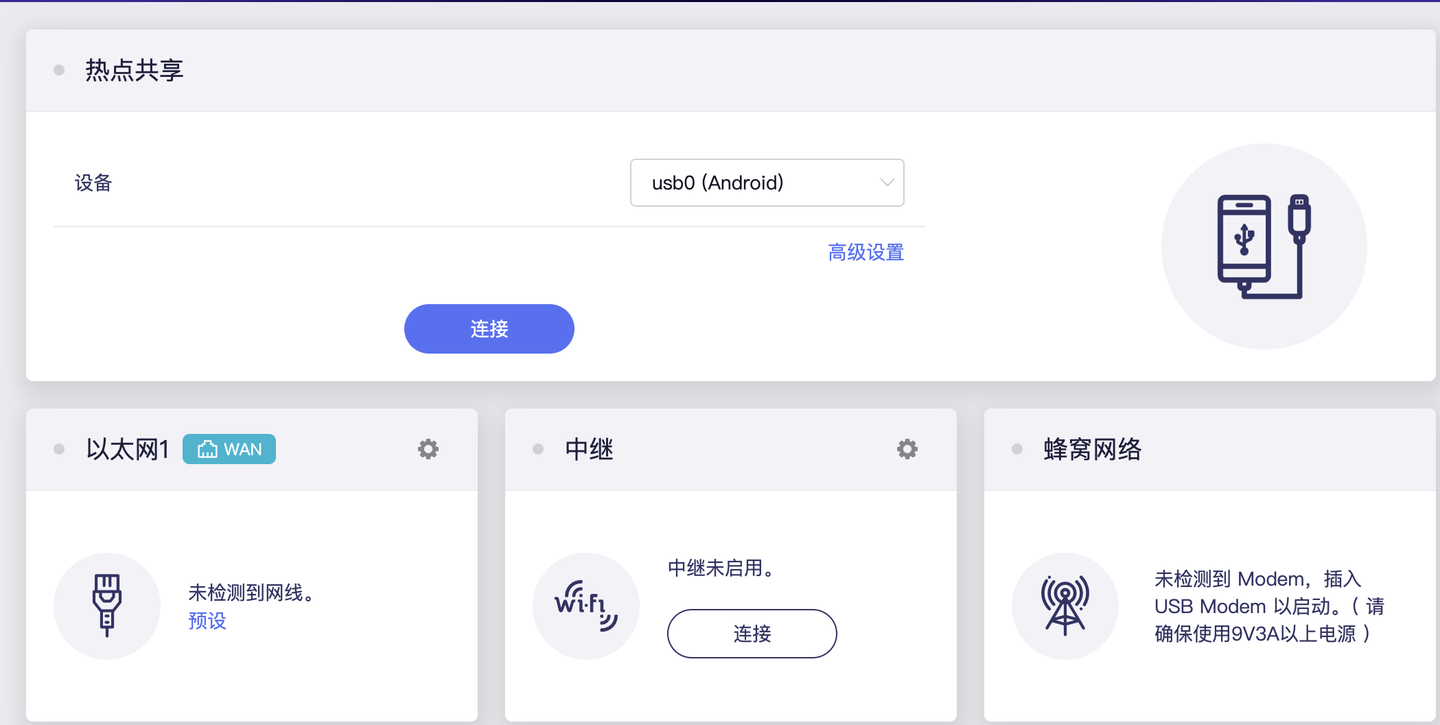 ▲ 系统识别到了USB设备,点击连接即可。
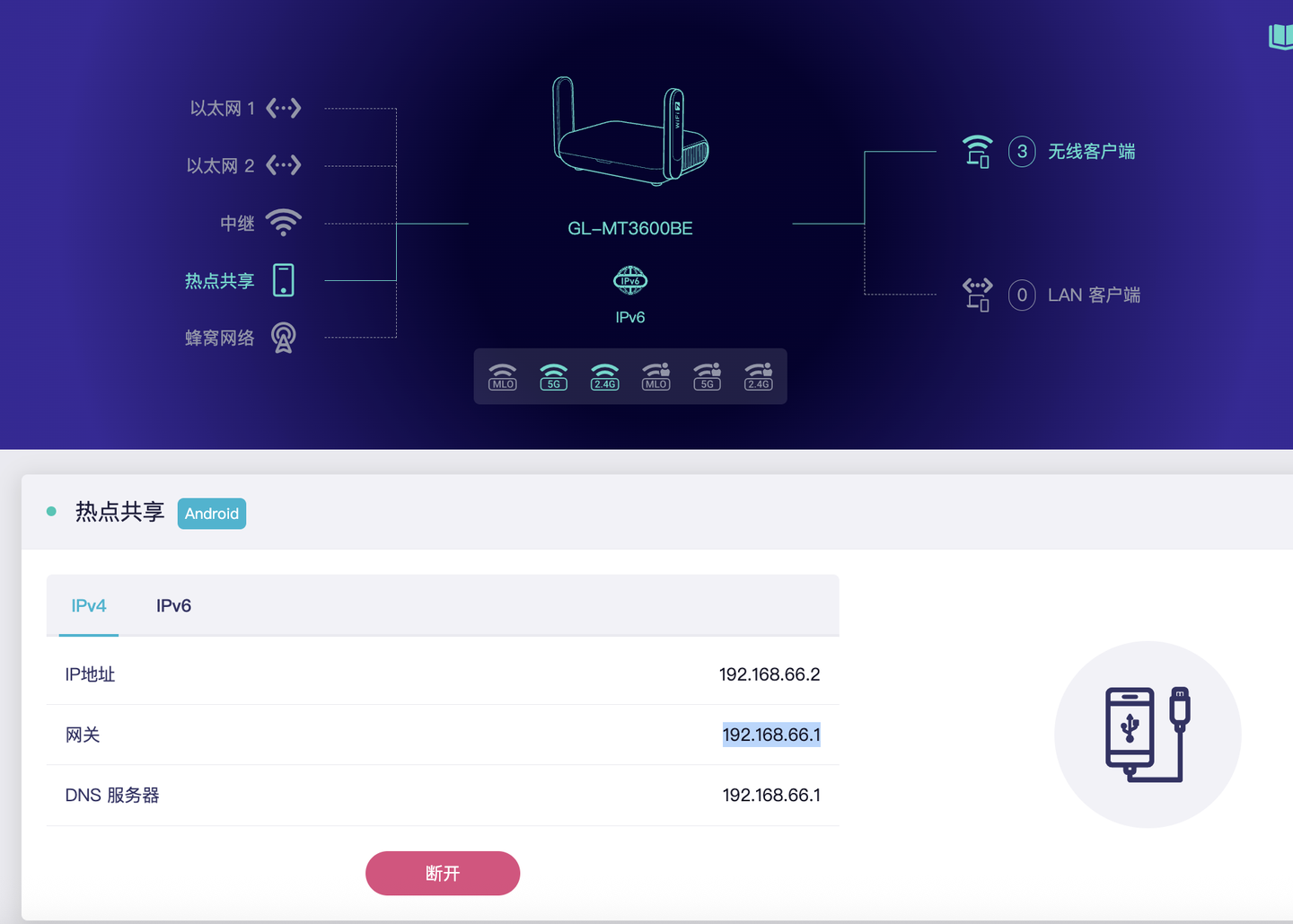 ▲ 通过热点共享获取到了IP地址,可以使用移动网络了
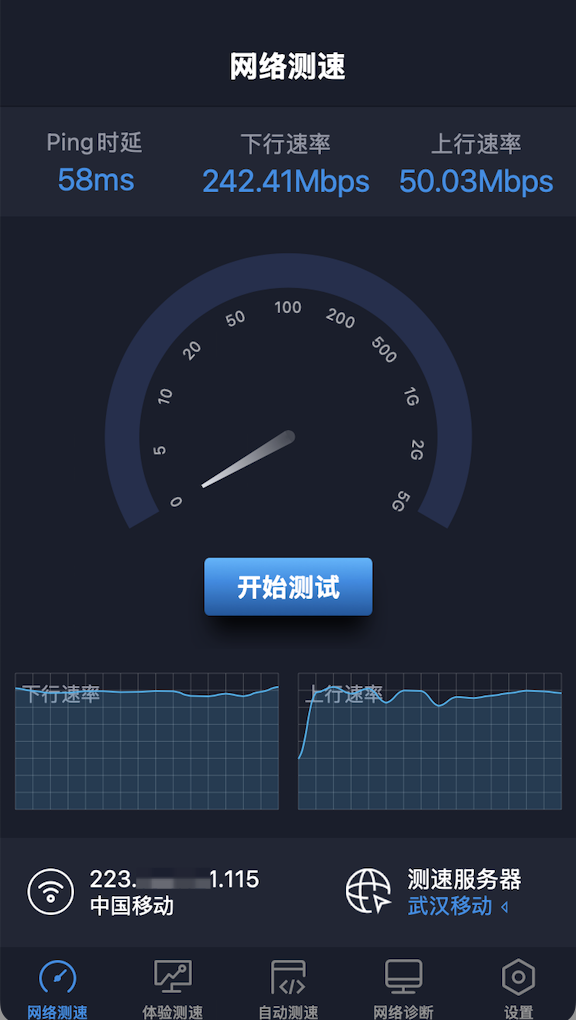 ▲ 我这里的5G移动网络测速有200多Mbps,作为便携路由来说完全够用了
USB共享文件
路由器插入了一个256GB的USB固态硬盘能当轻NAS共享文件使用
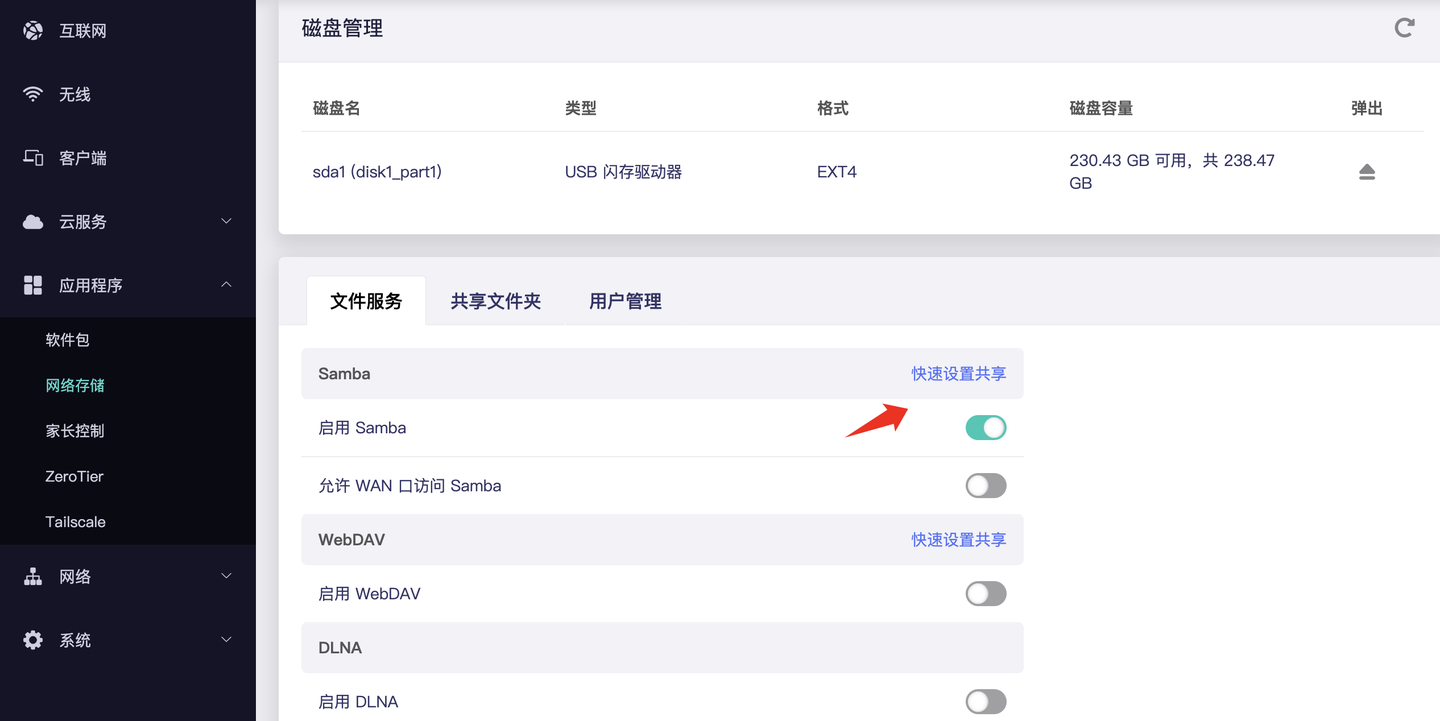 ▲ 开启USB共享文件非常简单,来到网络存储,快速设置共享,新建一个用户名+密码,然后启动Samba即可。
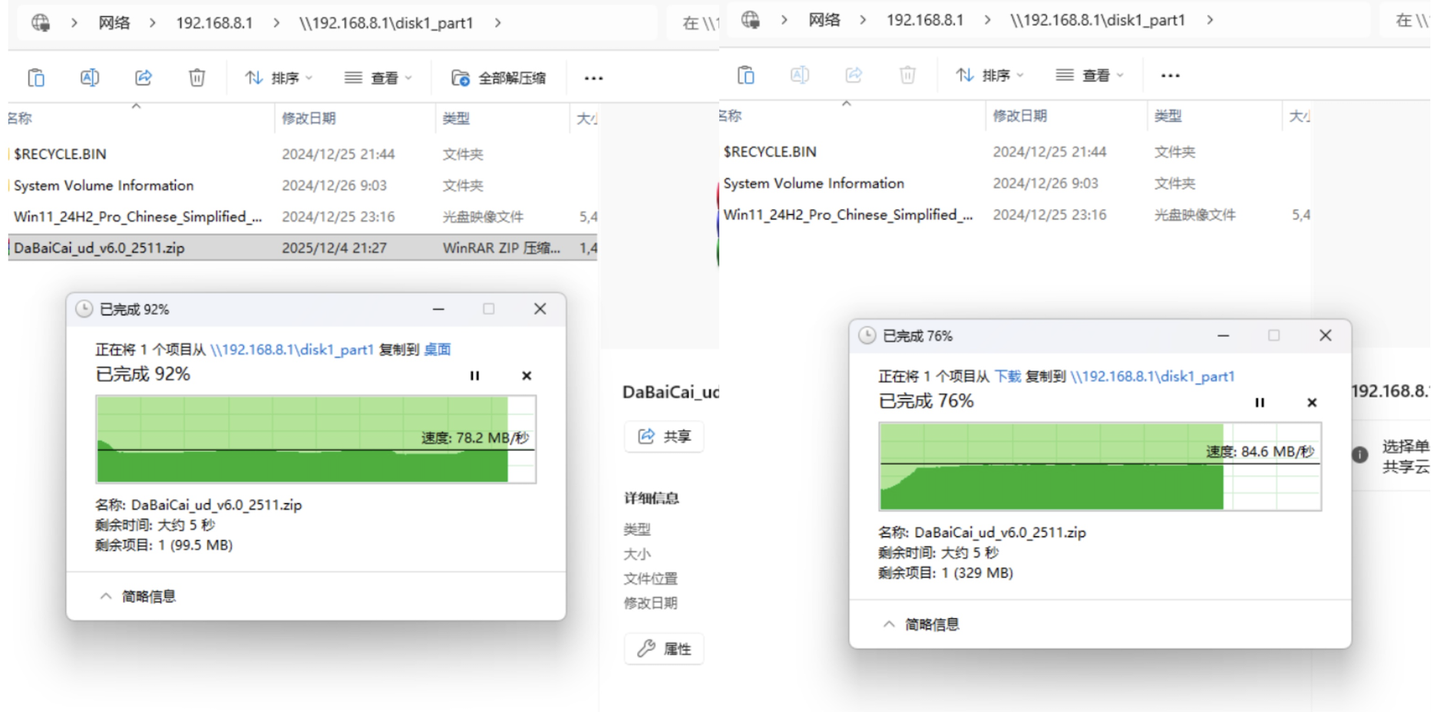 ▲ 读取和写入速度在80MB/秒,这个速度不算快,可能是固件原因还没优化好,这个CPU应该可以到150MB/秒。
组网测试
便携路由器,经常在外,远程访问路由器和异地组网十分重要。
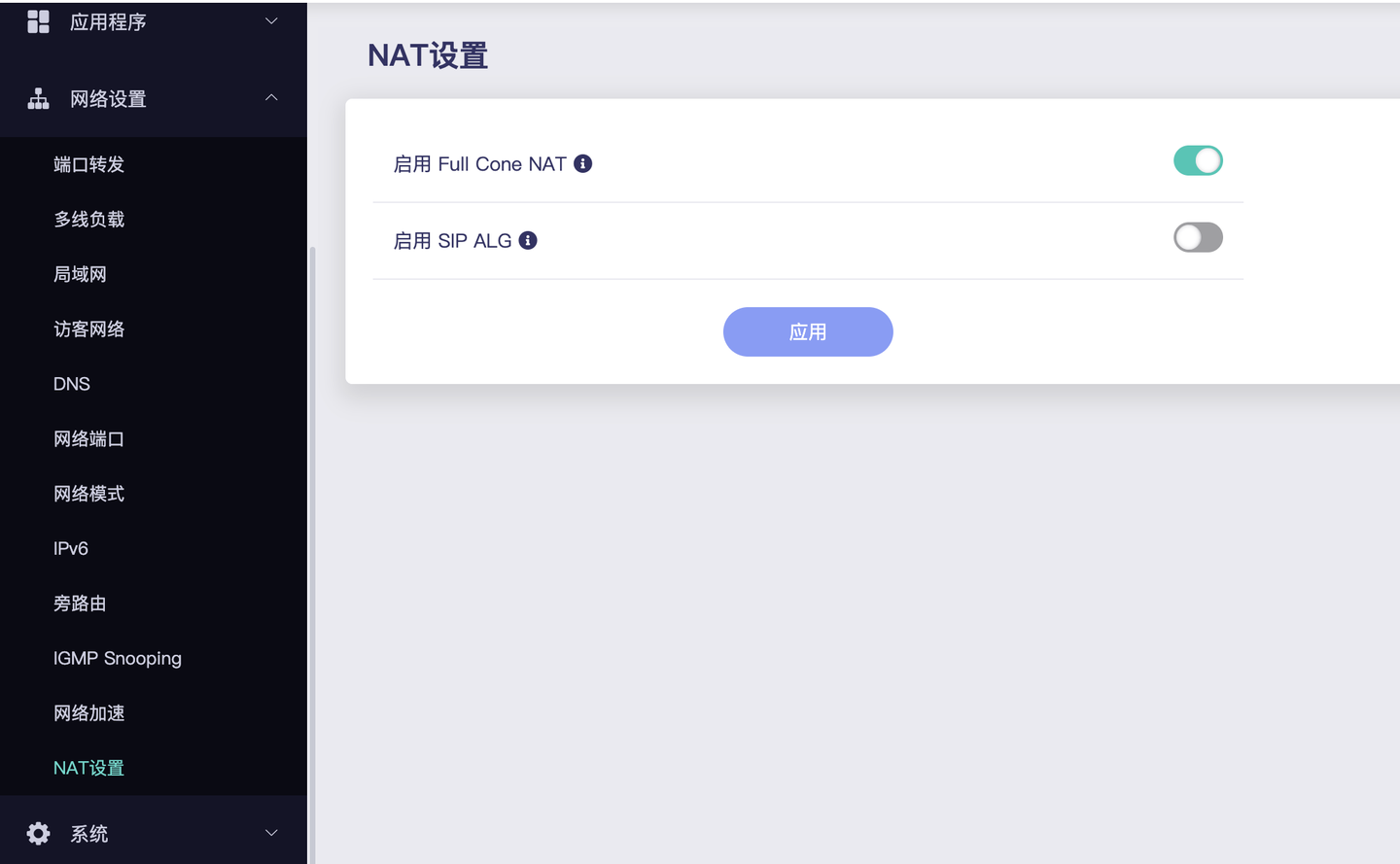 ▲ 网络设置里支持启用Full Cone模式,开启后可以降低游戏延迟,以及增加异地组网成功率。
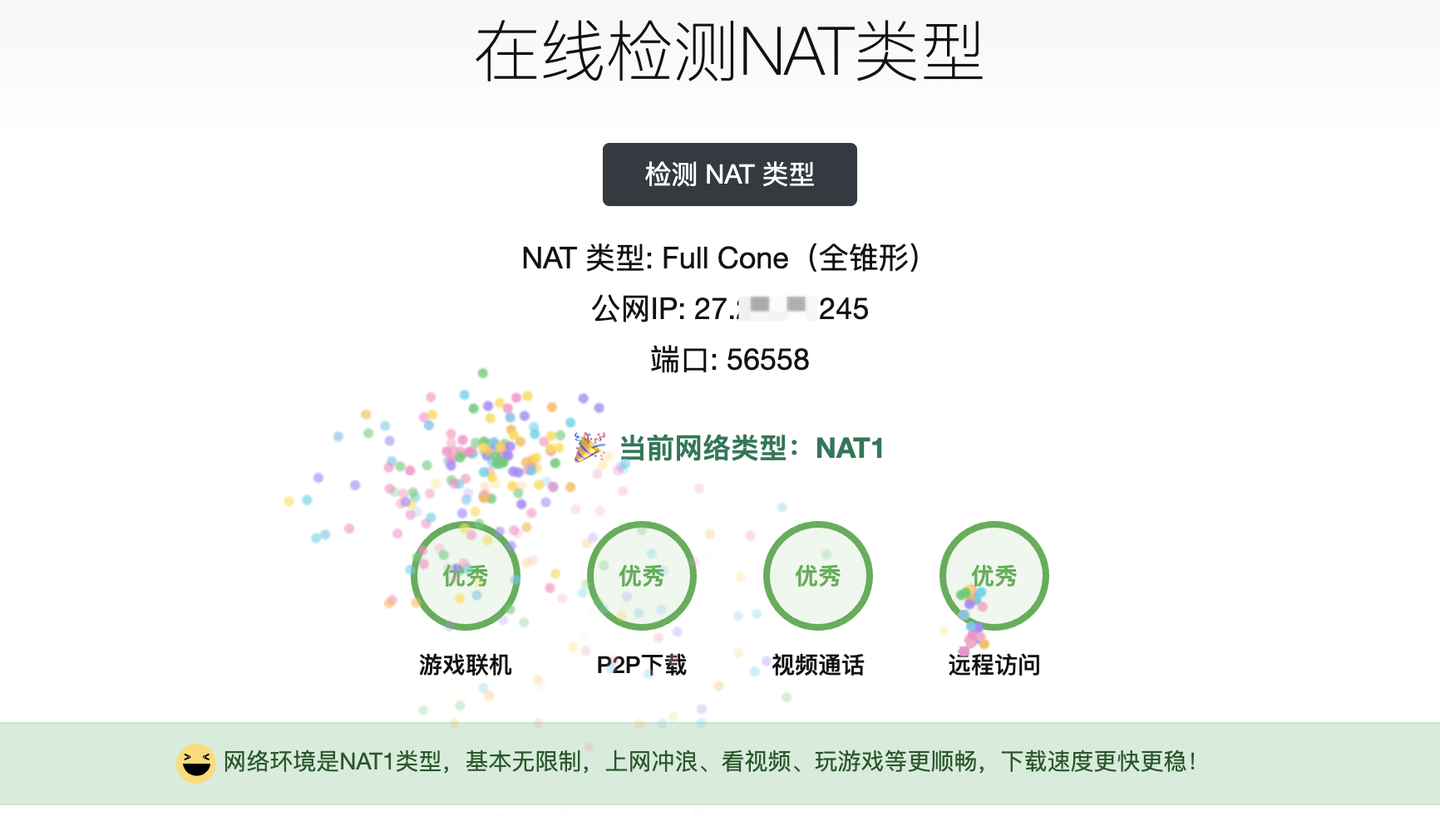 ▲ 猫点饭测试NAT类型,开启后已经是NAT1全锥形模式了。
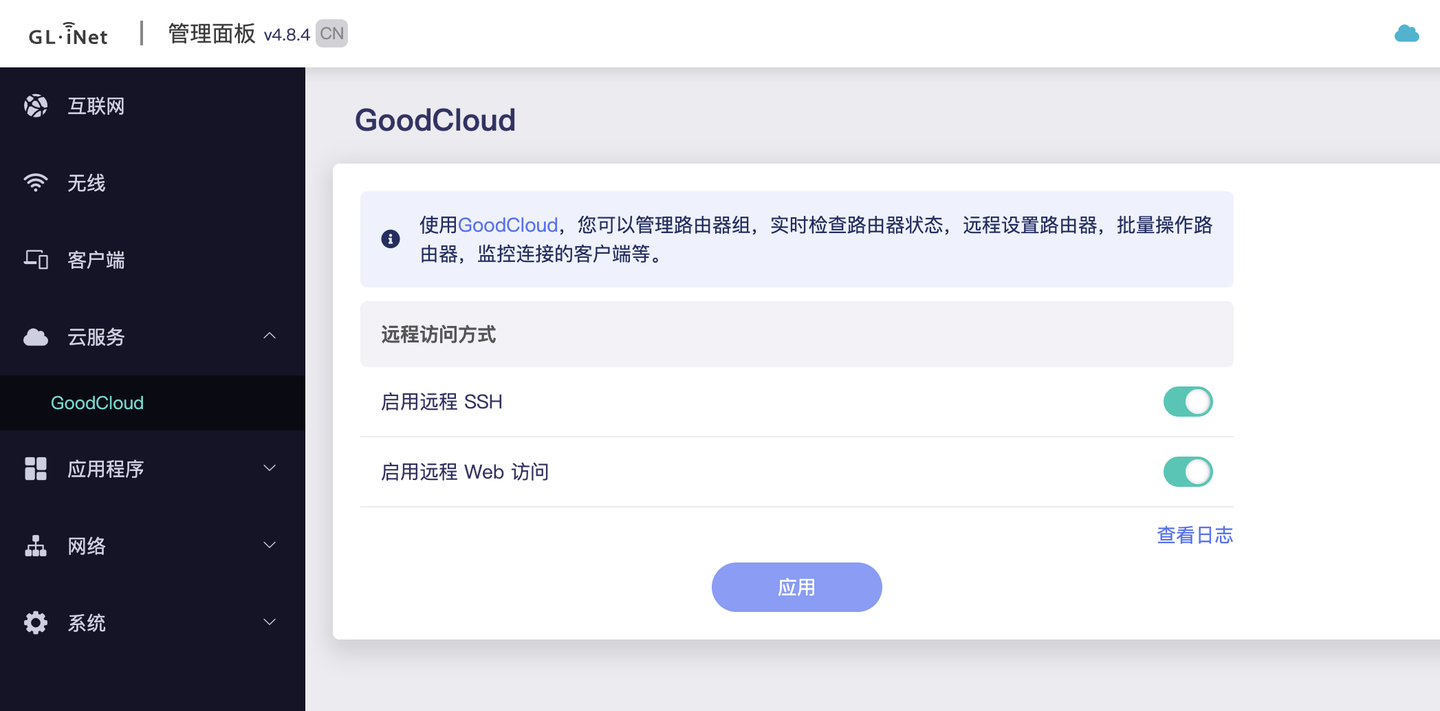 ▲ 官方提供了GoodCloud远程访问,能访问WEB面板和SSH登录路由器,还有手机端APP可以远程管理。
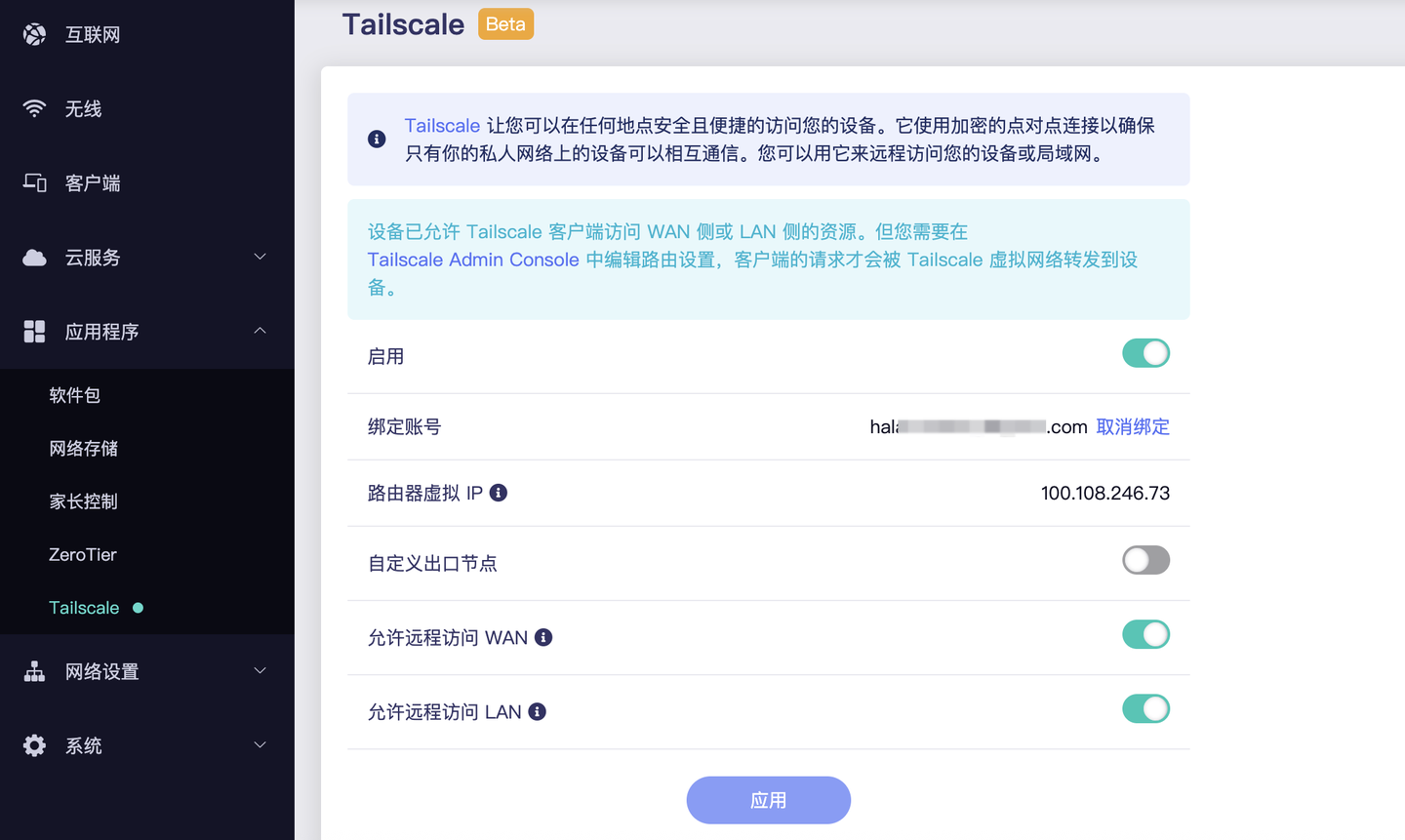 ▲ 默认支持Tailscale是一个基于 WireGuard的零配置异地组网工具,可以在外网访问家里所有设备(NAS、路由器、电脑),使用也很简单需要组网的设备绑定同一个账号。
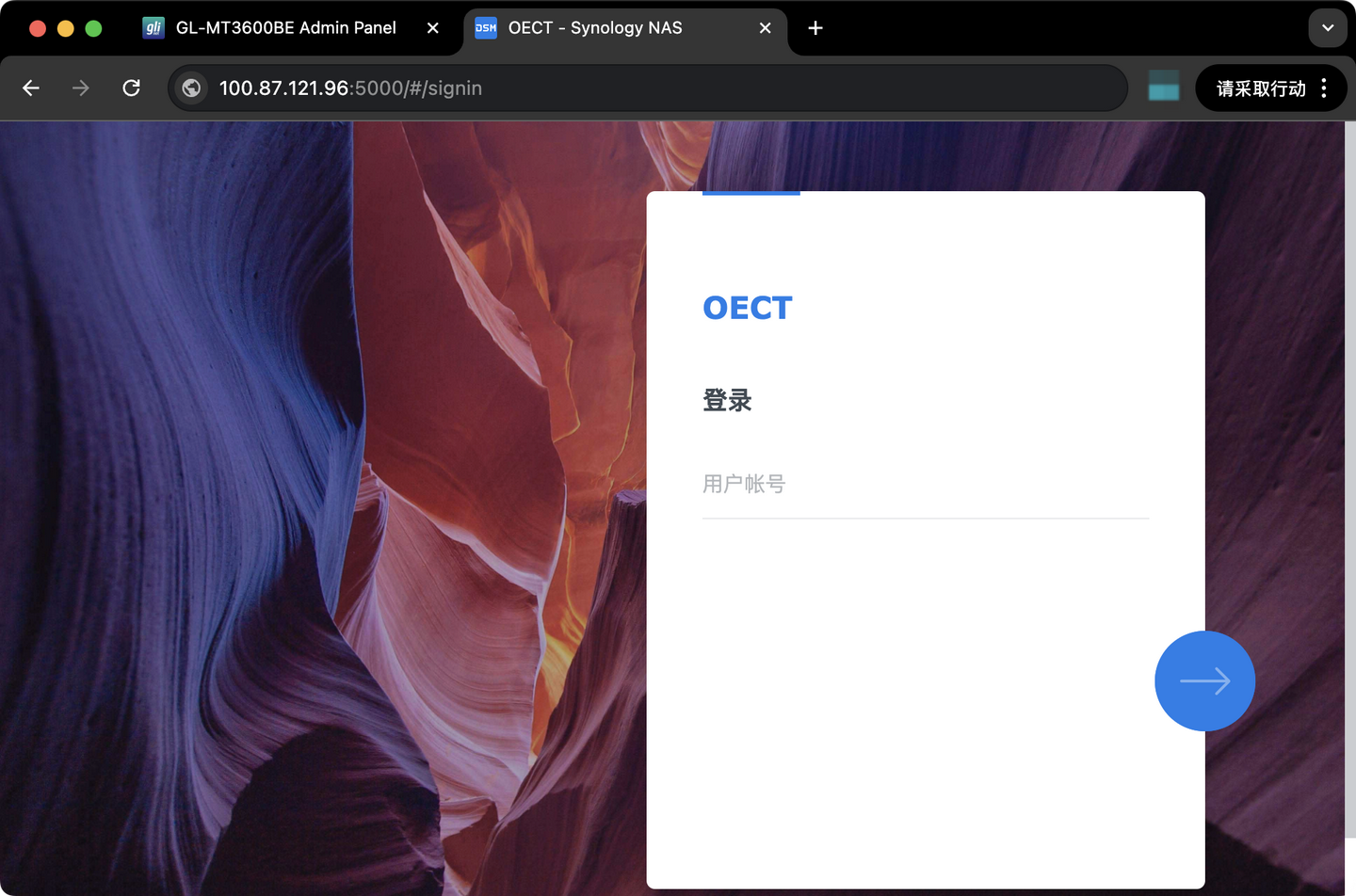 ▲ 通过分配的虚拟IP异地访问到了家里的群晖NAS,优先P2P打洞连接,不成功才中转。
功耗测试
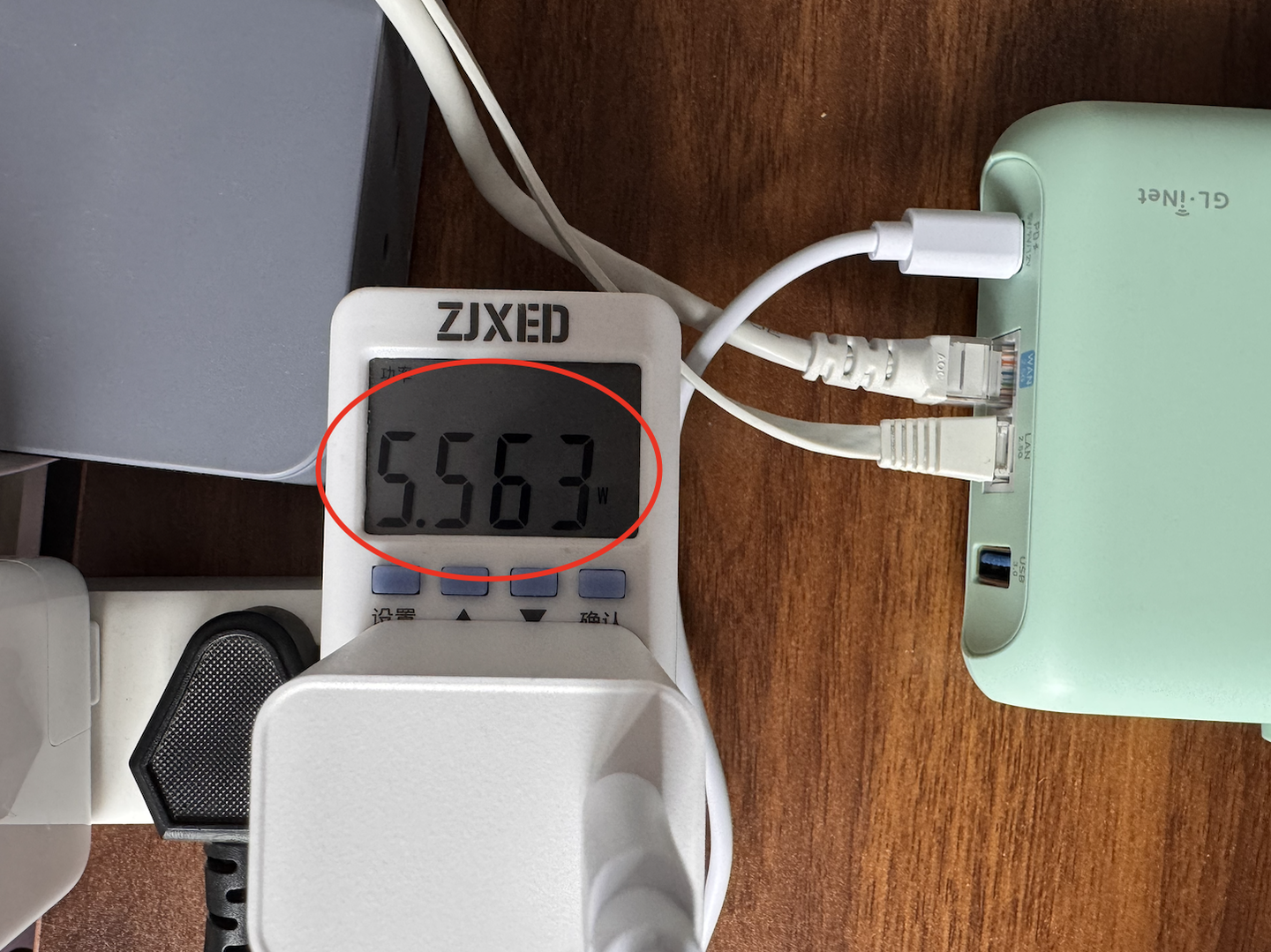 ▲ 插入两根网线的情况下,待机5.5W功耗
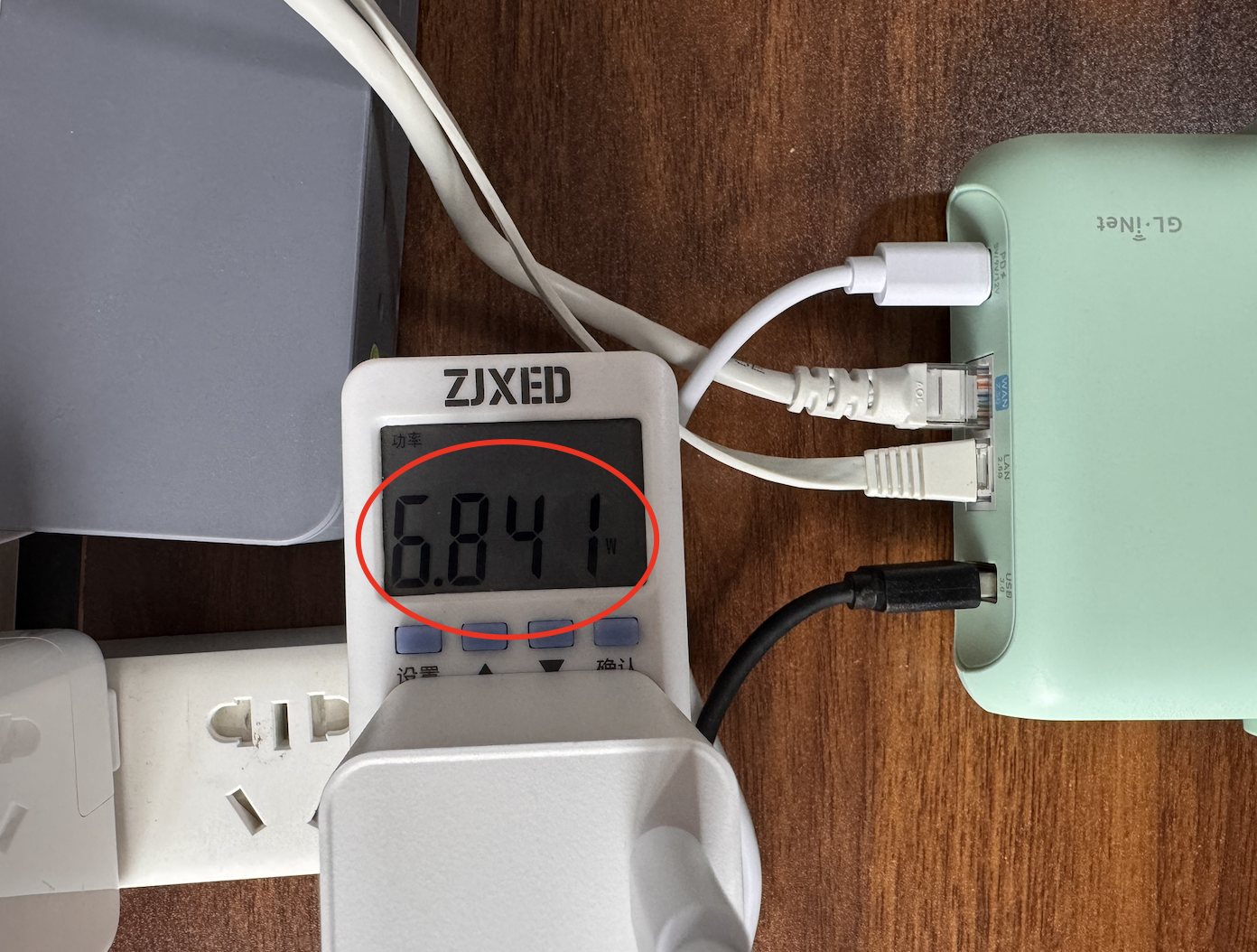 ▲ 接入USB移动硬盘,功耗6.8W,增加了约1.3W左右
整体功耗比较低,空载5W多一点,测速满载功率10W多一点。
总结
GL-MT3600BE搭载的MT7987A让它成为了性能最强的迷你路由,做工优良、颜值很高,OpenWrt系统可玩性十分灵活,随着玩家增多未来可期,首发价格在469元,你觉得如何?
maofan