




GLinet BE6500开箱实测:IPQ5322方案不刷机也能玩OpenWrt系统,5个2.5G网口 + 风扇散热

今天来折腾一款新品WiFi7路由器,广智联通即将上架一款GL-BE6500路由器,GL.iNet这个品牌有接触过便携式MT3000路由的应该很熟悉了,特色是用的开源OpenWrt系统。
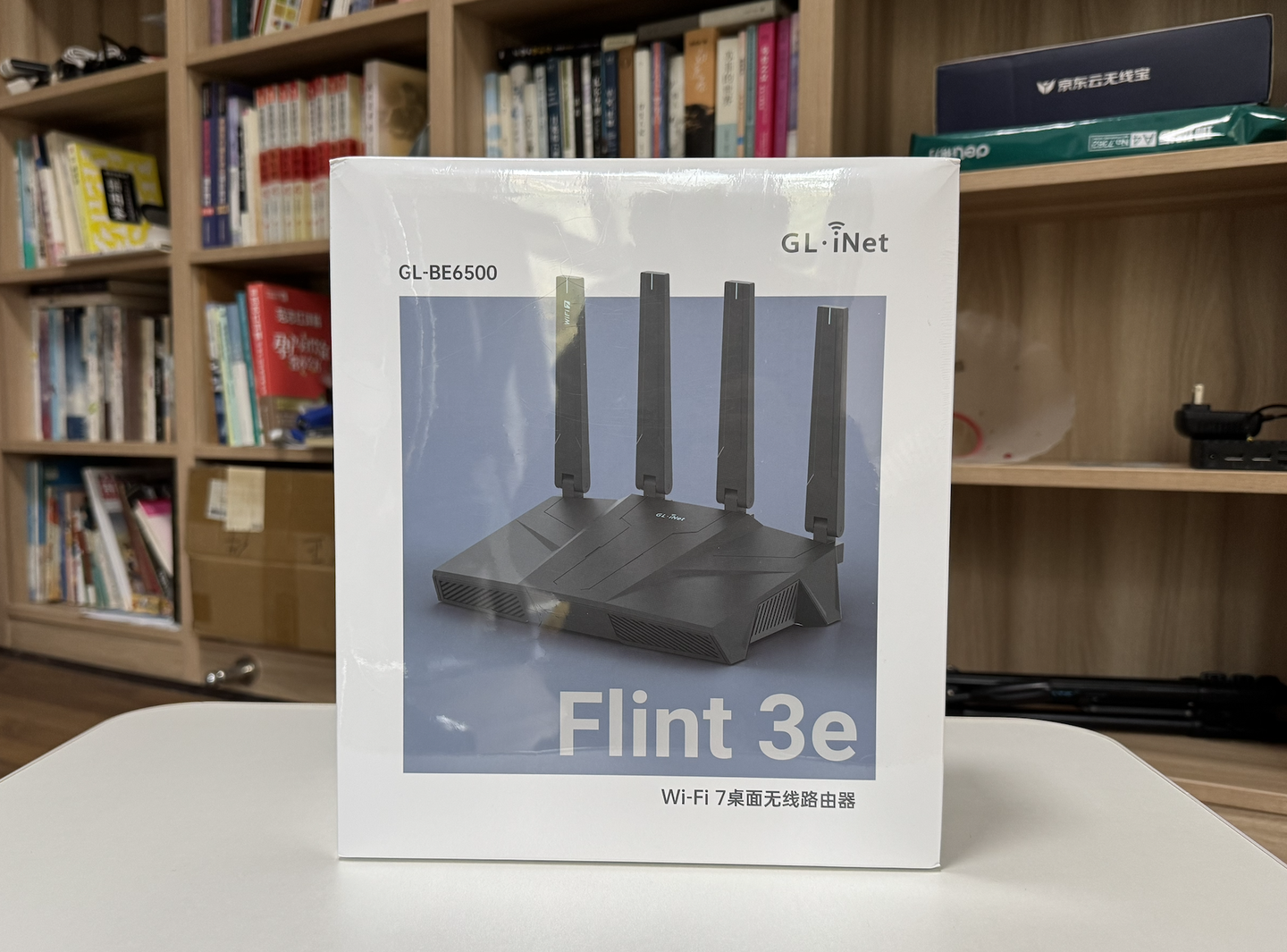 ▲ FLint 3e,具体型号:GL-BE6500,Wi-Fi7桌面无线路由器,包装风格简约。
整体参数如下:
CPU:IPQ5322 Quad-core Cortex A53 @1.5GHz Flash:512MB NAND RAM:1GB DDR4 WiFi速率:2.4GHz 2x2 688Mbps,5GHz 4x4 5765Mbps WiFi天线:4×外置全向可折叠天线 网口:1×WAN(2.5G),1×WAN/LAN(2.5G),3×LAN(2.5G) USB接口:USB 3.0 电源供电:DC12V / 3A LED灯:1×白色 LED 灯 尺寸:240 × 157 × 74 mm
路由器开箱
好久没折腾新路由器了,来一个朴实无华的开箱。
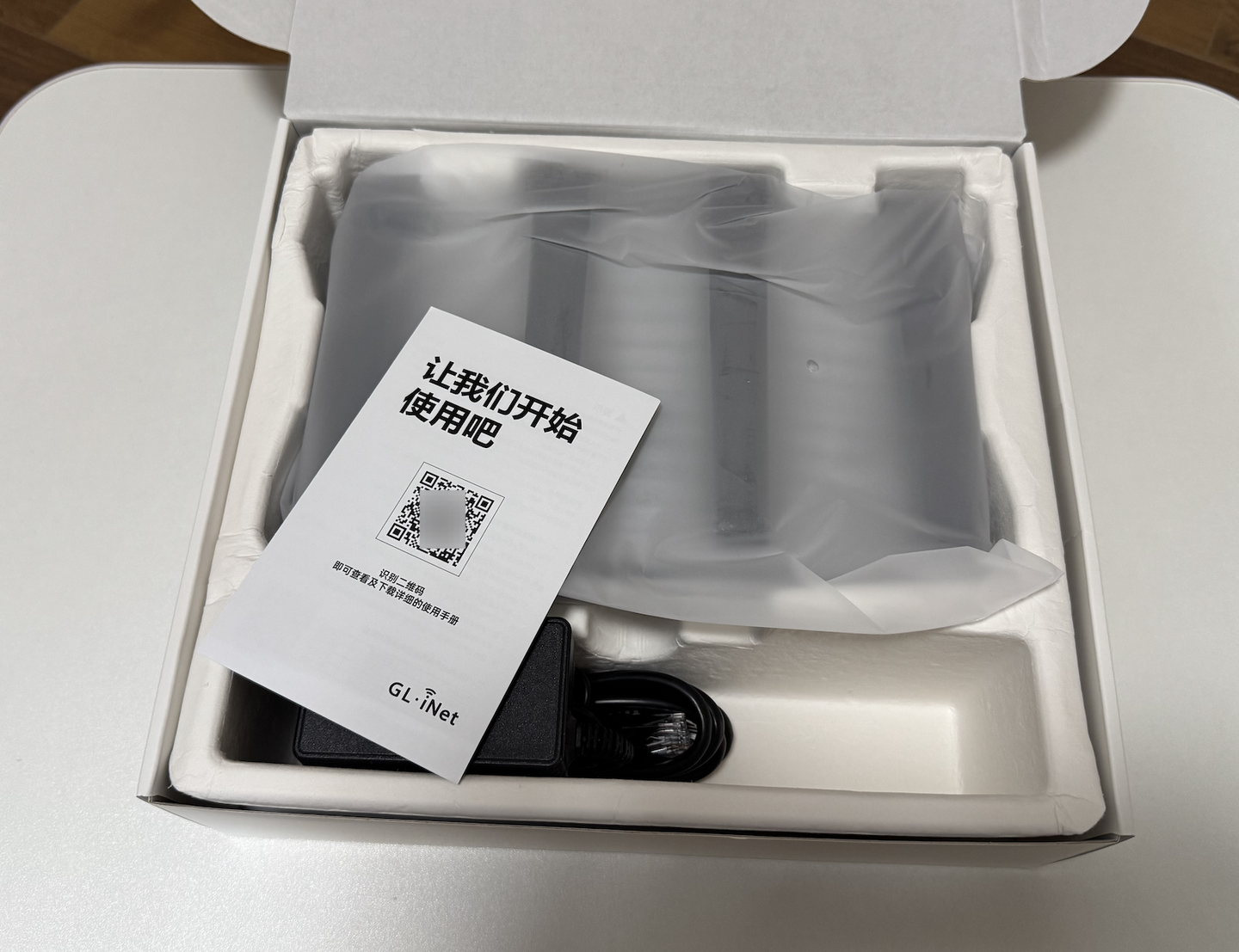 ▲ 撕掉塑封膜、打开外壳,里面还有一层内壳包装,可以向上开启。
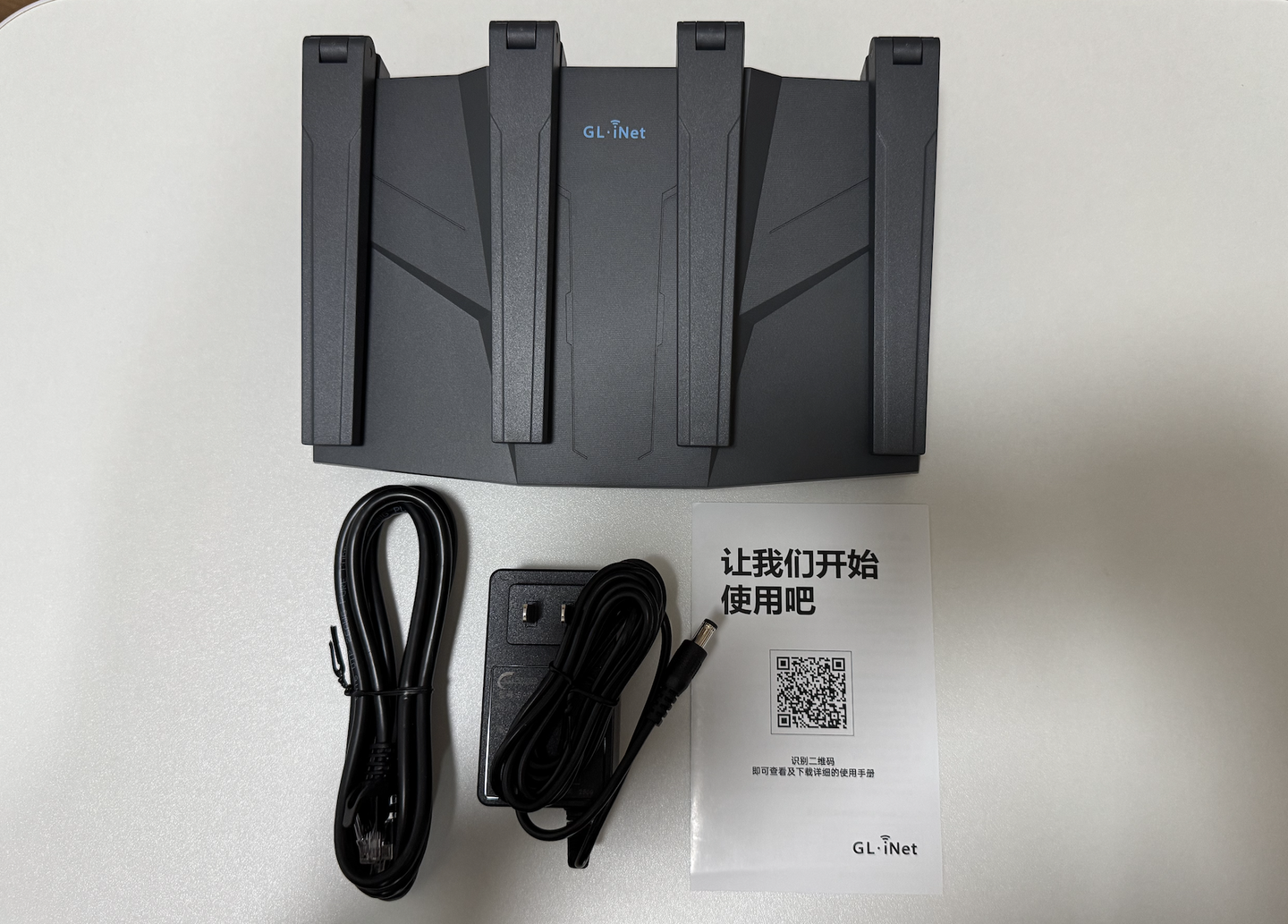 ▲ 拿出所有东西,一个路由器本体、一根6类黑色网线、一个12V/3A的电源适配器、一个说明书。
 ▲ 先上称看下“体重”,路由器本体837克,拿在手上还挺有分量,看这个重量、散热片不会小,散热有保证。
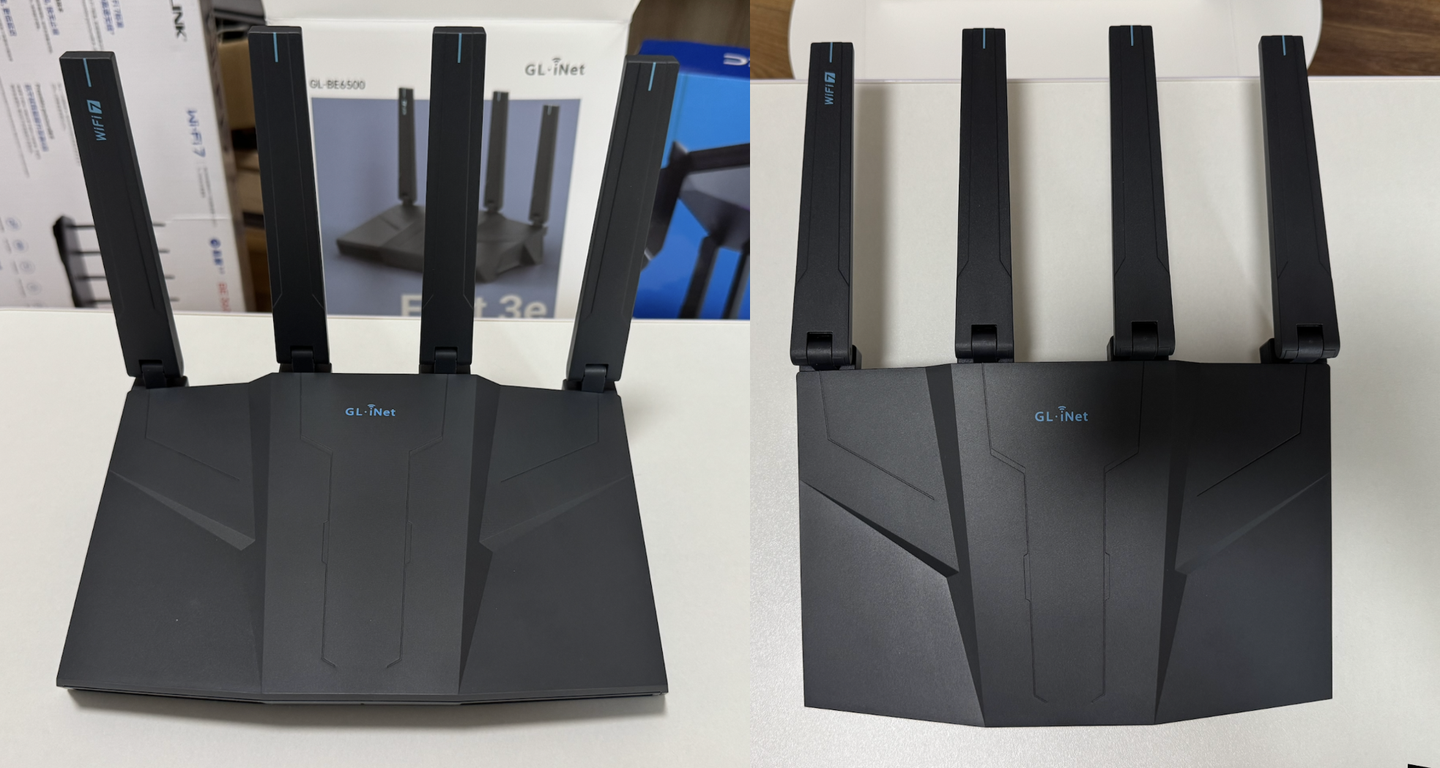 ▲ 先看下外观基本和上一代产品GL-MT6000的外壳保持一致,偏向硬朗科技风,采用黑灰配色与棱角分明的造型,这个4天线可以180°折叠。
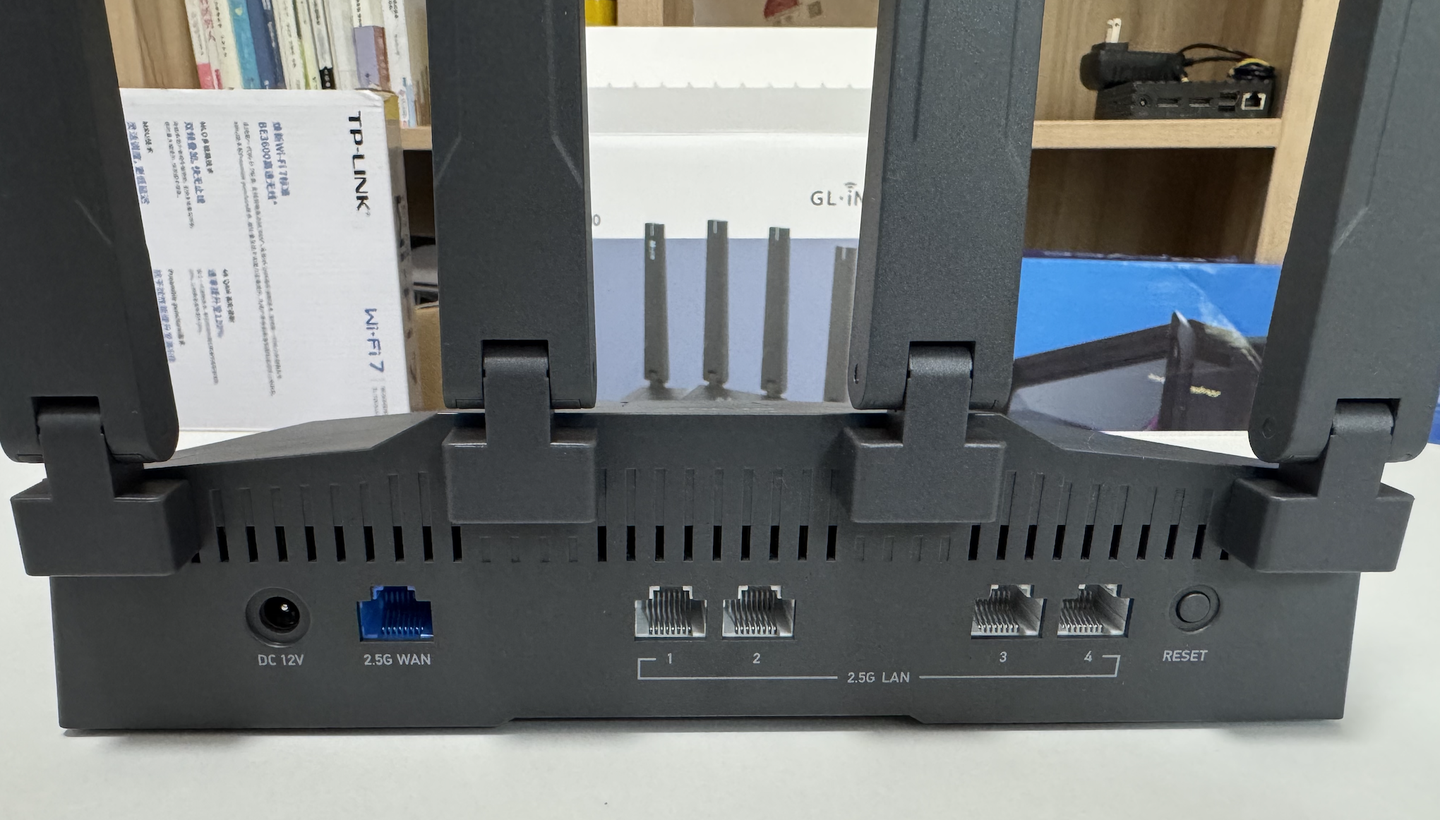 ▲ 接口方面,一个DC 12V电源接口、一个独立的2.5G WAN口,4个2.5G LAN口,一个RESET按键。
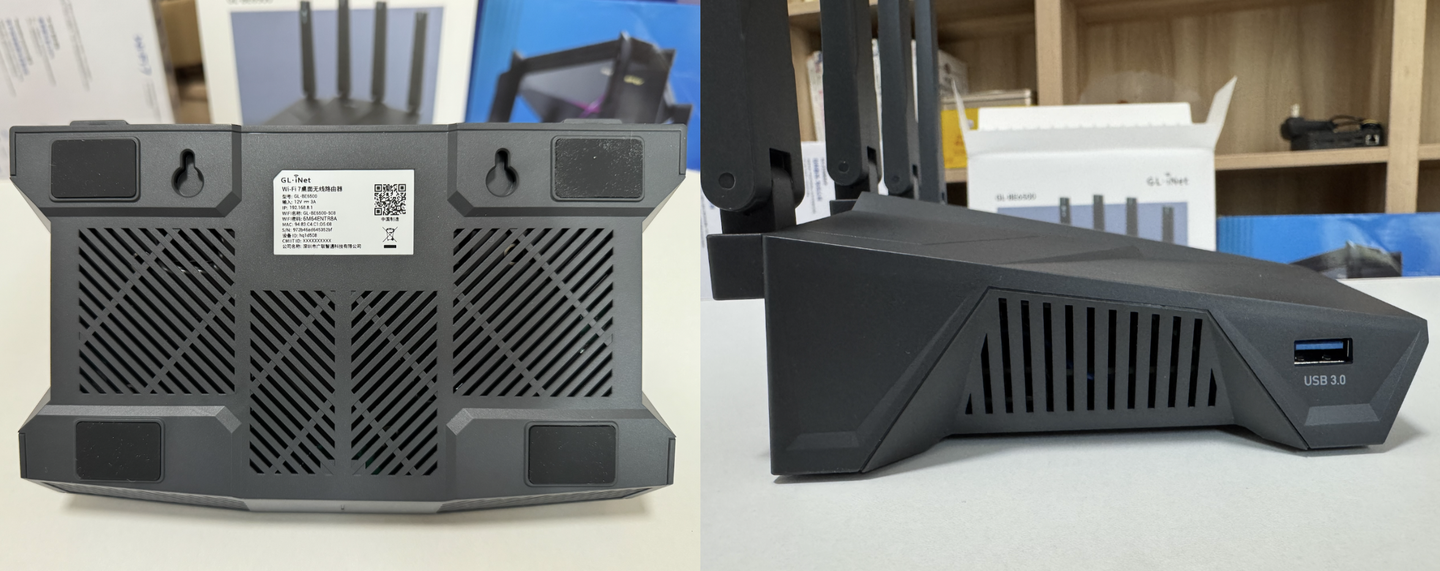 ▲ 底部与背部设有大面积通风孔,并且支持主动风扇散热,提升高负载稳定性,侧面有一个USB3.0接口。
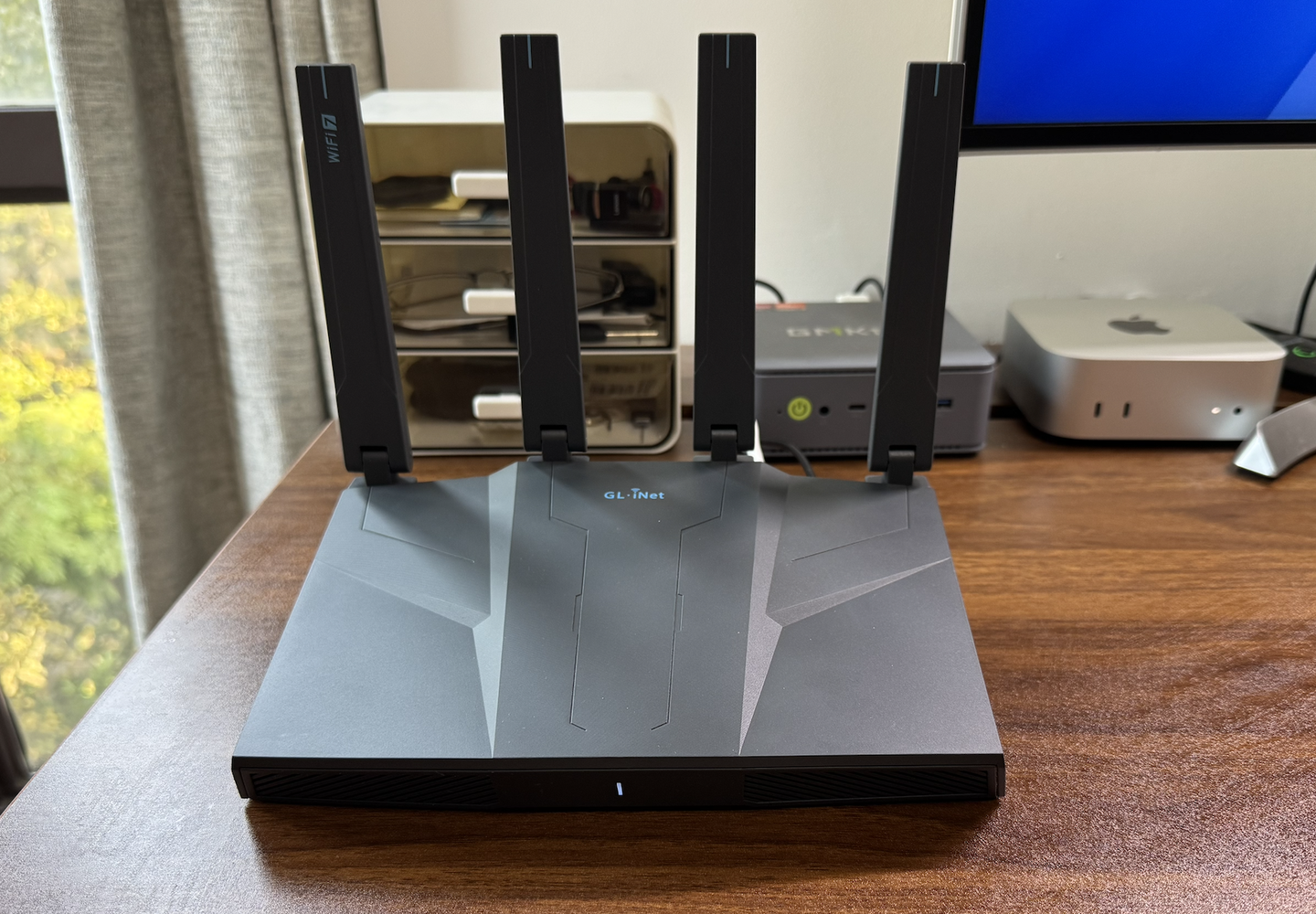 ▲ 来个正面照,哑光质感看起来不错,前面有一个网络状态指示灯,简洁明了。
做工扎实、支持主动散热,风扇可以根据CPU温度来决定是否开启,夏天完全不怕路由器过热、性能下降。对比IPQ5322同方案的路由来说,还多一个2.5G网口,实用性更好。
GLinet系统展示
这个UI是根据OpenWrt定制的,GLinet路由器默认管理地址:192.168.8.1
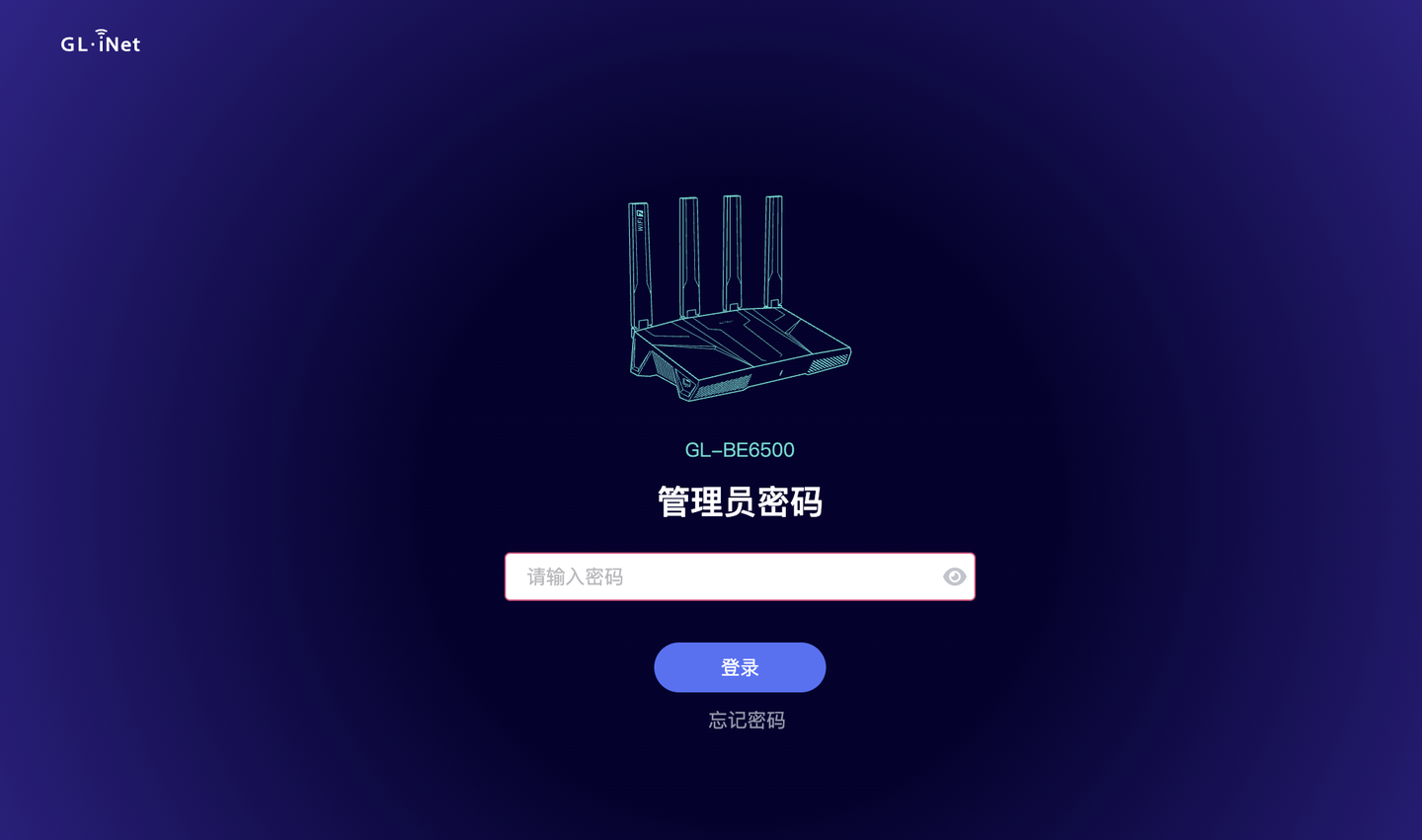 ▲ 啊,这个后台管理密码需要设定数字+字母+特殊符号,还不能低于10位数,我都怕密码记住不~
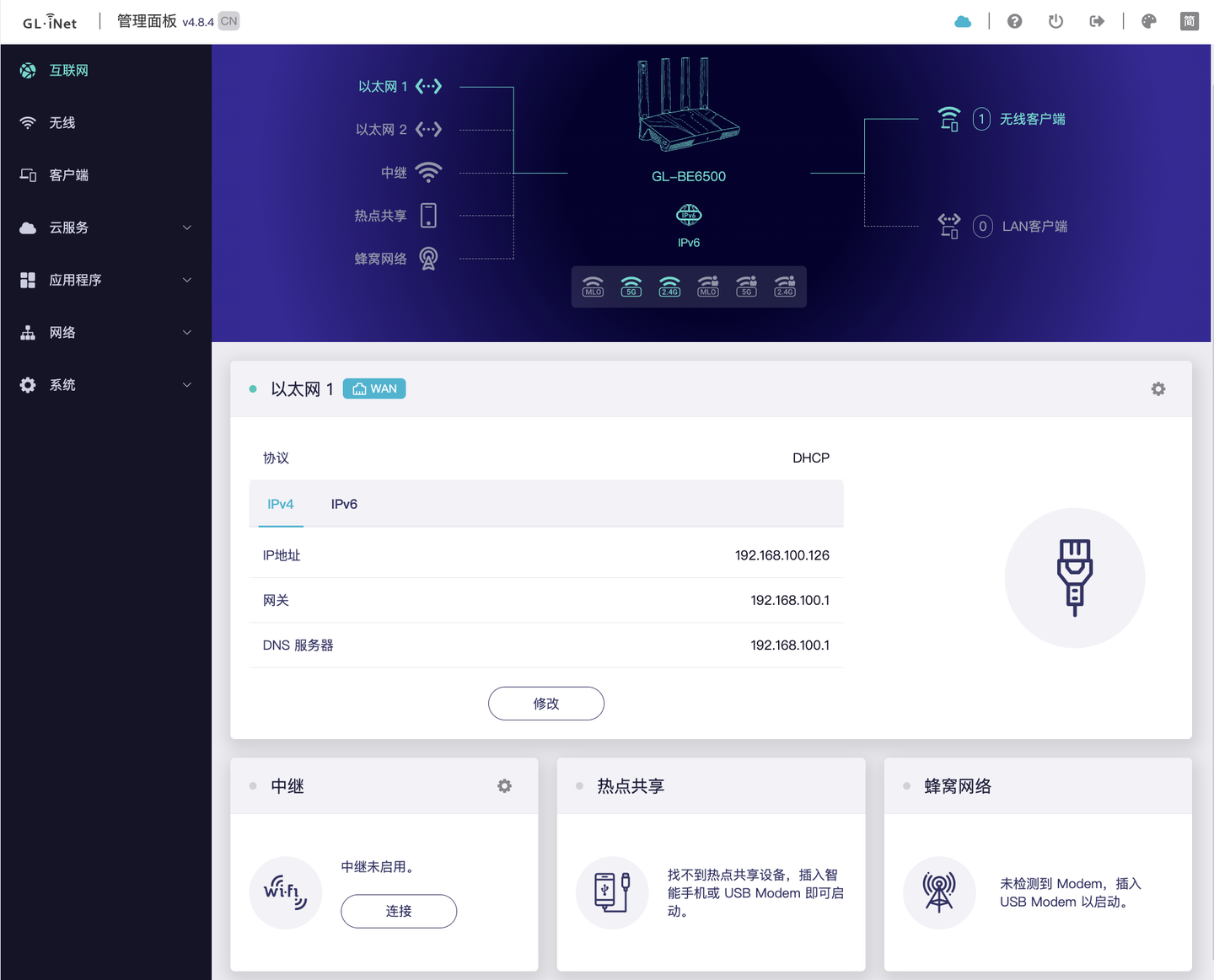 ▲ GLinet的首页面板,主打一个多网络接入,LAN1口可以设定为WAN口,中继模式、热点共享、蜂窝网络等。
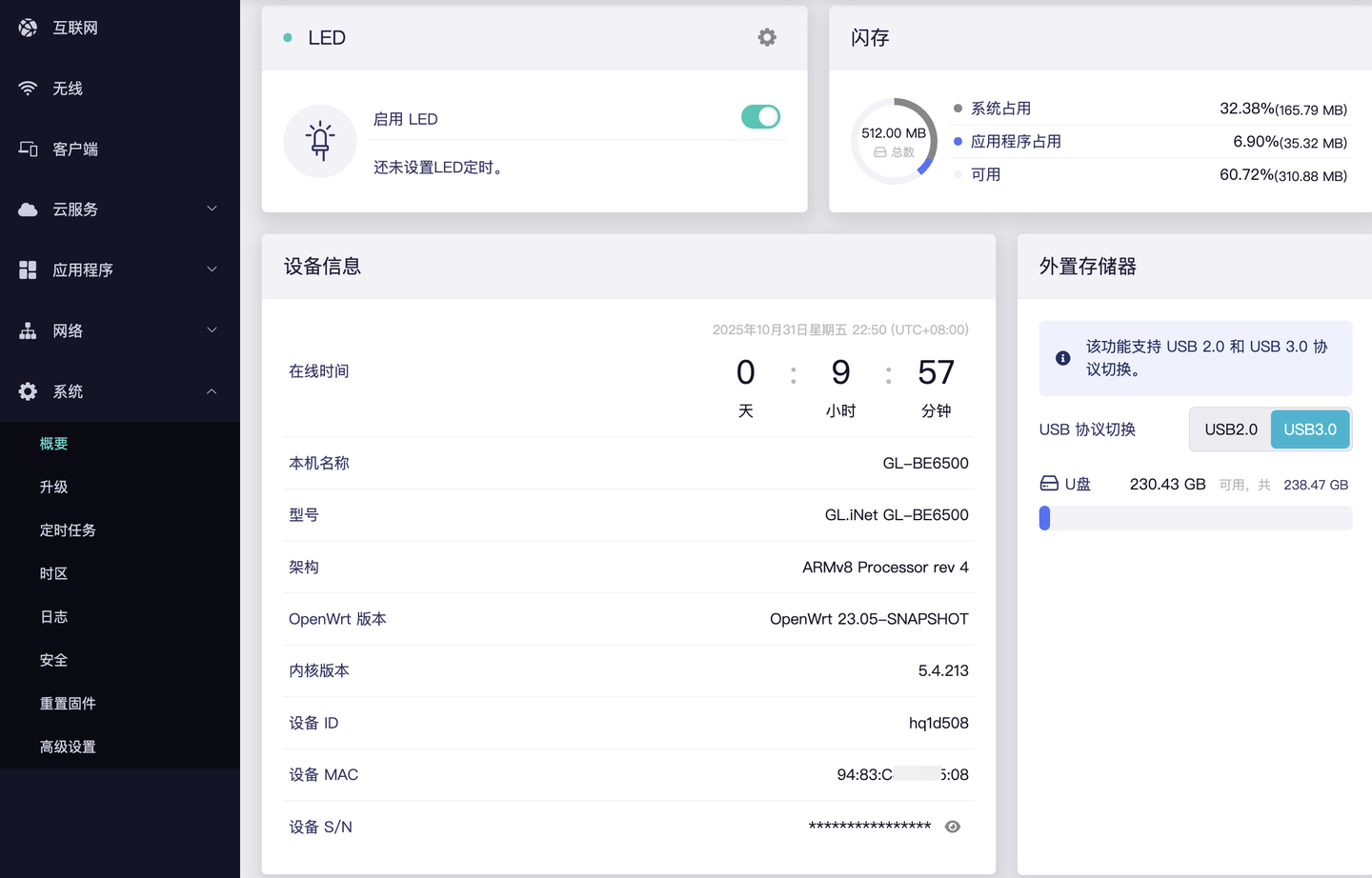 ▲ 系统信息:OpenWrt版本23.05-SNAPSHOT、核版本5.4.213,不算很新。
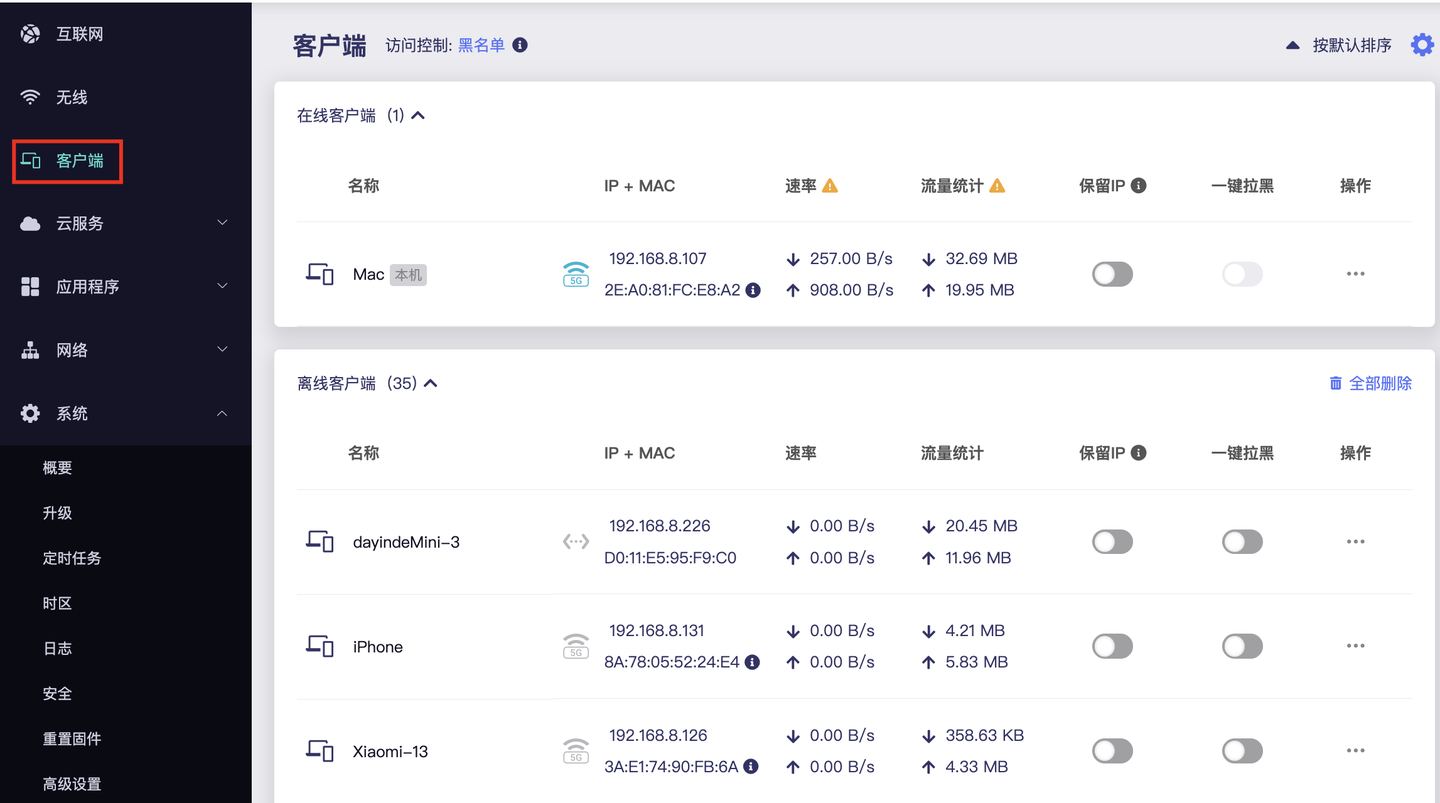 ▲ 客户端给了一个选项卡,设备名称识别挺准确,能显示实时速率、流量统计、IP等信息。
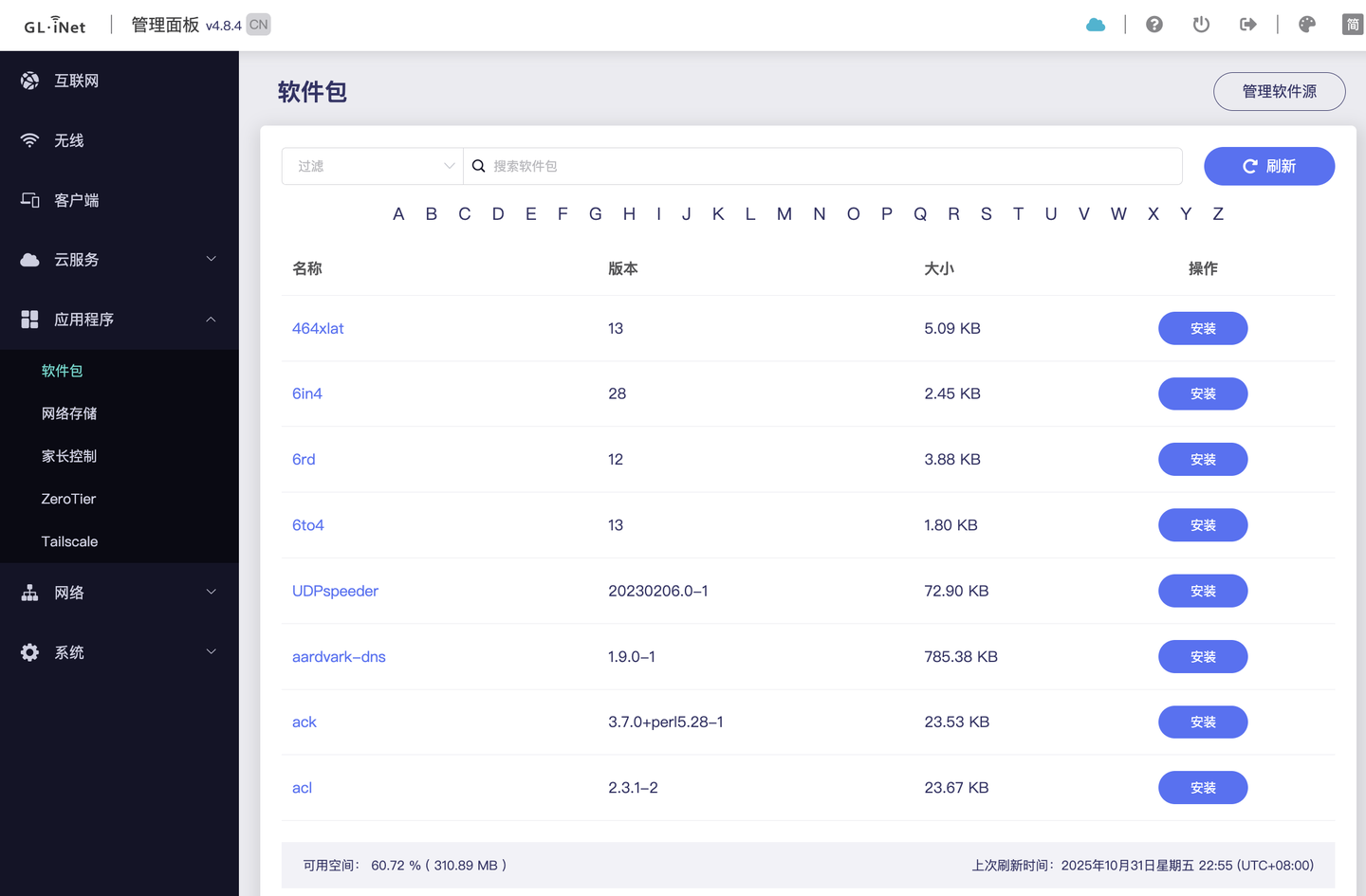 ▲ 应用程序里有:OpenWrt的软件包(这款机子闪存512MB,能安装不少软件包)、网络存储可以共享USB硬盘、家长控制是行为管理,还有两个组网工具ZeroTier和Tailscale。
 ▲ 网络里的多线负载支持故障转移和负载均衡模式,没有宽带叠加模式。
 ▲ 支持4种网络模式:路由模式、AP模式、无线扩展模式、WDS模式。
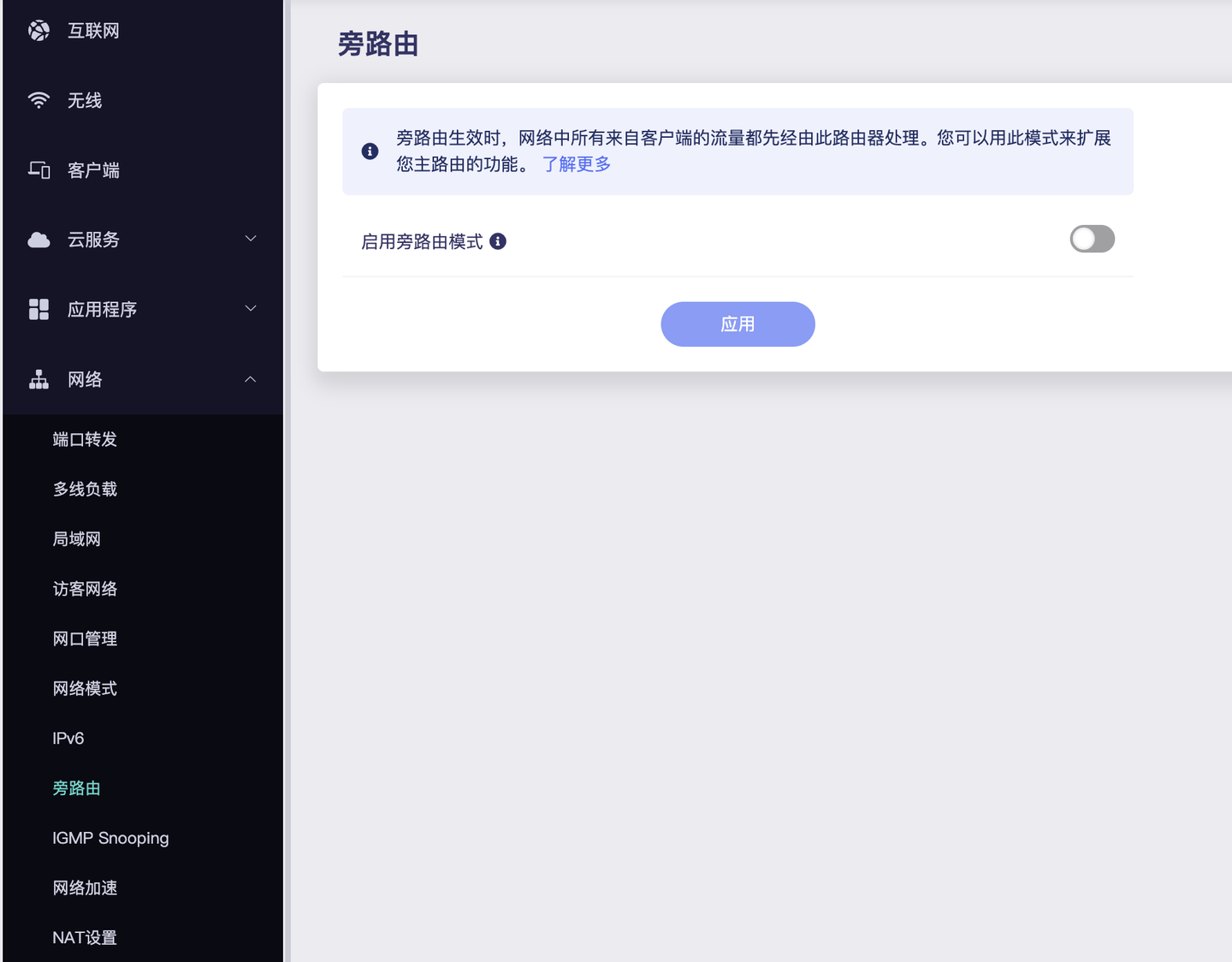 ▲ 还带一个旁路由模式,这个模式说实话应该用不到,这款定位是主路由,为啥会有?无他,系统支持而已。
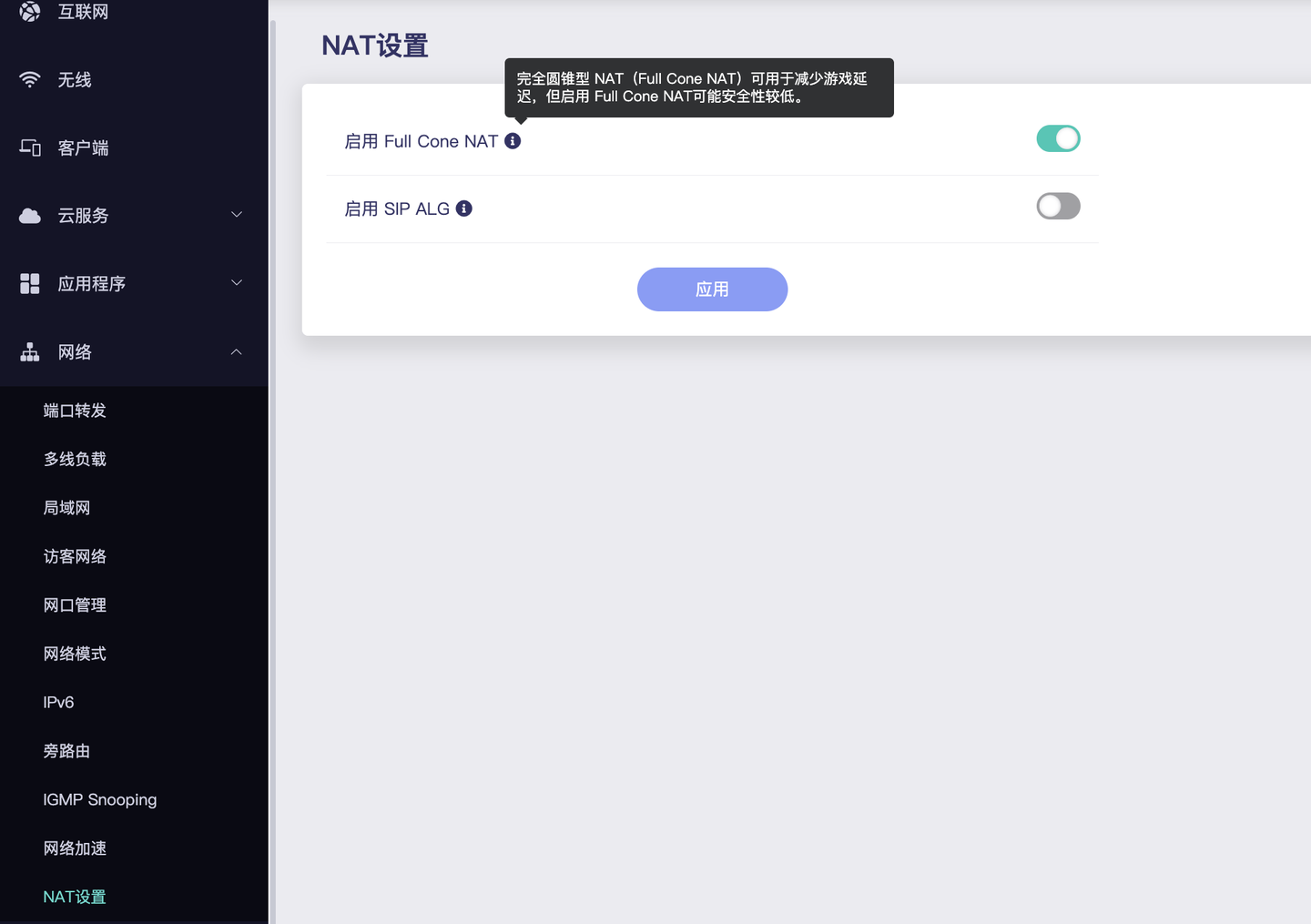 ▲ 支持网络加速(网络加速会减小 CPU 负载、加快流量包转发速度,但与QOS功能冲突),还支持NAT设置,能启用Full Cone,对游戏、下载、P2P应用提升明显。
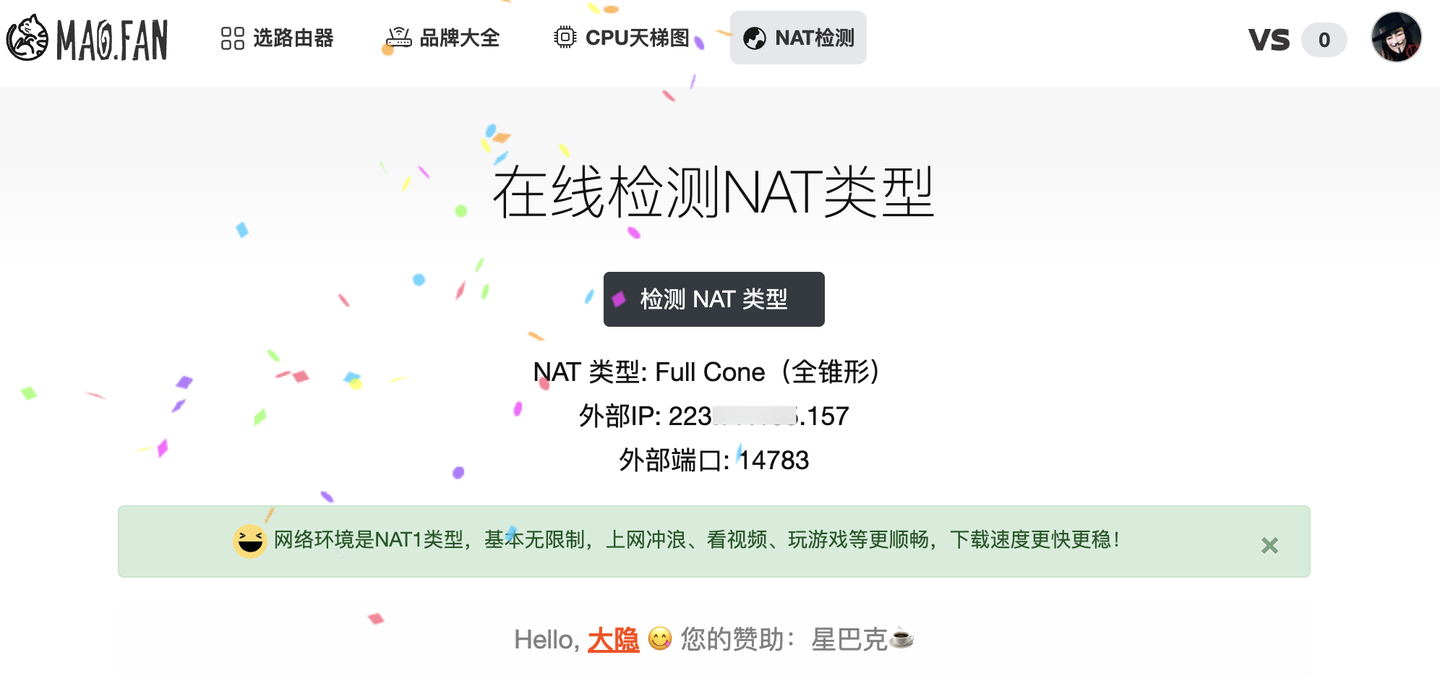
开启Full Cone NAT后,在猫点饭在线检测NAT确认一下,成功变成NAT1模式了。
原生OpenWrt支持
GLinet路由器的高级玩法来了,都不需要你刷机,就能获得原汁原味的OpenWrt系统。
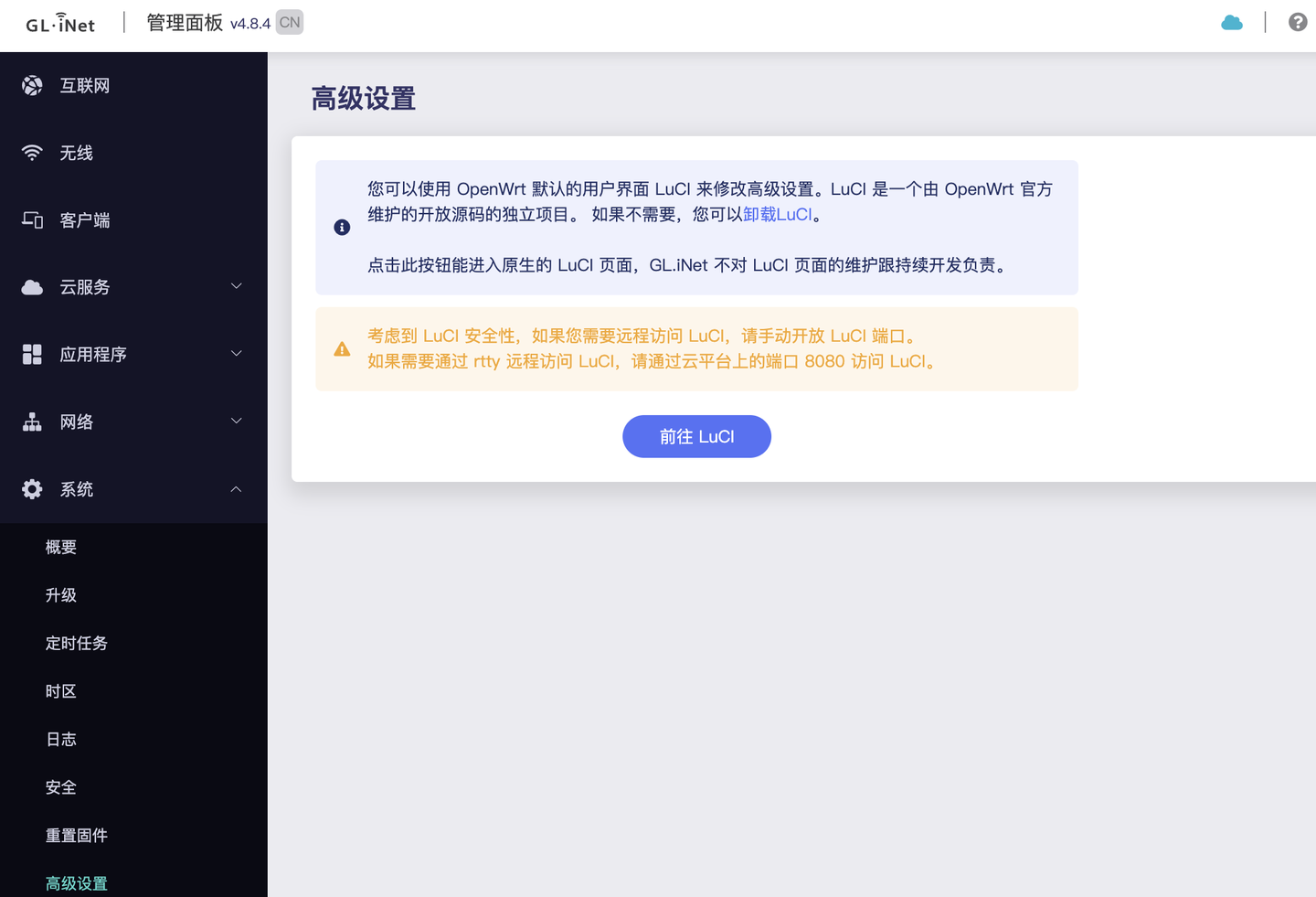 ▲ 高级设置里可以进入OpenWrt 默认的用户界面 LuCI 来修改高级设置,我们当然需要了,点击前往LuCi吧。
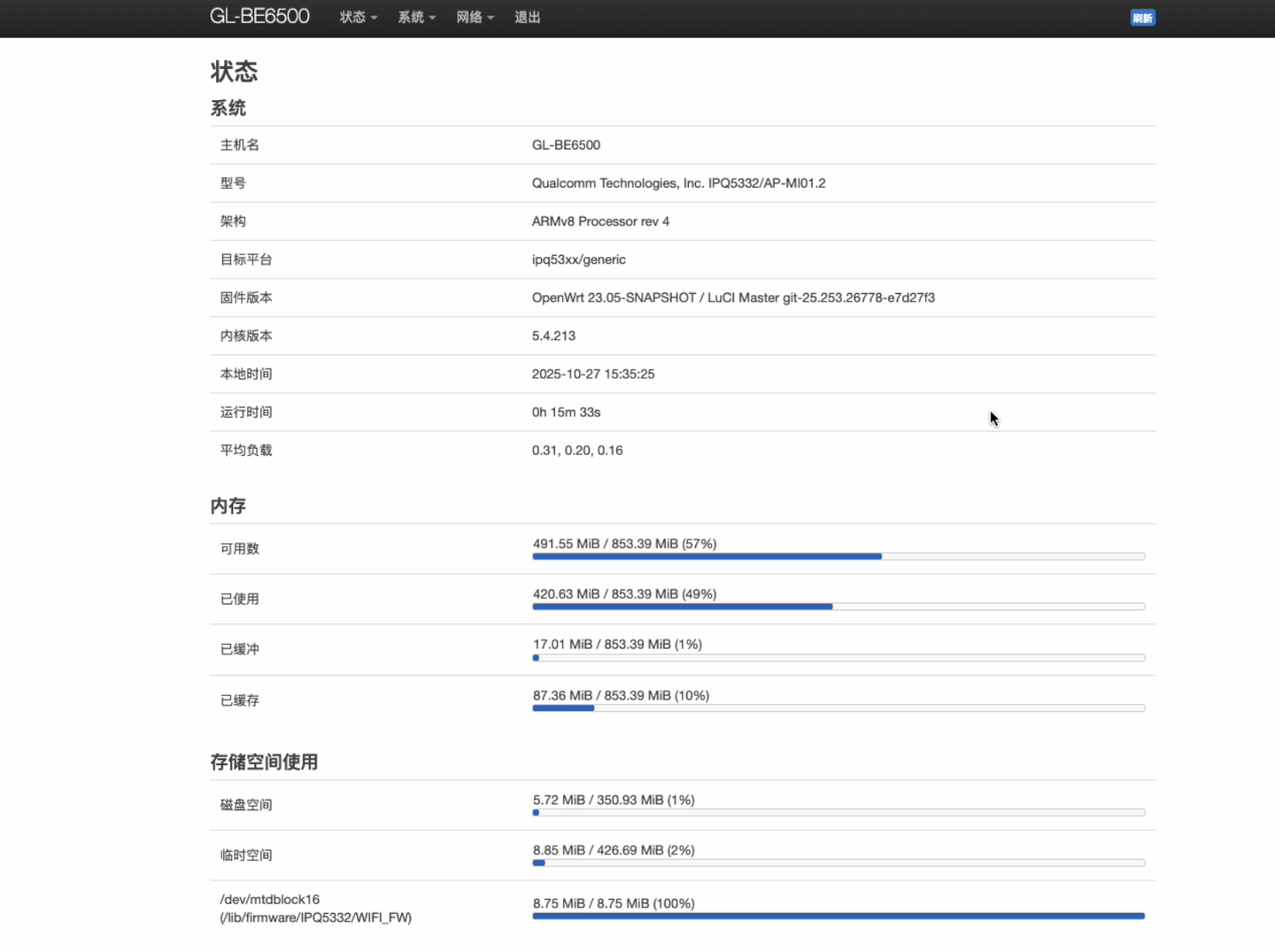 ▲ 进来了,虽然是原生OpenWrt系统界面,但这个默认主题太丑了,不是我们熟悉的界面,必须美化一下。
安装Argon主题
Argon 是 OpenWrt 上最受欢迎的 LuCI 界面主题之一,下面分享一下我实操安装成功的方法:
opkg install luci-compat
opkg install luci-lib-ipkg
wget --no-check-certificate \
  https://github.com/jerrykuku/luci-theme-argon/releases/download/v2.3.2/luci-theme-argon_2.3.2-r20250207_all.ipk \
  -O luci-theme-argon_2.3.2.ipk
opkg install luci-theme-argon_2.3.2.ipk
很简单,SSH连接路由器,输入上面代码,一条一条执行,下载安装。
然后来到 系统 → 系统 → 语言和样式 → 选择 Argon 主题,保存并应用。
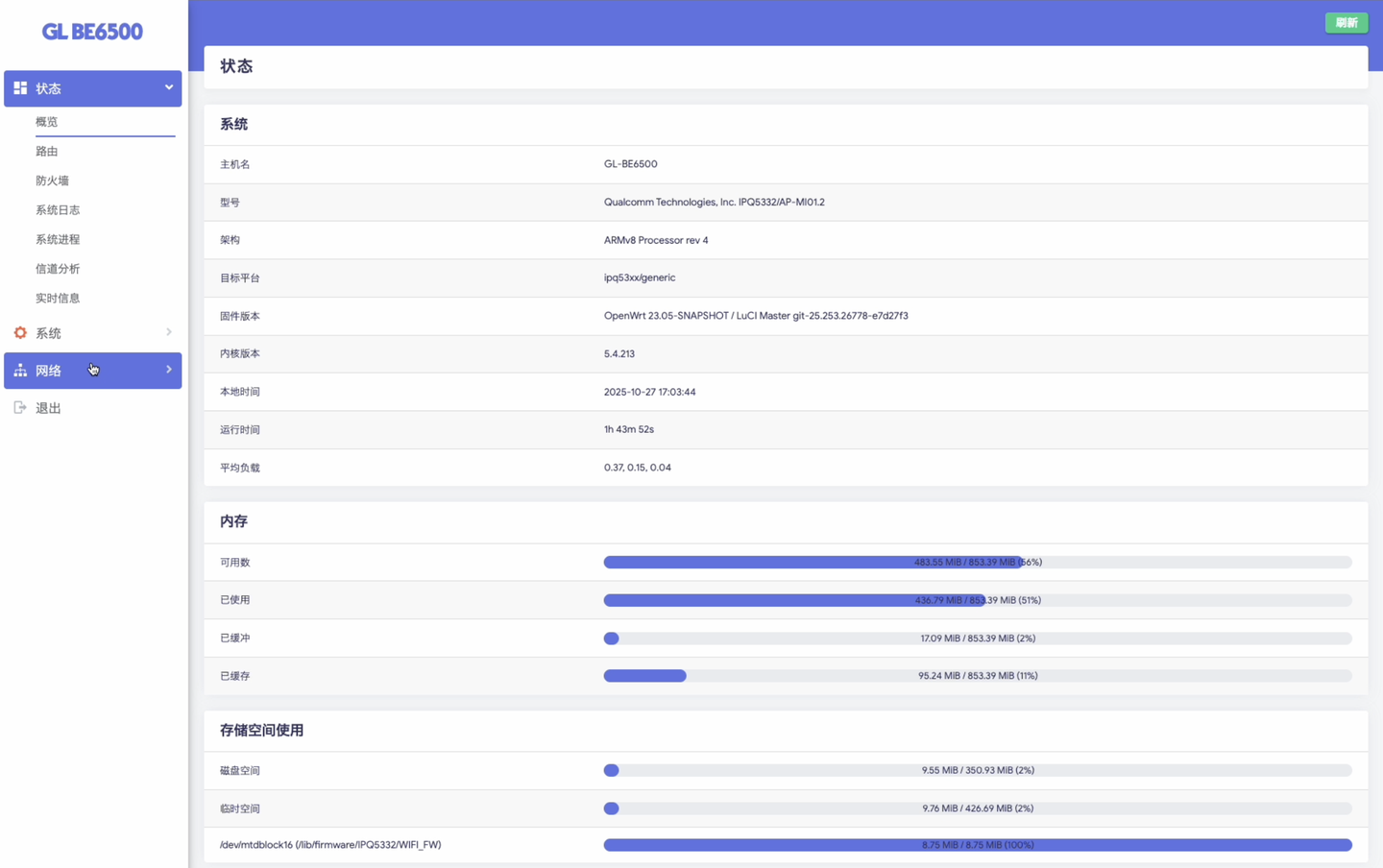 ▲ 重新登录一下,新主题看起来舒服多了,这个界面才是大多数玩家刷机OP系统熟悉的风格吧。
安装istore商店
为了方便我们安装各种插件,推荐安装一个istore商店,SSH连接路由器后,逐条输入下面代码:
opkg update || exit 1
cd /tmp
wget https://github.com/linkease/openwrt-app-actions/raw/main/applications/luci-app-systools/root/usr/share/systools/istore-reinstall.run
chmod 755 istore-reinstall.run
./istore-reinstall.run
安装完成后第一遍进去没有出现商店,是缓存原因,退出重新登录就好了。
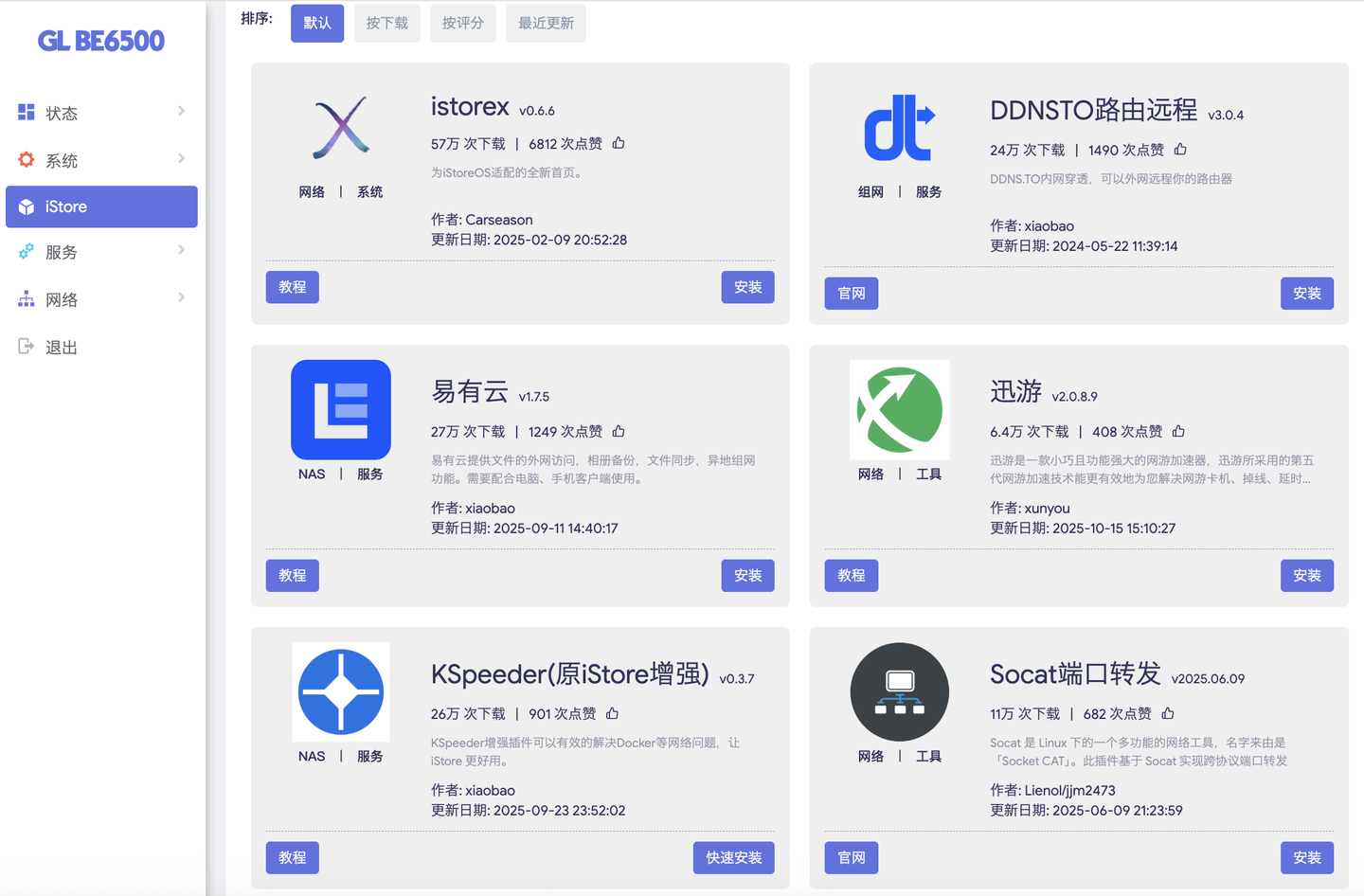 ▲ 有了iStore商店,不管你是新手还是老鸟安装各种插件就方便多了,使用iStore商店前记得需要更新一下软件包。
路由性能测试
好了,主体美化&插件增强工作完成了,该测试一下路由器的性能了,先跑下千兆宽带。
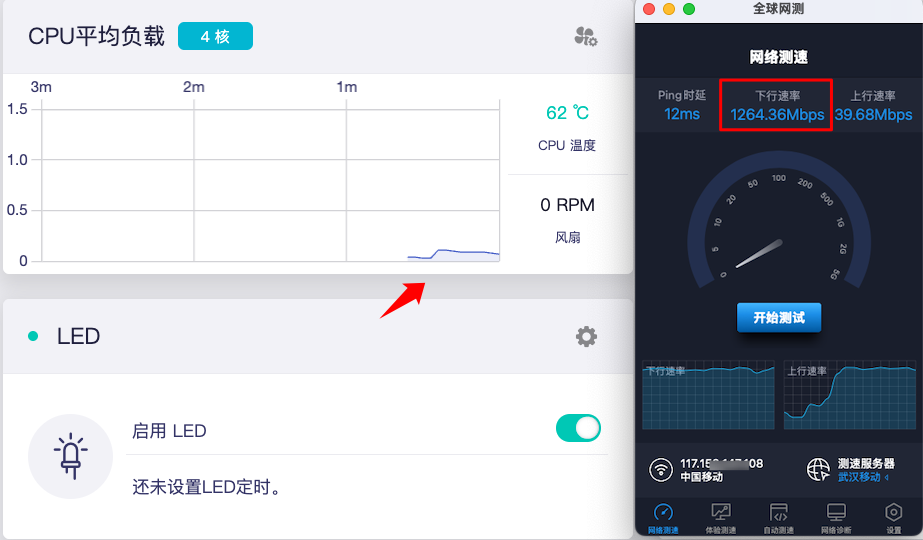 ▲ 1264Mbps轻松突破满千兆宽带(运营商多给了20%),CPU负载几乎没有什么变化,下载这活硬件加速直接搞定。
5G无线WiFi测速
NAS自建LibreSpeed测速服务,测试设备是支持WiFi6的iPhone 15Pro和支持WiFi7的小米13两台手机多次测速取高值,仅作参考。
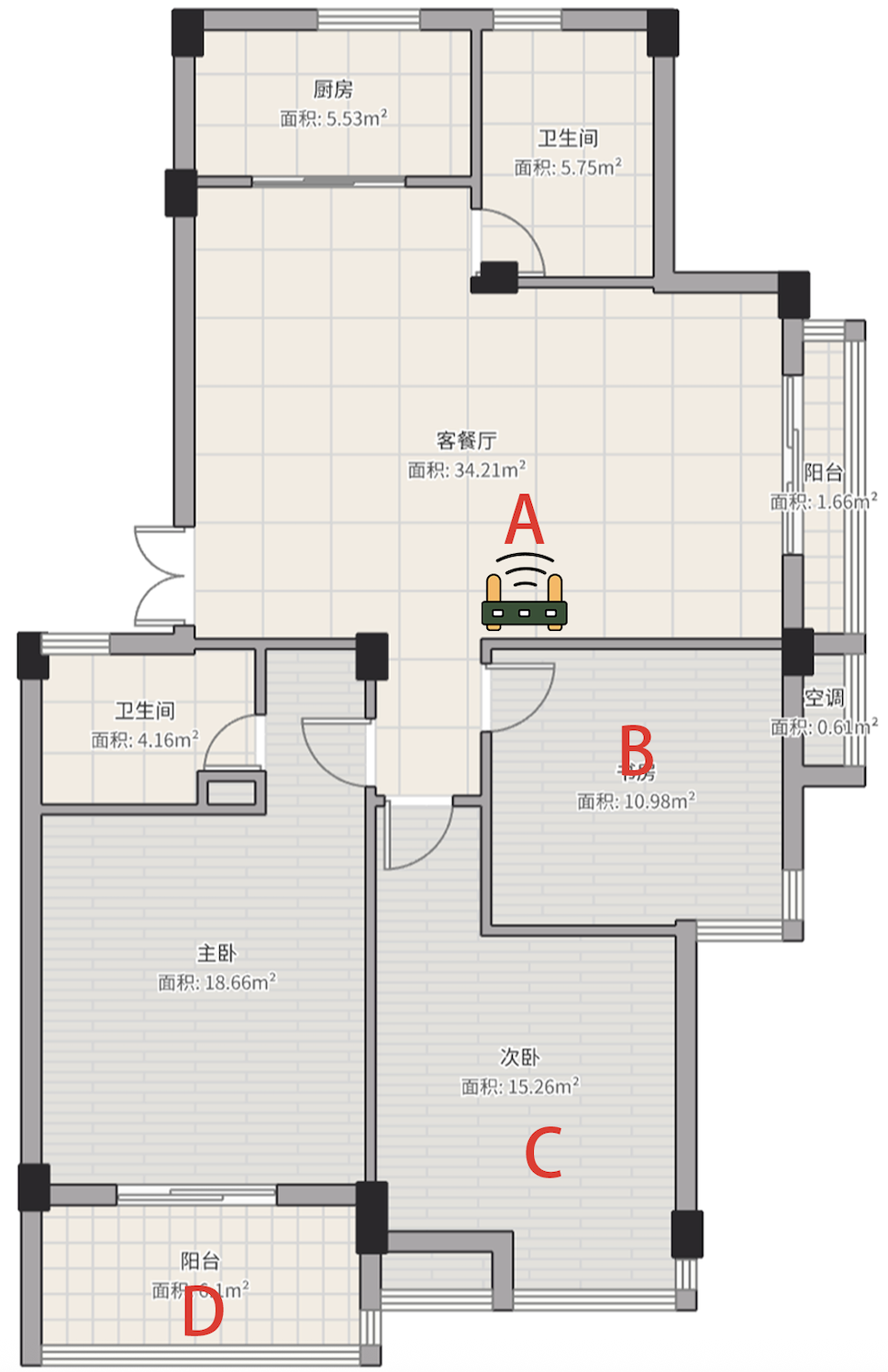 ▲ 测试户型120㎡,路由器放在客厅电视背景墙,距离地面80厘米左右,已经是户型尽量居中位置,4个位置分别如图,D点是阳台带玻璃推拉门信号最差的位置。
iPhone15Pro测试结果
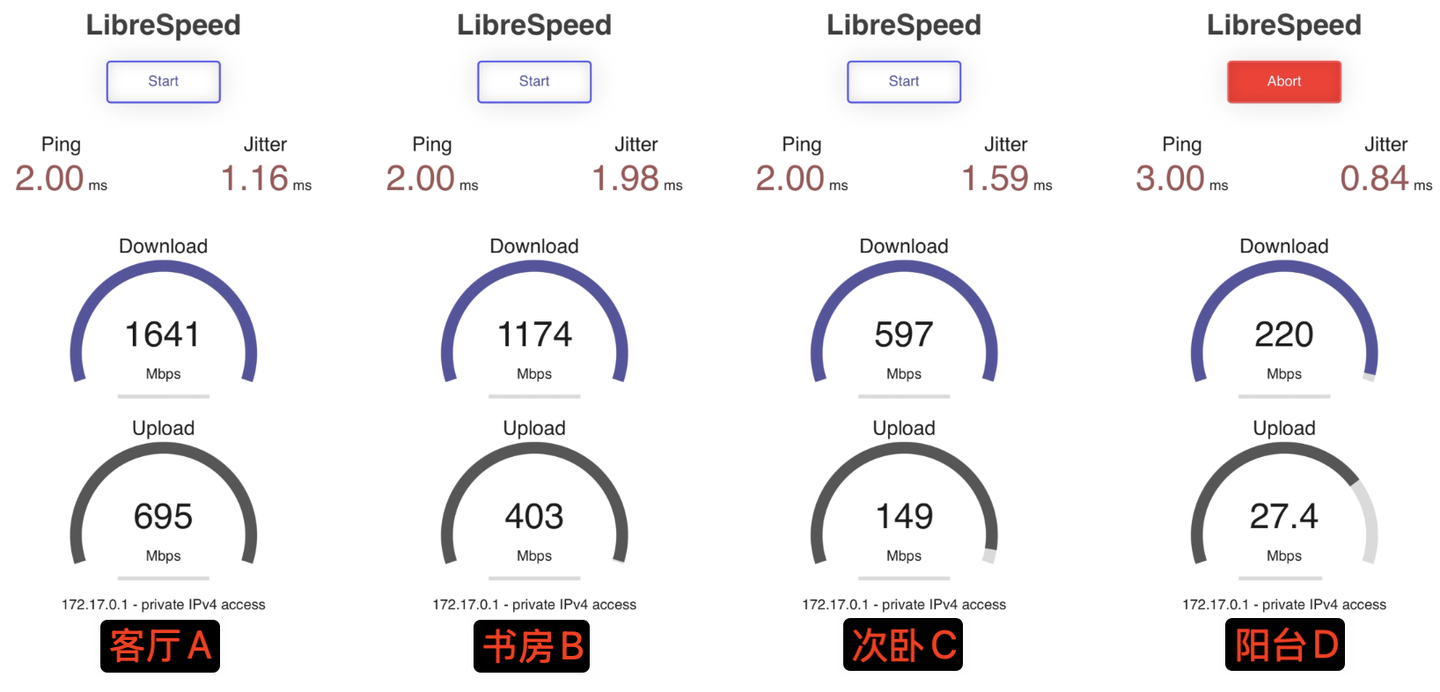 ▲ 路由器默认设置,开启160MHz频段,WiFi6E设备有这个速度基本做到了一台路由覆盖全屋的效果。
小米13测试结果
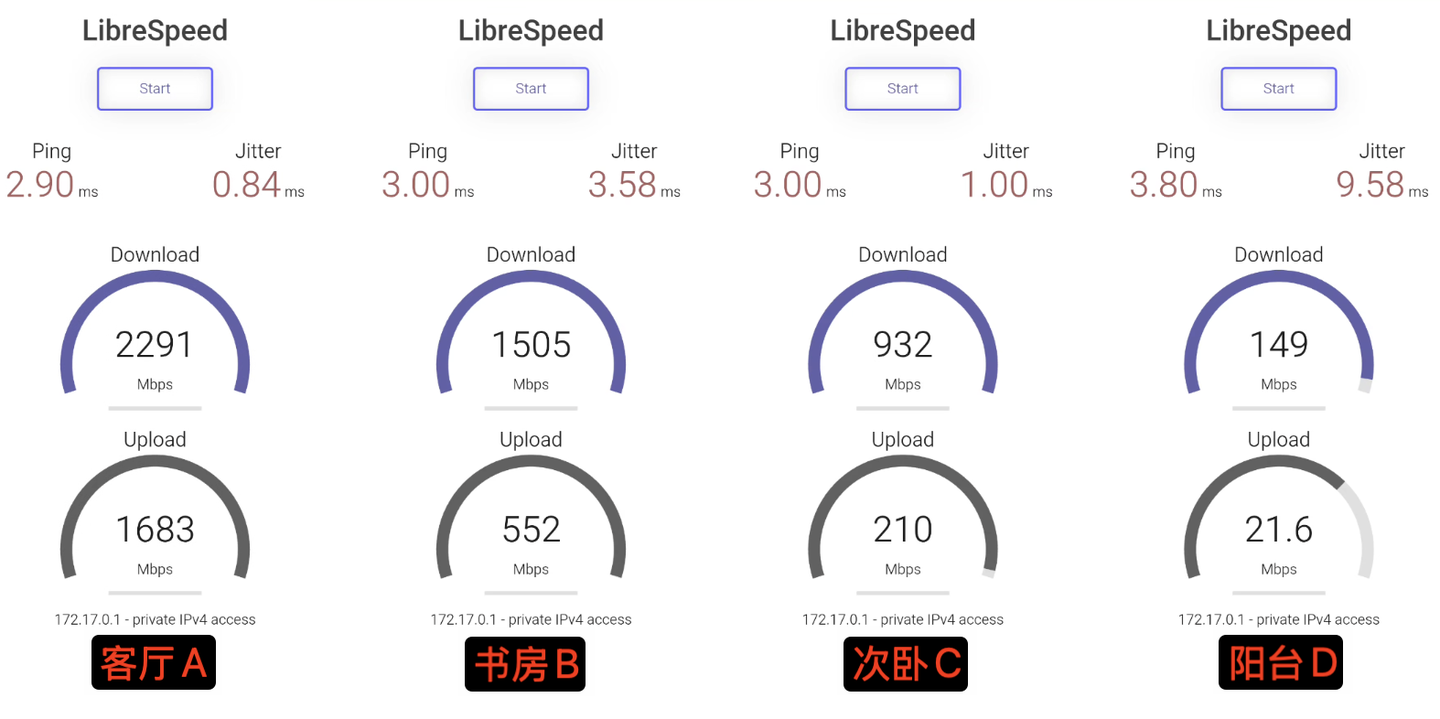 ▲ WiFi7设备整体快不少,但最远的阳台D点,怎么掉速这么多,是对高通方案的手机优化不太好吗?
对比一下同IPQ5322方案的京东云BE6500:
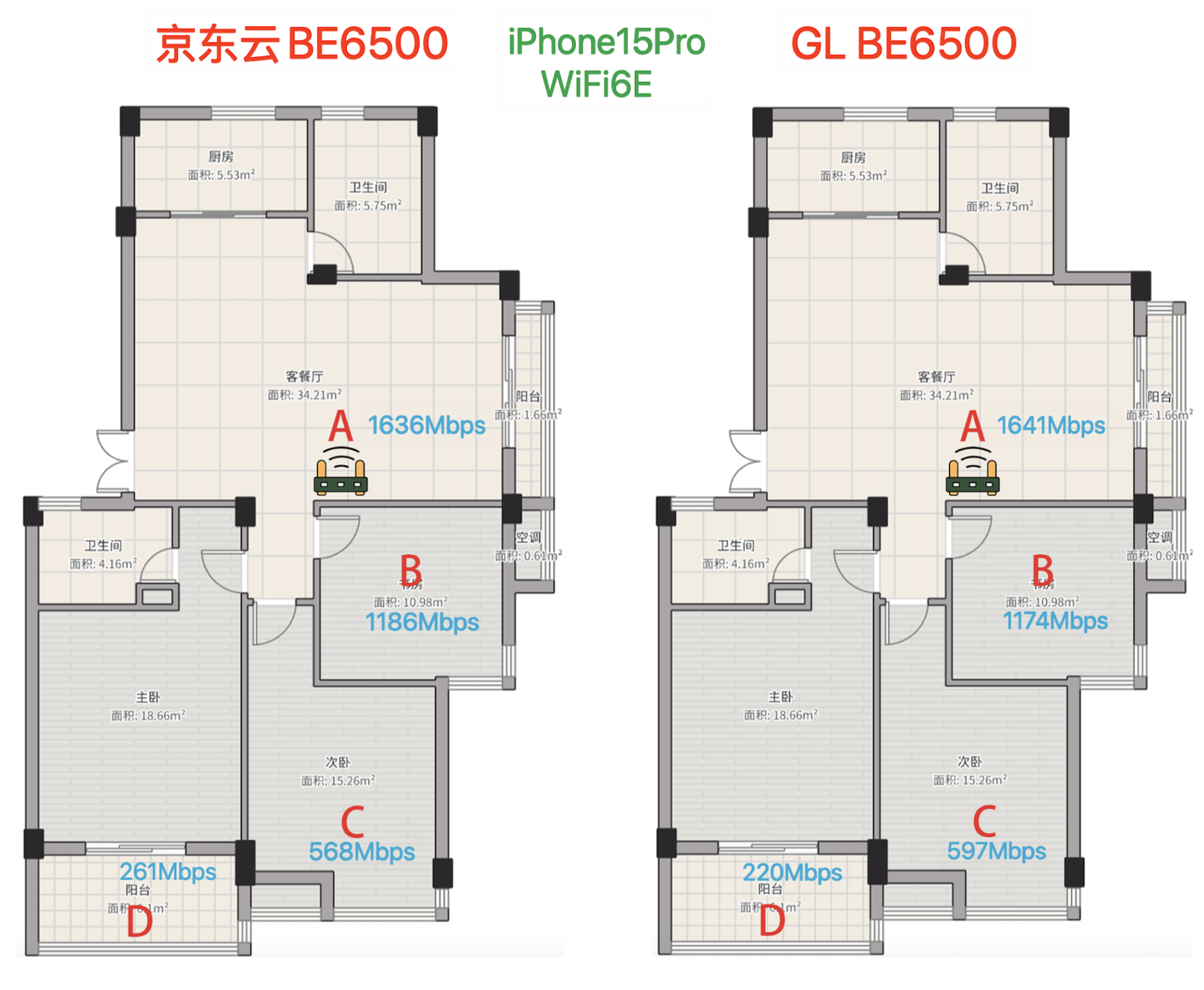 ▲ iPhone15Pro测试结果很接近,半斤八两,阳台D点略微少一点。
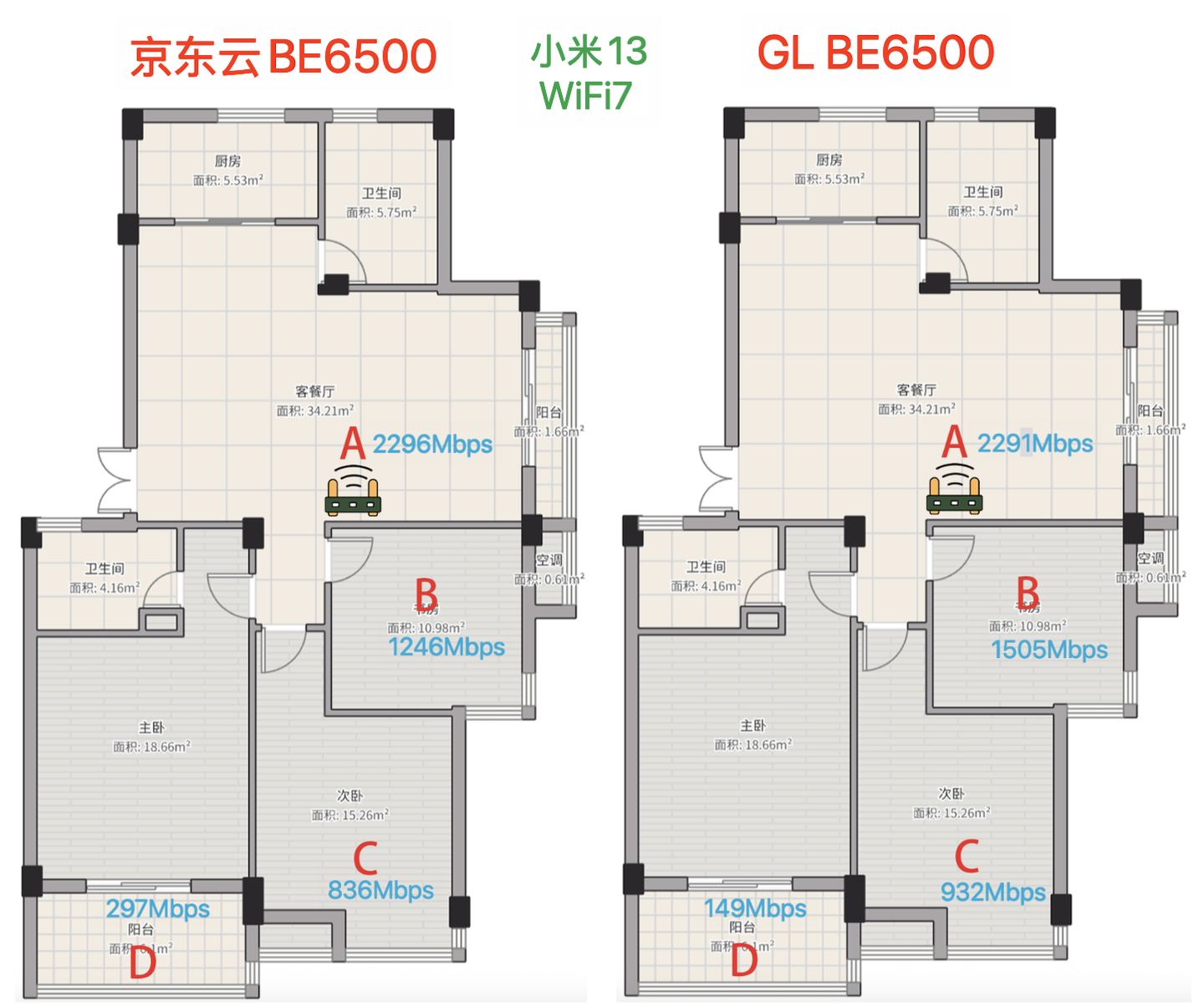 ▲ 小米13测试结果,近距离一度还有优势,但最远距离反而不太行,可能是固件是测试版本还没有优化好。
USB共享文件测速
路由器插入了一个256GB的USB固态硬盘作为测试。
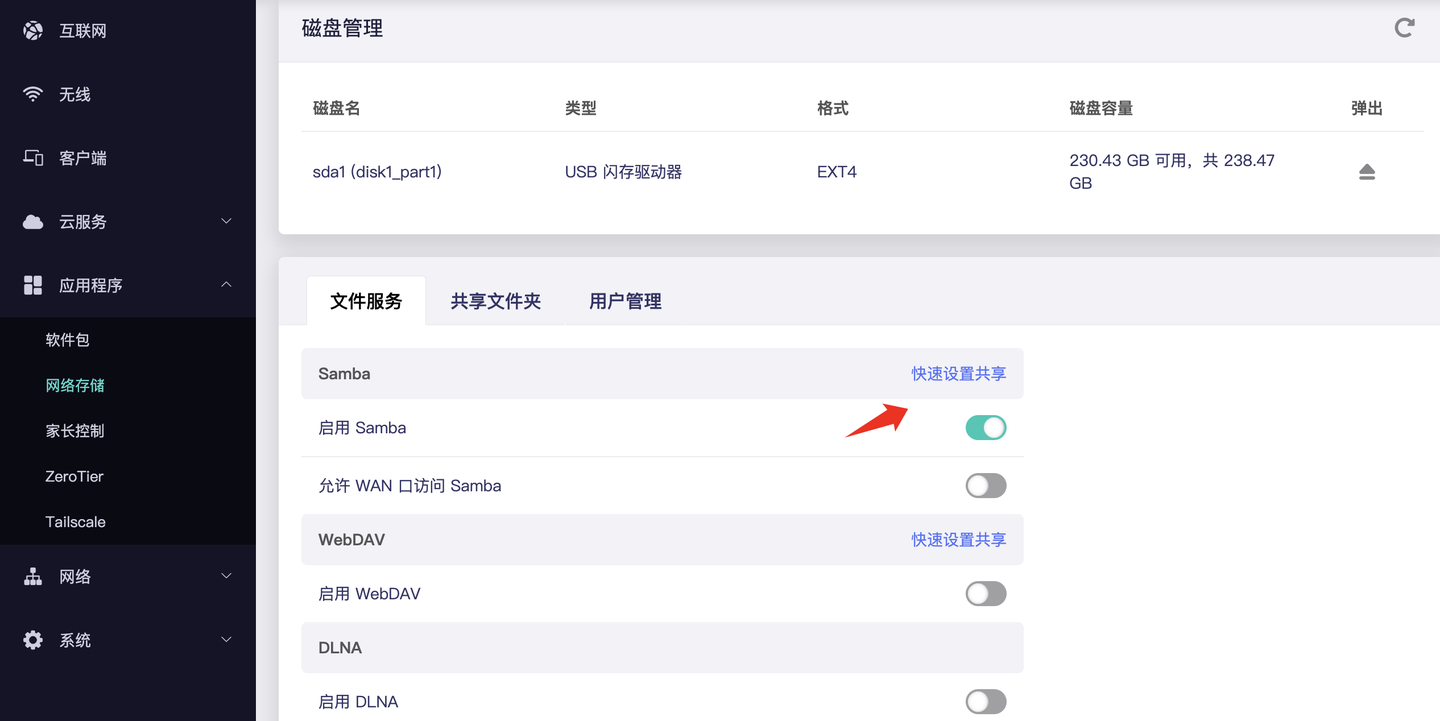 ▲ 开启USB共享文件非常简单,来到网络存储,快速设置共享,新建一个用户名+密码,然后启动Samba即可。
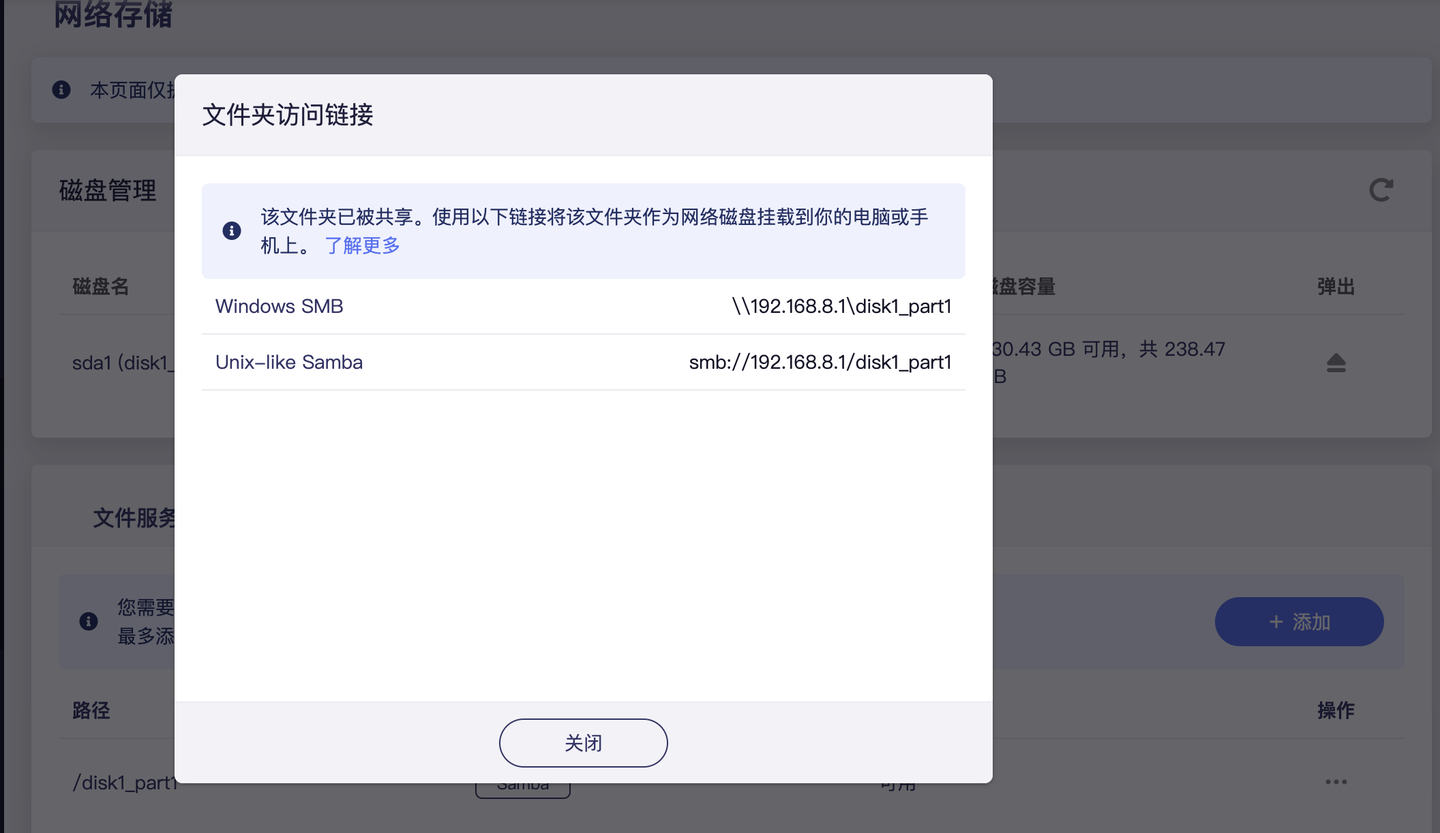 ▲ 还会给文件夹的访问链接,这个比原生OpenWrt系统共享文件夹方便很多,后者很容易遇到各种bug导致分享失败。
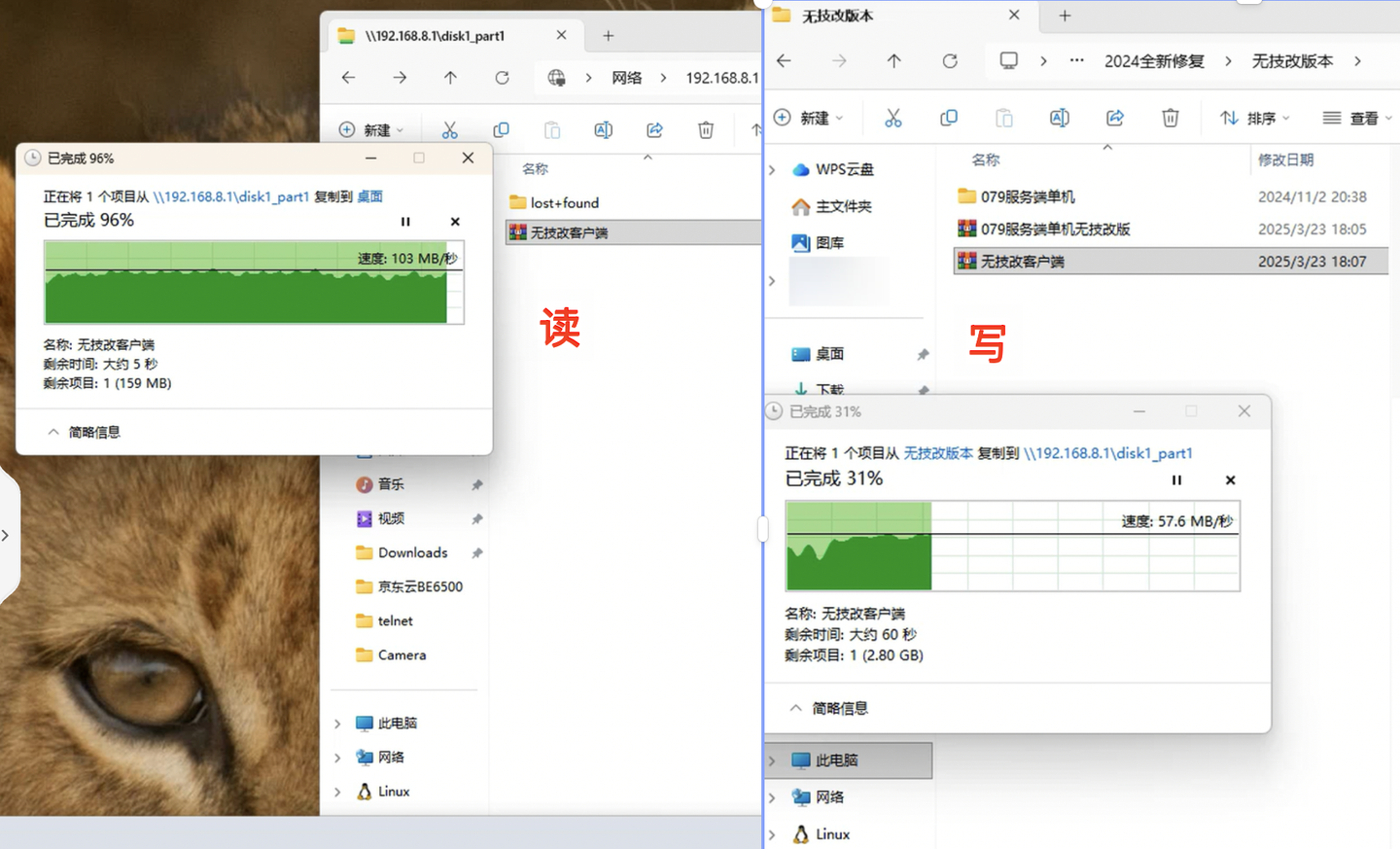 ▲ 从USB共享文件夹里拖动文件到桌面读取速度在100MB/秒,写入速度在57MB/秒左右,影响读写速度的因素有CPU性能和内存大小。
GoodCloud远程访问
GLinet提供了一个云服务,注册GoodCloud账号并绑定设备,能实现远程访问路由器。
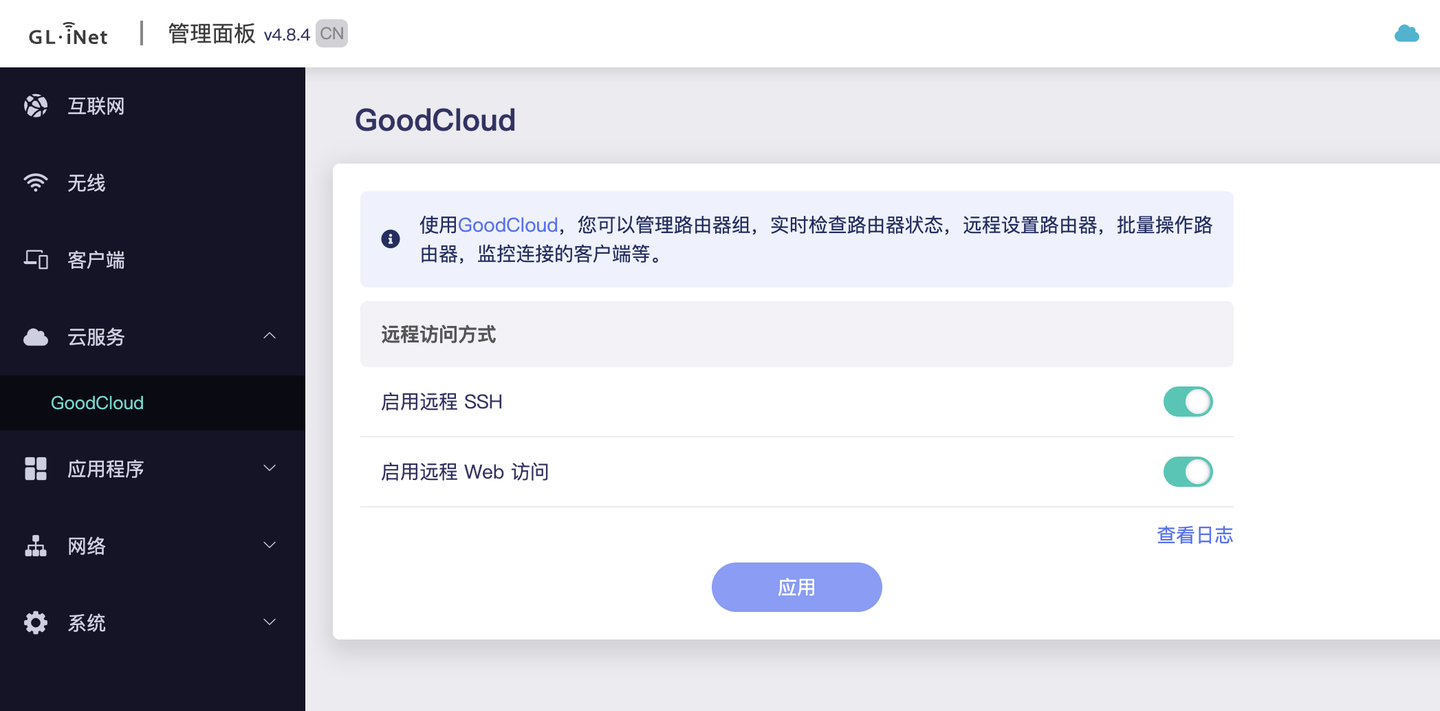 ▲ 可以开启两种访问模式,远程Web访问和SSH远程访问。
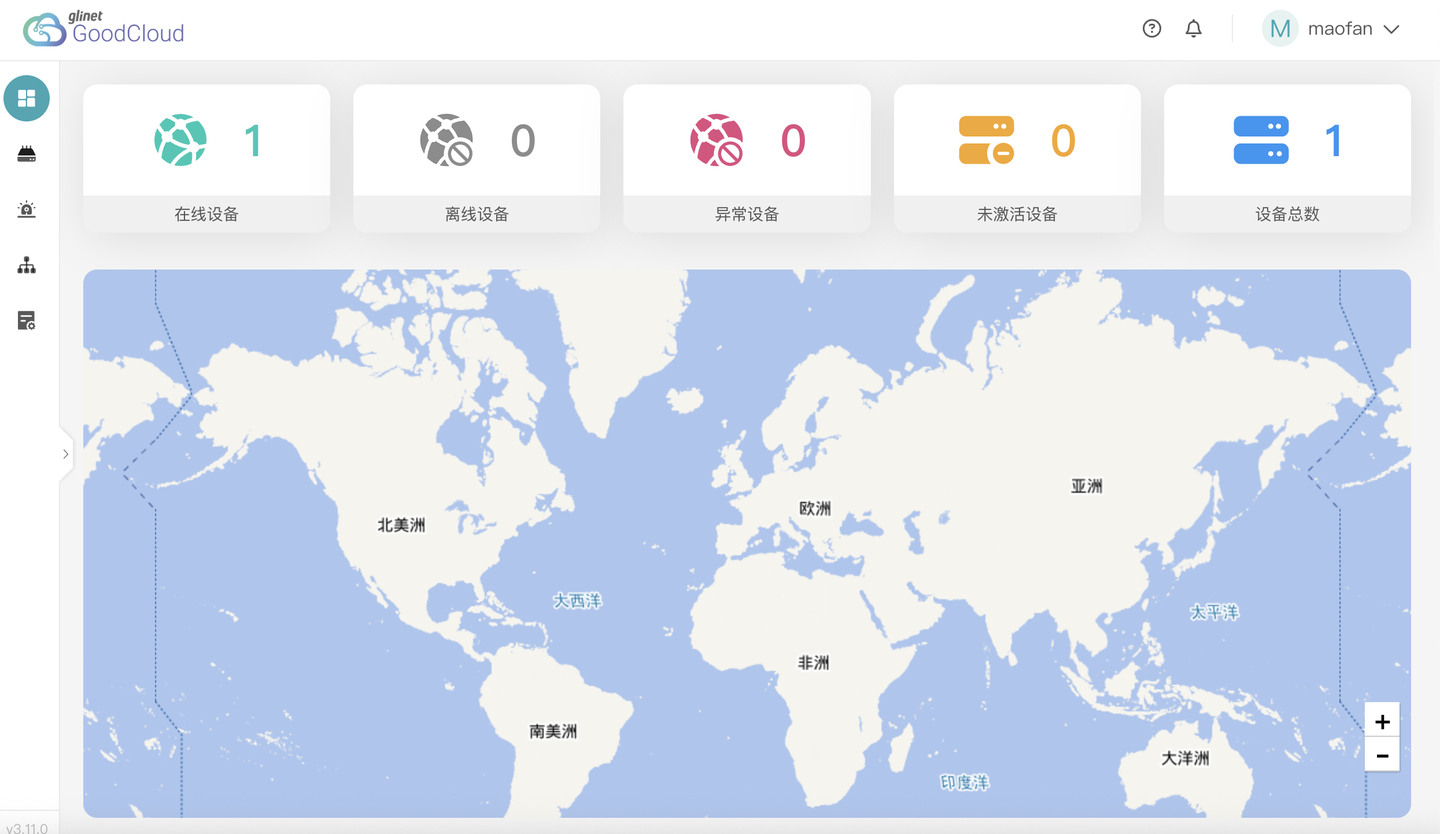 ▲ 登录账号后,首页面板,显示在线设备等信息,下方还有一个地图,看起来高大上。
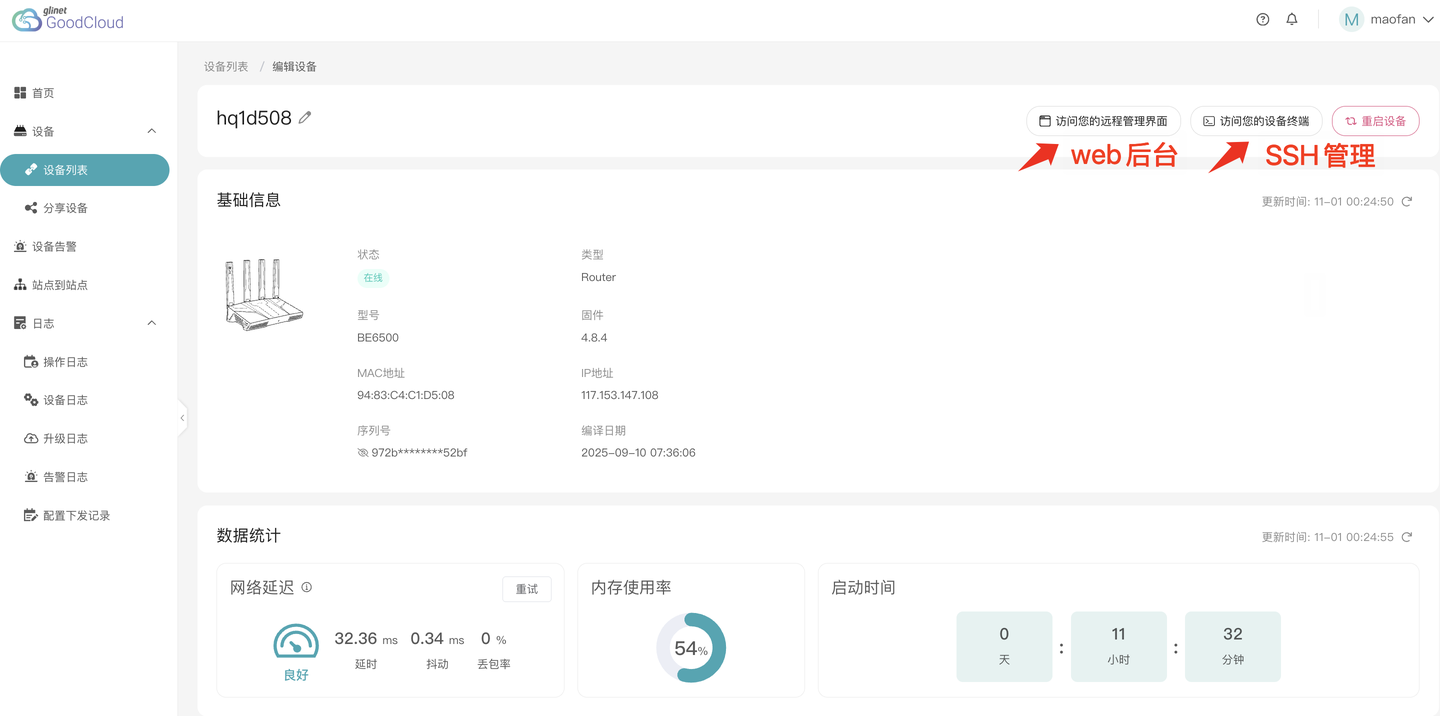 ▲ 进入设备详情页,能看到基础信息以及数据统计、网络延迟等信息,右上方的两个选项是开启的WEB管理+SSH管理,相当于是免费的内网穿透服务。
另外还支持手机app管理,应用商店下载“GLiNet路由器”,支持本地和云平台两种登录模式:
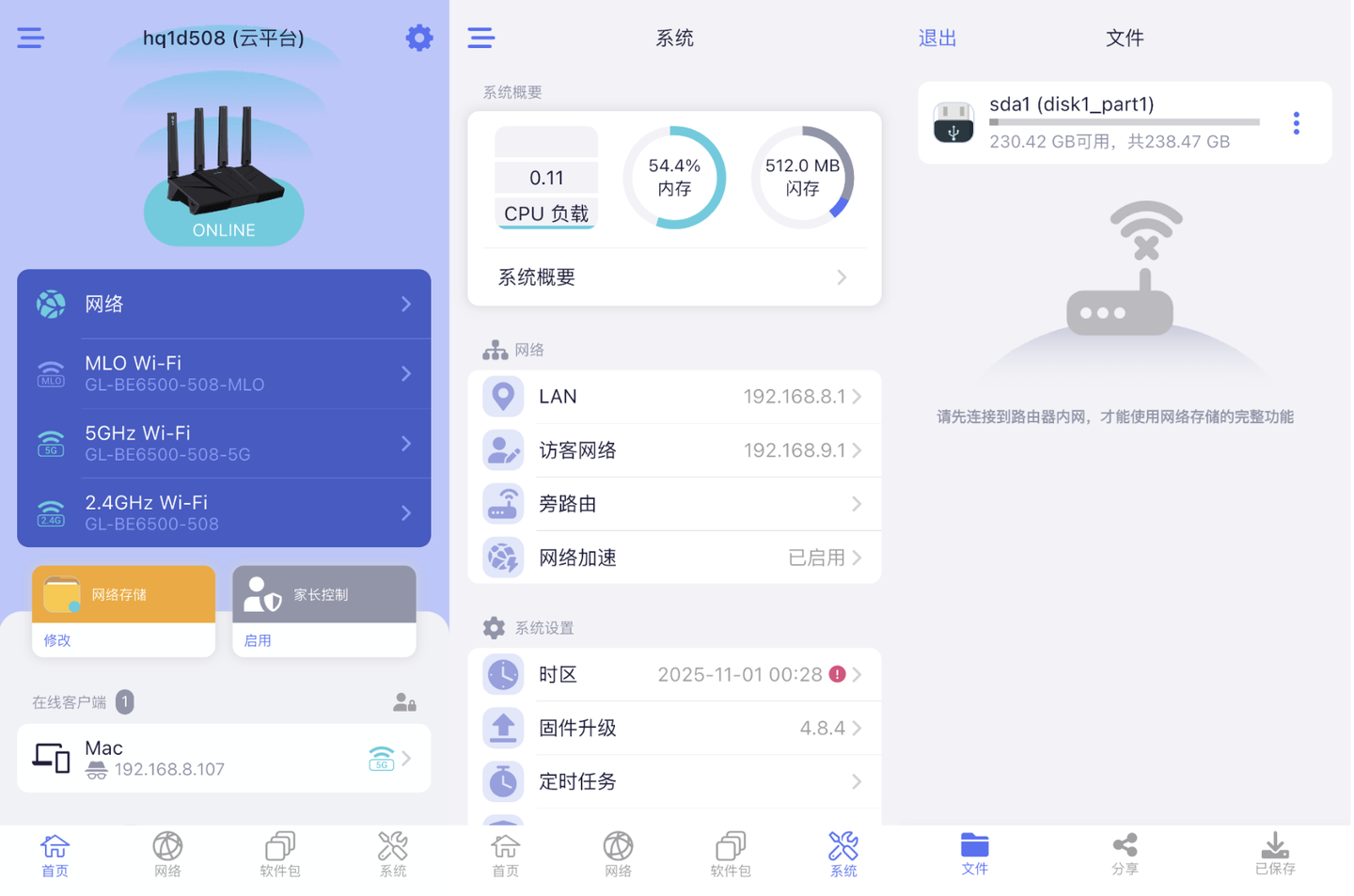 ▲ 体验了一下功能和web版大同小异,不过布局和UI有所不同,云平台登录的话,网络存储只能查看文件夹,不能下载文件,提示必须连局域网才能使用完整功能,也能理解哈,带宽费用多贵呀。
总结
在WiFi7路由器几乎无法刷机的情况下,GL-BE6500是目前支持最好的WiFi7原生OpenWrt系统,有官方驱动支持、固件更新有保证。拥有软路由的实力,同时还能远程访问,适合对OpenWrt系统有需求的玩家。
[jd:100219257255]
maofan